
Как вручную удалить глобально установленное расширение Chrome
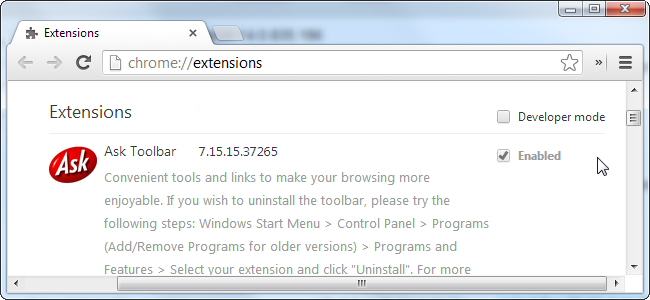
Кратко
Это руководство объясняет пошагово, как найти и удалить расширения Chrome, установленные системно (доступные для всех профилей). Здесь описаны варианты через Панель управления, реестр Windows и папки профилей Chrome, а также действия при «самовосстановлении» расширения из фоновых процессов или обновляторов.
Важные варианты: удалить через Панель управления, удалить ключ реестра, удалить папку расширения в профиле Chrome, нейтрализовать фоновый обновлятор.
Быстрые ссылки
- Панель управления
- Реестр Windows
- Удаление расширения из профиля Chrome
- Что делать, если расширение восстанавливается автоматически
Вкратце о механике
Chrome поддерживает системную установку расширений — сторонние программы могут добавить запись в реестр или в директорию установки, чтобы расширение появлялось во всех профилях. Такие расширения иногда блокирует возможность удаления из страницы chrome://extensions. Часто это используют легитимные инсталляторы (напр., панели инструментов), но метод может применяться и в злоумышленном ПО.
Important: если вы не уверены в происхождении расширения, сначала сделайте резервную копию данных профиля Chrome и создайте точку восстановления Windows.
1. Удаление через Панель управления
Если разработчик расширения сделал корректный установщик, расширение может отображаться в «Программы и компоненты» (Programs and Features). В этом случае самый безопасный путь — запустить удаление оттуда.
- Откройте Панель управления → Программы → Программы и компоненты.
- Найдите запись, связанную с расширением (например, Ask Toolbar или название разработчика).
- Нажмите «Удалить» и следуйте мастеру.
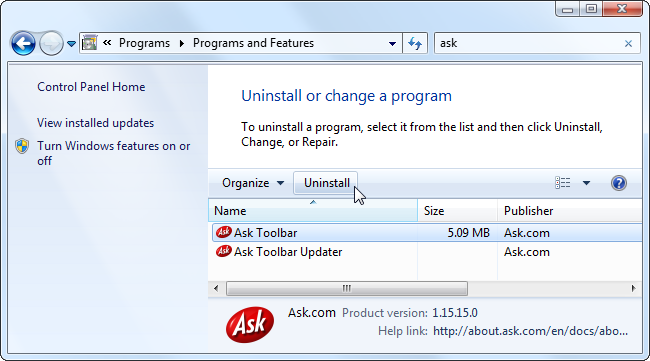
Примечание: иногда приложение может отсутствовать в списке или его запись не удаляет расширение в Chrome — в таком случае продолжайте по шагам ниже.
2. Удаление через реестр Windows
Если расширение установлено системно, оно часто регистрируется в реестре. Мы будем использовать редактор реестра regedit.
Откройте regedit: нажмите клавишу Windows, введите regedit и нажмите Enter.
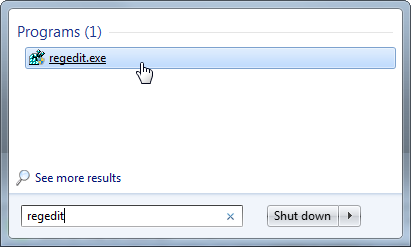
Найдите один из ключей:
HKEY_LOCAL_MACHINE\Software\Google\Chrome\Extensions  (на 32‑битных Windows)
HKEY_LOCAL_MACHINE\Software\Wow6432Node\Google\Chrome\Extensions  (на 64‑битных Windows)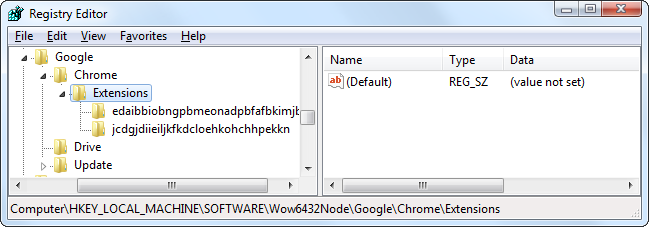
Каждый подпункт (ключ) внутри Extensions соответствует одному глобально установленному расширению. Откройте ключ и проверьте значение Path — там указан путь установки.
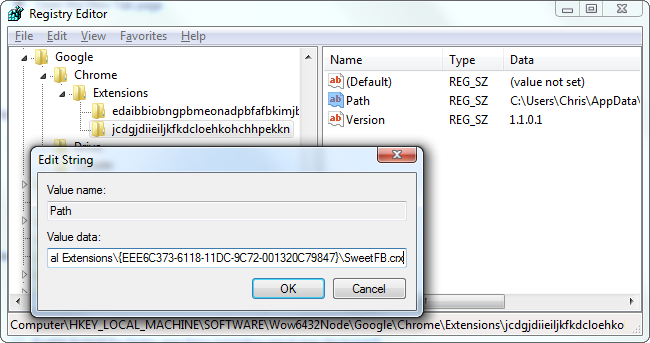
Чтобы удалить расширение:
- Правой кнопкой по ключу расширения → Удалить.
- Если хотите удалить и файлы расширения, перейдите по пути, указанному в Path, и удалите .crx файл или папку расширения.
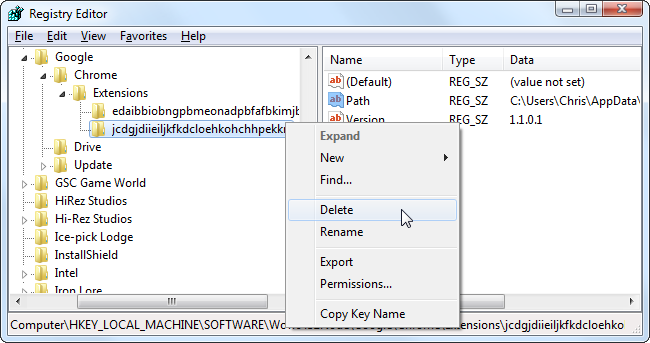
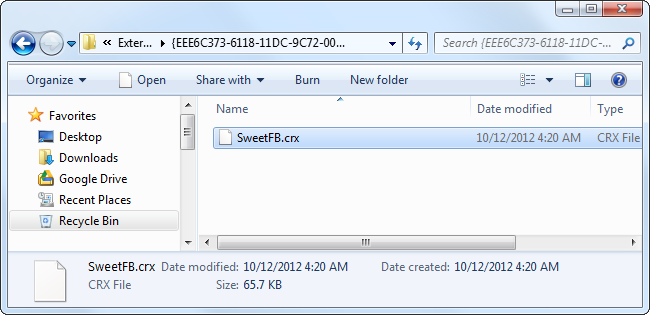
Важно: будьте внимательны при редактировании реестра — неверные удаления могут повлиять на систему.
Советы безопасности
- Сначала экспортируйте ключ реестра (правый клик → Экспорт), чтобы иметь возможность восстановить.
- Закройте Chrome перед удалением ключей и файлов.
3. Удаление расширения из профиля Chrome
Некоторые «управляемые» расширения не отображаются в реестре, но находятся в папке профиля Chrome. Путь к пользовательским данным:
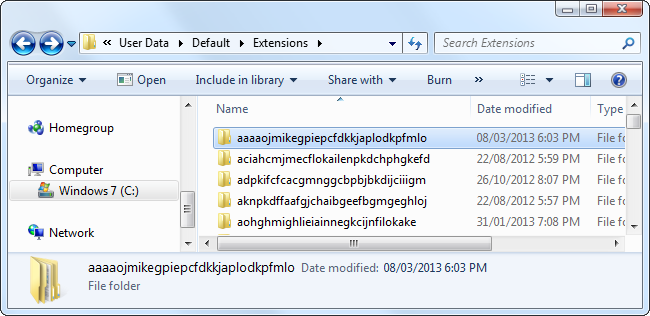
%LOCALAPPDATA%\Google\Chrome\User DataОткройте папку вашего профиля (обычно Default) → папка Extensions. Пример конечного пути:
C:\Users\NAME\AppData\Local\Google\Chrome\User Data\Default\Extensions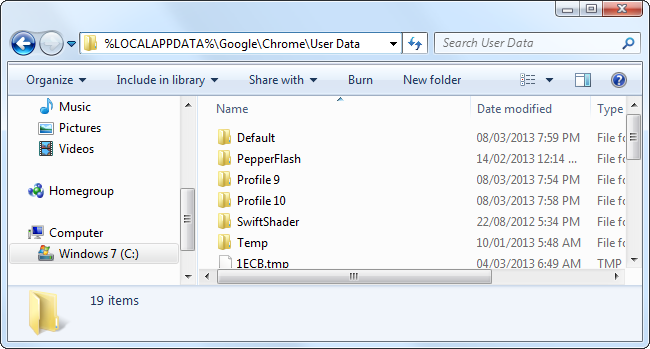
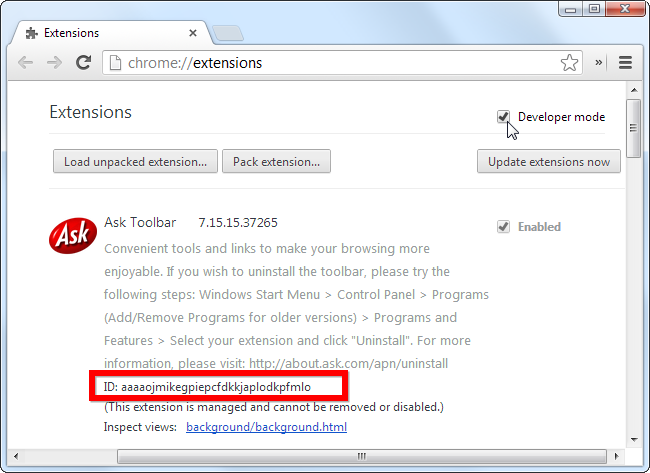
На странице расширений Chrome включите Режим разработчика (Developer mode) и найдите ID расширения — это длинная строка из букв и цифр.
Найдите папку с таким же именем в Extensions и удалите ее. Перезапустите Chrome — расширение должно исчезнуть.
4. Что делать, если расширение сразу восстанавливается
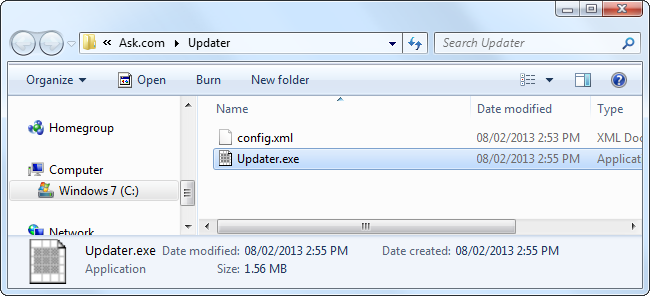
Иногда удалённая папка расширения тут же воссоздаётся. Причина — фоновый процесс обновления или служба, которая восстанавливает файлы (например, Updater.exe от поставщика расширения).
Пример: Ask Toolbar часто использует фоновый Updater.exe, который воссоздаёт расширение при запуске Chrome.
Шаги при восстановлении расширения:
- Удалите запись в реестре (раздел 2) и папку в профиле (раздел 3).
- Проверьте автозагрузку и фоновый процесс:
- Диспетчер задач → вкладка Автозагрузка. Отключите связанные записи.
- Проверьте процессы, связанные с именем разработчика (Updater.exe и т. п.). Остановите процесс и удалите исполняемый файл.
- Проверьте Планировщик заданий (Task Scheduler) на предмет задач обновления.
- Проверьте папки Program Files, Program Files (x86) и %PROGRAMFILES% на сторонние установщики.
- Проверьте реестр на автозапуск: HKEY_LOCAL_MACHINE\Software\Microsoft\Windows\CurrentVersion\Run и HKEY_CURRENT_USER\Software\Microsoft\Windows\CurrentVersion\Run.
- Проверьте политики Chrome: HKEY_LOCAL_MACHINE\Software\Policies\Google\Chrome и HKEY_CURRENT_USER\Software\Policies\Google\Chrome — там могут быть записи, запрещающие удаление.
- Если расширение связано с установленной программой — удалите программу через Панель управления.
- Просканируйте систему актуальным антивирусом и средствами очистки (Malwarebytes и т. п.).
Когда потребуется помощь администратора
Если машина входит в домен или политика управляется организацией, локальный пользователь может не иметь прав для удаления ключей реестра или файлов. Обратитесь к системному администратору.
Методология расследования (мини‑метод)
- Определить ID расширения на странице chrome://extensions (включить Режим разработчика).
- Найти соответствующий ключ в реестре и значение Path.
- Найти папку в %LOCALAPPDATA%/Google/Chrome/User Data и удалить.
- Отключить/удалить любой фоновый обновлятор или инсталлятор.
- Повторно проверить систему после перезапуска и обновления Chrome.
Роль‑ориентированные чеклисты
Для непрофессионала
- Сделайте бэкап важных данных браузера (закладки, пароли).
- Попробуйте удалить через Панель управления.
- Если не помогло — свяжитесь с техподдержкой или администратором.
Для продвинутого пользователя
- Откройте регистратора regedit и проверьте ключи в разделе Extensions.
- Найдите и удалите соответствующую папку в профиле Chrome.
- Проверьте автозагрузку и планировщик заданий.
Для системного администратора / специалиста по безопасности
- Проведите аудит записей в HKEY_LOCAL_MACHINE и HKEY_CURRENT_USER для политик и автозапуска.
- Используйте инструменты типа Autoruns от Sysinternals для поиска скрытых точек автозапуска.
- Задокументируйте и удалите инсталлятор приложения, обеспечьте обновление сигнатур AV.
Дерево решений (быстрый выбор)
flowchart TD
  A[Есть запись в Панели управления?] -->|Да| B[Удалить через Панель управления]
  A -->|Нет| C[Проверить реестр HKEY_LOCAL_MACHINE\\...\\Extensions]
  C -->|Найден ключ| D[Удалить ключ и файлы по Path]
  C -->|Нет| E[Проверить папку профиля %LOCALAPPDATA%\\Google\\Chrome\\User Data\\Default\\Extensions]
  E -->|Найдена папка| F[Удалить папку и перезапустить Chrome]
  F --> G{Папка восстановилась?}
  G -->|Да| H[Проверить автозапуск, службы, планировщик, реестр Run, программы]
  G -->|Нет| I[Готово]
  H --> J[Удалить инсталлятор/процесс и повторить D/F]
Критерии приёмки
- Расширение больше не отображается на странице chrome://extensions и не активно.
- Папка расширения удалена из директории профиля и не воссоздаётся после перезагрузки.
- Нет фонового процесса или задачи обновления, восстанавливающей расширение.
- Если расширение было связано с программой — программа удалена из «Программы и компоненты».
Когда метод не сработает
- Машина управляется корпоративной политикой: удаление может быть заблокировано центральным администратором.
- Зловредное ПО глубоко интегрировано и использует несколько механизмов автозапуска; в этом случае требуется специализированная очистка и, возможно, переустановка системы.
Альтернативные подходы
- Использовать специализированные утилиты: Autoruns (Sysinternals), Process Explorer, Malwarebytes.
- Временное решение: создать новый профиль Chrome и перенести только нужные данные.
- Для корпоративных сред — применить групповые политики и убрать установку через GPO.
Факторы риска и рекомендации
- Риск удаления не тех ключей реестра: экспортируйте ключи перед удалением.
- Убедитесь, что удаляете не системные/корневые компоненты.
- При сомнениях сначала отключите расширение (если возможно) и протестируйте функционирование браузера.
1‑строчная глоссарий
- Реестр: централизованная база настроек Windows.
- .crx: файл пакета расширения Chrome.
- Профиль Chrome: набор пользовательских данных (закладки, пароли, расширения).
- Режим разработчика: режим страницы расширений Chrome, показывающий ID и путь.
Краткое резюме
Если расширение установлено системно, сначала попробуйте удалить его через Панель управления. Если это не помогает — удаляйте ключи в реестре и папки в профиле Chrome, затем нейтрализуйте фоновые обновляторы и точки автозапуска. В корпоративной среде проконсультируйтесь с администратором.
Notes
- Делайте резервные копии перед изменениями в реестре.
- После удаления перезапустите Chrome и систему для проверки устойчивости.

Похожие материалы

Несколько аккаунтов Skype: Multi Skype Launcher

Журнал для работы: повысить продуктивность

Персональные звуки уведомлений на Android

Скачивание шоу Hulu для офлайн‑просмотра

Microsoft Start: персонализированная новостная лента
