
Как задать точное местоположение в Chrome на компьютере
Зачем это нужно и как это работает
На телефонах доступ к точному месту определяют встроенный GPS, сотовая и Wi‑Fi триангуляция. У настольных и портативных компьютеров обычно используется геолокация по IP‑адресу — она даёт лишь приблизительное местоположение и часто неверна за пределами крупных городов.
Если сайт запрашивает местоположение через HTML5 Geolocation API, браузер может вернуть координаты, которые вы задали вручную. Это полезно для карт, тестирования геозависимых функций и приватного использования сервисов.
Краткое определение терминов:
- Geolocation API — браузерный интерфейс для получения координат устройства.
- IP‑геолокация — определение места по IP, даёт грубый результат.
Важно: вручную заданные координаты используются только в текущем окне DevTools. В Chrome нет встроенной функции для постоянного сохранения перемещённой геолокации.
Пошаговая инструкция (Chrome / Windows / macOS / Chrome OS)
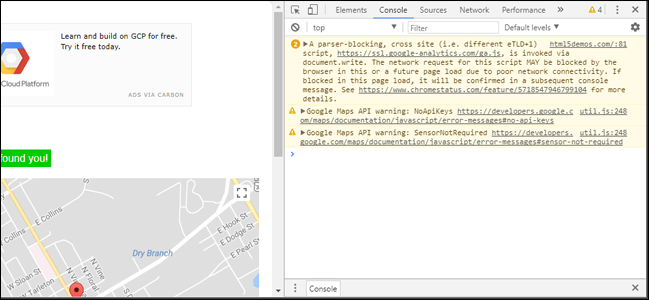
- Откройте страницу, которая запрашивает местоположение. Для практики можно использовать демонстрацию API геолокации.
- Откройте инструменты разработчика: Ctrl+Shift+I (Windows / Chrome OS) или Cmd+Option+I (macOS).
- Внизу панели DevTools нажмите кнопку с тремя точками слева и выберите пункт Sensors (Датчики).
- В разделе Geolocation выберите Custom location (Пользовательская локация).
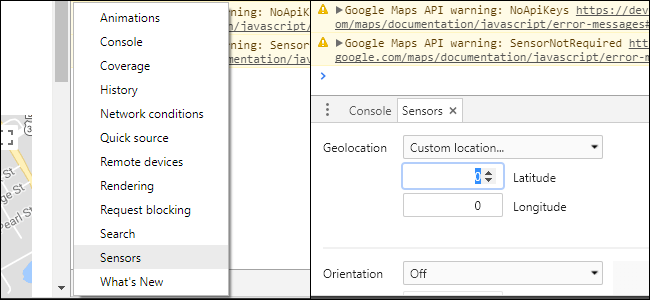
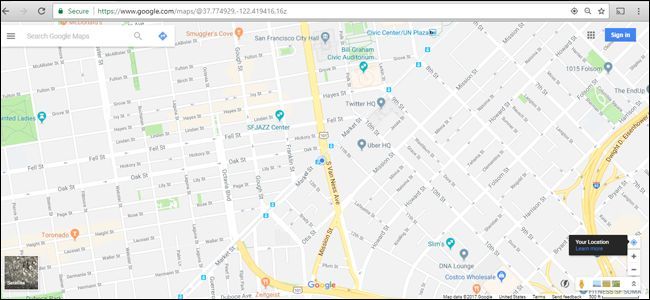
- Введите широту (latitude) и долготу (longitude) в десятичных градусах. Найти координаты можно в Google Maps — правый клик → «Что здесь?» (What’s here?).
- Перезагрузите страницу и разрешите доступ к местоположению в всплывающем окне браузера. Сайт получит те координаты, которые вы указали.
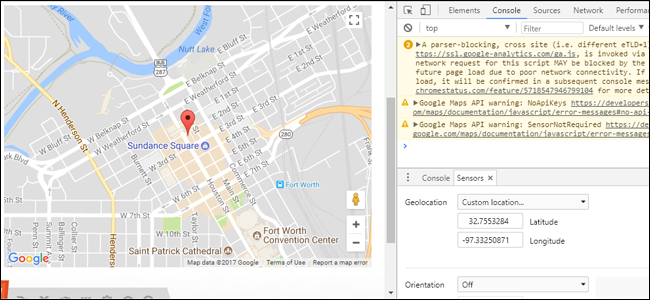
ALT: Вид окна с результатами геолокации на карте после ручного задания координат.
Когда это не сработает
- Сайт не использует HTML5 Geolocation API и полагается на IP‑геолокацию — тогда он определит место по IP и проигнорирует DevTools.
- Браузер или расширение блокирует запросы геолокации; нужно разрешить доступ в диалоге браузера.
- Если сайт применяет дополнительные проверки (например, проверяет совпадение часового пояса или сетевых данных), вручную введённая локация может не соответствовать ожиданиям сервиса.
Альтернативные подходы
- Использовать расширения для подмены геолокации (Geolocation Guard, Location Guard). Они чаще позволяют сохранять «фиктивную» локацию, но проверяйте репутацию расширения перед установкой.
- VPN или прокси: меняет IP‑адрес и, как следствие, IP‑геолокацию. Не даёт точных координат для Geolocation API.
- В Firefox есть похожая функция в DevTools (Settings → Enable geolocation overrides) и в about:config могут быть дополнительные опции.
Мини‑методология: как быстро найти координаты
- Откройте Google Maps.
- Найдите место и сделайте правый клик по точке на карте.
- Выберите «Что здесь?» — внизу появятся десятичные координаты.
- Скопируйте значения lat, lon и вставьте в DevTools → Custom location.
Роли и чек-лист
- Обычный пользователь:
- Убедитесь, что сайт запрашивает геолокацию.
- Откройте DevTools и задайте Custom location.
- Разрешите запрос на доступ к местоположению.
- Тестировщик веб‑приложений:
- Подготовьте набор тестовых координат (город, регион, граничные значения).
- Проверяйте поведение при несовпадении часового пояса и IP‑геолокации.
- Разработчик:
- Используйте консоль и ловите ошибки Geolocation API.
- Тестируйте в разных браузерах и режимах приватности.
Критерии приёмки
- Сайт получает координаты, введённые в DevTools, при запросе через Geolocation API.
- Поведение одинаково при перезагрузке страницы с включённым Custom location.
- Если сайт использует IP‑локацию — это зафиксировано в отчёте тестирования.
Проблемы и устранение неполадок
- Не видите Sensors: обновите Chrome до последней версии и откройте DevTools в режиме не‑инкогнито.
- DevTools не возвращает координаты: проверьте, не блокирует ли сайт запрос через Content Security Policy или расширения блокировщиков.
- Нужна постоянная подмена: используйте расширение, но проверяйте риски приватности.
Приватность и юридические замечания
Перед отправкой точных координат подумайте о приватности: точные GPS‑координаты считаются персональными данными в ряде юрисдикций. Всегда предоставляйте доступ только тем сайтам, которым доверяете. При тестировании в рабочей среде убедитесь, что передача геоданных согласована с политикой конфиденциальности организации.
Краткое резюме
- На десктопе Chrome можно вручную задать геолокацию через DevTools → Sensors → Custom location.
- Метод работает только если сайт использует HTML5 Geolocation API; при определении по IP этот приём не поможет.
- Для постоянной подмены рассматривайте расширения, но соблюдайте осторожность с приватностью.
Важно: в текущих версиях Chrome нет способа задать постоянную геолокацию на уровне браузера — процедуру придётся повторять при каждом новом сеансе DevTools.
Ключевые шаги: открыть страницу → DevTools → три точки → Sensors → Custom location → ввести широту/долготу → перезагрузить страницу и подтвердить доступ.

Похожие материалы

Несколько аккаунтов Skype: Multi Skype Launcher

Журнал для работы: повысить продуктивность

Персональные звуки уведомлений на Android

Скачивание шоу Hulu для офлайн‑просмотра

Microsoft Start: персонализированная новостная лента
