
Как удалить «призрачные» записи из списка «Программы и компоненты» в Windows
TL;DR
Если в списке “Программы и компоненты” осталась запись от программы, которой больше нет, сначала попробуйте удалить её с помощью CCleaner — быстро и безопасно. Если это не помогает, удалите запись вручную через редактор реестра (regedit). Обязательно создайте точку восстановления и экспортируйте ветки реестра перед удалением.
Быстрые ссылки
- Удаление записи через CCleaner
- Удаление записи вручную через реестр
Если в списке “Программы и компоненты” (Add or Remove Programs) Windows отображается программа, которой фактически нет на компьютере, это можно исправить двумя простыми способами: через утилиту CCleaner или вручную — редактируя реестр Windows. Причины появления таких “призрачных” записей обычно одна из трёх: вы удалили папки программы вручную, внутренности инсталлятора/деинсталлятора повреждены, либо разработчик реализовал деинсталляцию некорректно.
Важно: перед любыми изменениями создайте точку восстановления Windows и экспортируйте ветки реестра, с которыми будете работать.
Удаление записи через CCleaner
CCleaner — популярная утилита для очистки и обслуживания системы; у неё есть функция управления установленными приложениями, которая позволяет удалить именно запись из списка, не трогая файлы программы.
- Скачайте CCleaner с официального сайта Piriform и запустите программу.
- В левой панели откройте раздел “Инструменты” (Tools).
- Выберите “Удаление программ” (Uninstall).
- В списке найдите нужную запись, выделите её и нажмите кнопку “Удалить” (Delete).
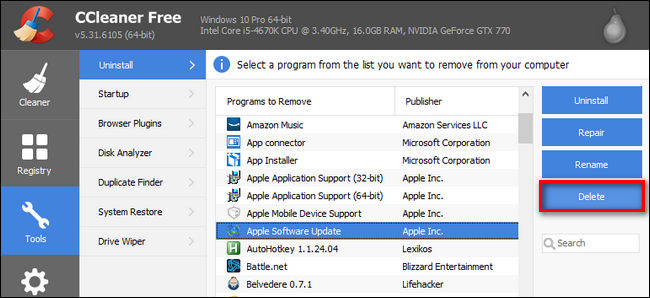
Примечание: кнопка “Delete” удаляет только элемент списка в CCleaner/Windows — сама программа или её файлы не будут удалены. После удаления перезагрузите компьютер, чтобы изменения отразились в системе.
Удаление записи вручную через реестр
Если CCleaner по какой‑то причине не помог, можно удалить запись вручную через редактор реестра (Registry Editor).
- Откройте меню «Пуск», введите regedit и запустите редактор реестра.
- Перед изменениями: в меню Файл → Экспорт сохраните резервную копию ветки HKEY_LOCAL_MACHINE (или создайте точку восстановления системы).
Первый путь для всех версий Windows:
HKEY_LOCAL_MACHINE\SOFTWARE\Microsoft\Windows\CurrentVersion\UninstallВо вкладке Uninstall вы увидите два типа ключей: те, что названы понятными именами программ, и те, что представлены GUID-идентификаторами (набор символов вида {XXXXXXXX-XXXX-...}). Чтобы понять, какая запись соответствует нужной программе, кликните на ключ и посмотрите значение параметра DisplayName в правой панели — это и будет читаемое имя, которое показывается в “Программы и компоненты”.
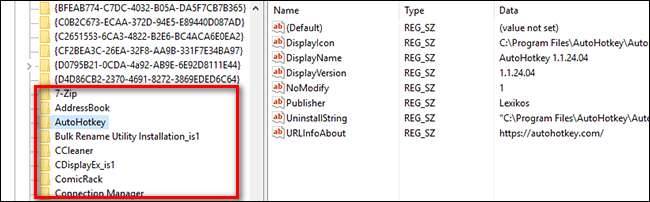
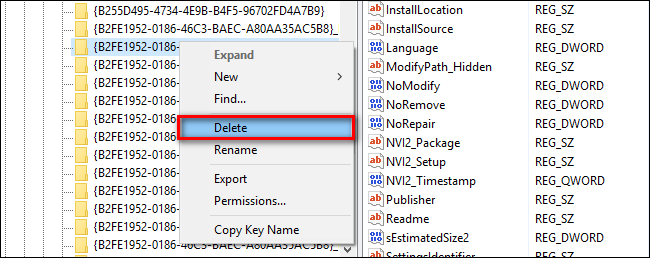
Когда найдёте нужный ключ, щёлкните по нему правой кнопкой мыши и выберите “Удалить”. Подтвердите действие.
Для 64‑битных систем возможна отдельная ветка со сведениями о 32‑битных приложениях:
HKEY_LOCAL_MACHINE\SOFTWARE\Wow6432Node\Microsoft\Windows\CurrentVersion\UninstallПроверьте обе ветки: не все приложения присутствуют в обеих местах. После удаления релевантных записей перезагрузите компьютер.
Важные предостережения
- Редактирование реестра может повредить систему, если удалить не тот ключ. Всегда делайте резервную копию ветки реестра или создавайте точку восстановления перед изменениями.
- Удаление записи реестра не удаляет файлы программы. Это только чистка списка установленных программ.
- Если запись появляется снова после удаления, возможно, у вас остался установщик/служба, которая восстанавливает запись — ознакомьтесь со следующими разделами.
Когда эти методы не сработают (когда это не поможет)
- Запись появляется снова после удаления: возможно, остались сервисы, планировщики задач или ре‑инсталляторы, которые заново регистрируют программный элемент. Надо найти связанные службы/задачи и отключить их.
- Программа использует собственный мастер установки, который хранит список отдельно от стандартного реестра. В этом случае проверьте папку программы, документацию разработчика или используйте встроенный деинсталлятор (если он оставлен).
- Реестр повреждён или недоступен из‑за прав: запустите regedit от имени администратора или загрузитесь в безопасном режиме.
Альтернативные подходы
- Использовать PowerShell: команда Get-WmiObject или Get-CimInstance для перечисления установленных приложений и удаление записи через WMI (требует аккуратности и прав администратора).
- Утилиты удаления (IObit Uninstaller, Revo Uninstaller): часто умеют удалять записи и остатки файлов/ключей реестра.
- Восстановление системы на точку до удаления программы — если запись появилась вследствие некорректного удаления, и точка восстановления доступна.
Мини‑методология: быстрый чеклист действий
- Проверьте, появляется ли запись после перезагрузки.
- Попробуйте удалить через CCleaner (Инструменты → Удаление программ → Delete).
- Если не помогло — сделайте точку восстановления и экспорт нужных веток реестра.
- Откройте regedit, проверьте:
- HKEY_LOCAL_MACHINE\SOFTWARE\Microsoft\Windows\CurrentVersion\Uninstall
- HKEY_LOCAL_MACHINE\SOFTWARE\Wow6432Node\Microsoft\Windows\CurrentVersion\Uninstall
- Найдите запись по DisplayName и удалите ключ.
- Перезагрузите компьютер и проверьте список.
Ролевые чек‑листы
Для системного администратора:
- Проверьте журналы установки/удаления (Event Viewer).
- Найдите связанные службы/задачи/файлы — завершите процессы и удалите автозапуск.
- Проверяйте наличие групповых политик, которые могут восстанавливать записи.
Для домашнего пользователя:
- Сделайте точку восстановления перед изменениями.
- Используйте CCleaner прежде, чем идти в реестр.
- Если не уверены — сделайте скриншоты и спросите на профильном форуме или у администратора.
Безопасность и жёсткая политика (hardening)
- Не редактируйте реестр без резервной копии. Экспорт ключа — единственная быстрая возможность отката.
- Ограничьте права обычных пользователей, чтобы случайные правки не разрушали систему.
- В корпоративной среде создайте SOP для управления установленными программами и фиксируйте изменения.
Устранение неполадок
- Если regedit не открывается: запустите от администратора или в безопасном режиме.
- Если запись чистится, но возвратна: проверьте планировщик задач, службы и установщики (msiexec, установочные .exe).
- Если после удаления система нестабильна: используйте восстановление из точки восстановления или импортируйте экспортированную ветку реестра.
Критерии приёмки
- Запись удалена из «Программы и компоненты» и не появляется после перезагрузки.
- На компьютере не осталось автозапуска и служб, связанных с удалённой программой.
- При необходимости — файлы программы удалены вручную и нет конфликтов с другими приложениями.
Глоссарий (одной строкой)
- DisplayName — читаемое имя приложения в реестре, отображаемое в списке установленных программ.
- GUID — уникальный идентификатор ключа реестра в формате {XXXX-…}.
- regedit — встроенный редактор реестра Windows.
Заключение
Удаление “призрачных” записей из списка установленных программ — простая задача, если действовать аккуратно: попробуйте сначала CCleaner, затем — реестр. Всегда делайте резервную копию реестра и точку восстановления. В корпоративной среде согласуйте действие с администратором и документируйте изменения.
Важно: если вы не уверены в своих действиях, обратитесь к специалисту — некорректные правки реестра могут нарушить работу системы.

Похожие материалы

Несколько аккаунтов Skype: Multi Skype Launcher

Журнал для работы: повысить продуктивность

Персональные звуки уведомлений на Android

Скачивание шоу Hulu для офлайн‑просмотра

Microsoft Start: персонализированная новостная лента
