
Как упорядочить альбомы в iTunes и Music на macOS

Быстрые ссылки
- Изменение порядка сортировки альбомов
- Сортировка альбомов по году
- Создание новых альбомов
Музыкальные артисты иногда выпускают альбомы под разными псевдонимами или группами, и такие записи быстро перемешиваются в вашей библиотеке iTunes. В этом руководстве объясняется, как с помощью ручных параметров сортировки вернуть порядок в библиотеку iTunes или в приложение Music на macOS.
Это руководство применимо к iTunes на Windows, iTunes на macOS Mojave и более ранних версиях, а также к приложению Music в macOS Catalina и новее. Несмотря на то что далее по тексту используется термин iTunes, описанные приёмы работают и в приложении Music: это по сути та же библиотека, но без разделов для фильмов и ТВ.
Изменение порядка сортировки альбомов
Просмотр альбомов в виде сетки удобен для неспешного обзора коллекции — он показывает обложки и помогает ориентироваться визуально.
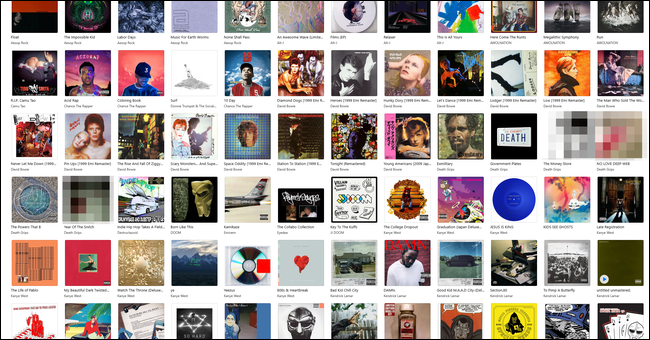
Важно: по умолчанию iTunes сортирует альбомы по имени исполнителя (Artist) в алфавитном порядке, а затем по названию альбома. Системный порядок нельзя глобально изменить, но можно скорректировать «Sort As» для конкретных альбомов, чтобы добиться желаемой группировки.
Краткая идея: «Sort As» — это метка, которую iTunes использует только для сортировки. Она не меняет отображаемое название альбома или исполнителя в вашей библиотеке; она меняет только порядок.
Как изменить сортировку для альбома — шаги:
- В режиме просмотра альбомов кликните правой кнопкой по альбому (на Mac — Control‑клик) и выберите «Album Info» (Сведения об альбоме).
- Перейдите на вкладку «Sorting» (Сортировка).
- В полях «Sort As» (или «Sort Album» / «Sort Artist») введите желаемую строку сортировки (например, правильное имя исполнителя, под которым вы хотите видеть альбом).
- Нажмите «OK» — библиотека обновится и альбом переместится согласно новой метке.
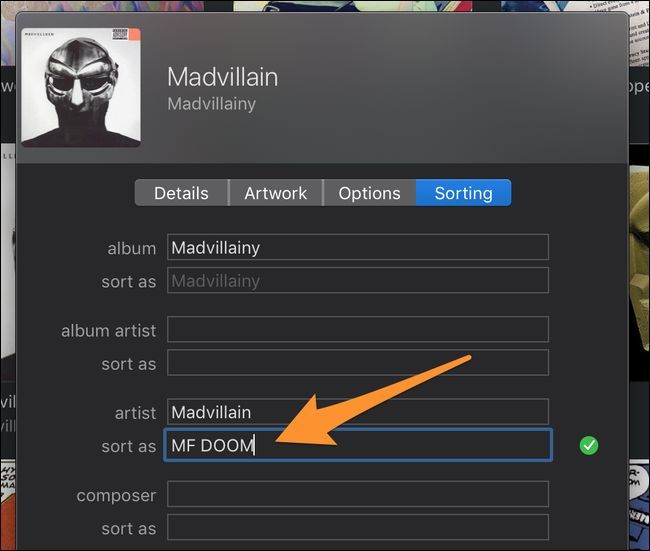
Советы и тонкости:
- Поле Album Artist имеет приоритет над Artist при отображении в представлении «Artist». Если у альбома заполнен тег Album Artist, то именно он определяет его группировку в большинстве видов — поменяйте также «Sort As» для Album Artist при необходимости.
- Можно редактировать несколько альбомов одновременно: выделите несколько альбомов (на Mac удерживайте Command или используйте выделение мышью), затем правый клик → «Album Info» → «Sorting».
- Если не хотите трогать метаданные, можно ограничиться изменением только полей «Sort As» — это самое безопасное решение.
- Для размещения альбома в самом начале списка применяют трюк с добавлением префикса (например, «aaaaalbum»), хотя это не эстетично и требует ручной поддержки.
Важно: если вы используете синхронизацию через iCloud Music Library / Sync Library, изменения метаданных и сортировки распространятся на ваши устройства; при локальной синхронизации изменения появятся на устройствах во время следующей синхронизации.
Сортировка альбомов по году
Если вы хотите, чтобы дискография артиста была в хронологическом порядке, можно воспользоваться тем же полем сортировки, но заполнить его годом выпуска.
Идея: iTunes сортирует по алфавиту — если в качестве «Sort As» указывать год (например, «1999»), то при алфавитной сортировке записи выстроятся по годам.
Пошагово:
- Для каждого альбома откройте «Album Info» → «Sorting».
- В поле «Sort Album» введите год релиза (или префикс + год, если нужно разместить записи до/после других).
- Подтвердите изменения.
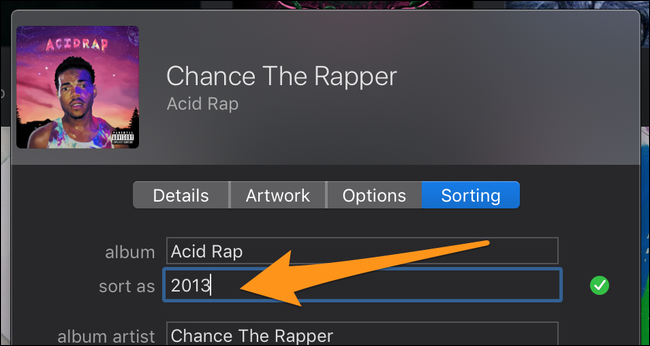
Ограничения и примечания:
- Придётся править каждый альбом вручную — процесс утомительный при большой библиотеке.
- Альбомы, у которых поле сортировки не заполнено, будут размещаться до/после тех, у которых оно заполнено, в зависимости от значения. Чтобы избежать смешения, используйте однородные шаблоны (например, всегда «YYYY» или всегда «aaaYYYY»).
- В представлении «Artist» сортировка по «Sort Album» также действует — это поможет создать однообразную хронологию в профиле исполнителя.
Когда это может не сработать:
- Если в тегах присутствует Album Artist и он настроен иначе, Album Artist возьмёт приоритет в группировке.
- Если записи в библиотеке поступили из разных источников с конфликтующими тегами, сначала приведите метаданные к единому стандарту.
Создание новых альбомов
iTunes не поддерживает отдельные «папки альбомов», но вы можете сгруппировать треки в новый альбом, изменив у них полные теги Artist и Album.
Как создать пользовательский альбом:
- Выделите все треки, которые хотите объединить в новый альбом (удерживайте Command при выборе на Mac или воспользуйтесь Shift/Ctrl на Windows).
- Правый клик → «Get Info» → введите новое имя альбома в поле Album и, при необходимости, нового исполнителя в поле Artist или Album Artist.
- Подтвердите применение к выбранным трекам.
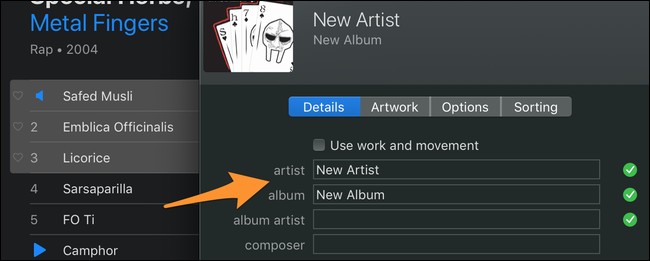
Примечание: при переносе треков в новый альбом они будут убраны из исходного альбома, поскольку метаданные треков изменяются. Если вы хотите сохранить исходную запись, предварительно создайте копии треков («File → Library → Export/Import» или дублирование в самой библиотеке).
Если альбом состоит из треков разных исполнителей, отметьте галочку «Compilation» (Альбом является сборником различных исполнителей), чтобы iTunes разместил его в отдельной секции «Compilations».
Альтернативные подходы и инструменты
Если ручная правка кажется слишком медлительной, рассмотрите альтернативы:
- Сторонние редакторы тегов (например, MusicBrainz Picard, Kid3) для пакетной нормализации тегов и автозаполнения данных по базе.
- Smart Playlist (умные плейлисты) для создания фасетного представления по годам, жанрам или исполнителям без изменения метаданных.
- Экспорт библиотеки в XML и массовая обработка скриптом (требует навыков программирования и аккуратности).
Плюсы/минусы:
- Сторонние редакторы ускоряют массовые правки, но требуют проверки корректности данных.
- Smart Playlist не меняет структуру библиотеки и удобен для временных выборок, но не исправляет проблемную сортировку в виде альбомов.
Модель принятия решений (кратко)
Примите во внимание три вопроса:
- Нужна ли постоянная правка метаданных или временная организация?
- Сколько альбомов требуют правок — десятки или тысячи?
- Готовы ли вы использовать сторонние инструменты?
Mermaid-диаграмма для выбора подхода:
flowchart TD
  A[Нужно упорядочить альбомы?] --> B{Постоянно или временно}
  B -->|Постоянно| C[Изменить Sort As вручную]
  B -->|Много альбомов| D[Использовать Picard/Kid3]
  B -->|Временно| E[Создать Smart Playlist]
  C --> F[Проверить Album Artist]
  D --> F
  E --> G[Не менять метаданные]
Чек-листы по ролям
Чек‑лист для обычного пользователя:
- Изменить «Sort As» для нескольких проблемных альбомов.
- Проверить, не используется ли Album Artist.
- Синхронизировать или дождаться обновления iCloud Music Library.
Чек‑лист для продвинутого пользователя/архиватора:
- Экспортировать библиотеку перед массовыми правками.
- Использовать сторонний редактор для пакетной правки тегов.
- Сверить изменения по контрольному плейлисту.
- Сделать резервную копию оригинальных файлов.
Чек‑лист для мобильного пользователя:
- Убедиться, что Sync Library включена (если требуется синхронизация).
- Проверить, что изменения отображаются на iPhone/iPad после синхронизации.
Критерии приёмки
- Альбомы отображаются в ожидаемом порядке в режиме «Album» и «Artist».
- Мобильные устройства показывают те же изменения после синхронизации.
- Нигде в интерфейсе не потеряны метаданные (название трека, исполнители, трек‑номера).
Когда это не сработает
- Если файлы имеют неконсистентные или повреждённые теги — сначала очистите и нормализуйте их.
- Если вы пользуетесь чужой библиотекой (например, общим iTunes на компьютере) — ваши изменения могут быть перезаписаны.
- Если альбом метаданно определён как компиляция или заданым Album Artist, простая правка Artist не перенесёт его в ожидаемую группу.
Советы по безопасности и совместимости
- Всегда делайте резервную копию библиотеки (файлы и файл библиотеки).
- Если используете iTunes на Windows и Music на macOS, поведение полей сортировки одинаковое, но интерфейсы немного отличаются — проверяйте изменения на всех устройствах.
- При массовых правках удобнее сначала протестировать на небольшой выборке.
Таблица совместимости (сводка):
- iTunes на Windows — поддерживает «Sort As» на уровне альбома/исполнителя.
- iTunes на macOS Mojave и старее — поддерживает все описанные приёмы.
- Music на macOS Catalina и новее — то же поведение, интерфейс иной, но поля те же.
Маленькая методология правки (быстрый SOP)
- Экспортируйте библиотеку (резервная копия).
- Отметьте проблемные артисты/альбомы в плейлист.
- Ручная правка «Sort As» для пары тестовых альбомов.
- Оцените эффект в представлении «Artist» и на мобильных устройствах.
- Масштабируйте: используйте выделение нескольких альбомов или сторонние инструменты.
Глоссарий (однострочные определения)
- Sort As — поле, по которому iTunes сортирует объекты, не меняя их отображаемого названия.
- Album Artist — тег, отвечающий за группировку альбомов в представлении артиста.
- Compilation — метка, указывающая, что альбом является сборником различных исполнителей.
Часто задаваемые вопросы
Изменится ли название альбома в библиотеке после правки «Sort As»?
Нет — «Sort As» влияет только на порядок. Отображаемые названия треков и альбомов не меняются.
Будут ли изменения видны на iPhone и iPad?
Да — если вы используете Sync Library / iCloud Music Library, или после следующей локальной синхронизации с iTunes.
Можно ли автоматизировать установку года в «Sort As»?
Да — это возможно через сторонние инструменты или скрипты, но требует аккуратности и резервного копирования.
Итог
Использование полей «Sort As» и внимательная работа с тегами Album Artist дают контроль над тем, как iTunes и приложение Music группируют и отображают альбомы. Для единичных правок оптимален ручной способ через Album Info; для массовых изменений разумно применять сторонние редакторы или скрипты. Всегда делайте резервные копии перед массовыми операциями и проверяйте результат на устройствах после синхронизации.
Важно: если вы хотите временно упорядочить коллекцию, Smart Playlist и фильтры часто решают задачу без изменения исходных метаданных.

Похожие материалы

Несколько аккаунтов Skype: Multi Skype Launcher

Журнал для работы: повысить продуктивность

Персональные звуки уведомлений на Android

Скачивание шоу Hulu для офлайн‑просмотра

Microsoft Start: персонализированная новостная лента
