
Как вручную подключиться к VPN на Android

Кратко: пошаговая инструкция по ручной настройке VPN на Android без приложения провайдера. Подготовьте данные сервера, тип соединения и учётные данные — затем добавьте профиль в системных настройках и подключитесь.
Введение
Мобильные приложения упрощают работу с VPN одной кнопкой. Но если у вас нет фирменного приложения — Android позволяет создать VPN-профиль вручную. Это полезно для доступа к рабочей сети, домашнему роутеру или кастомному серверу. Ниже — понятная инструкция и практические советы по подготовке, альтернативы и устранению неполадок.
Что подготовить перед подключением
- Адрес сервера (IP или доменное имя).
- Тип VPN (PPTP, L2TP/IPsec, IPSec Xauth, IKEv2 и т. д.).
- Имя пользователя и пароль, либо предварительно разделённый ключ (PSK) для IPsec.
- Дополнительные параметры: домен, маршрут по умолчанию, DNS — если предоставляет администратор.
Краткое определение: VPN — зашифрованный канал между вашим устройством и удалённой сетью.
Пошаговая инструкция
- Разблокируйте телефон и откройте шторку уведомлений, проведя по экрану сверху вниз.
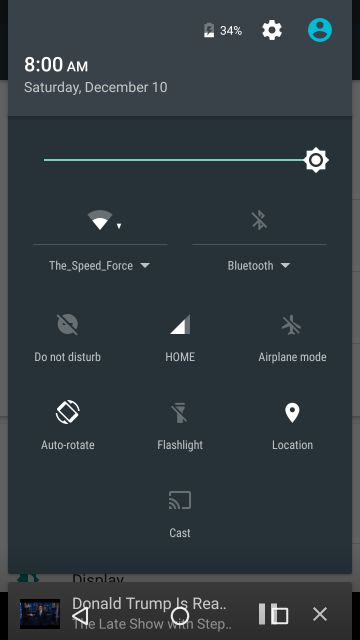
- Нажмите иконку «Настройки». Если её нет в шторке — найдите приложение «Настройки» в списке приложений.
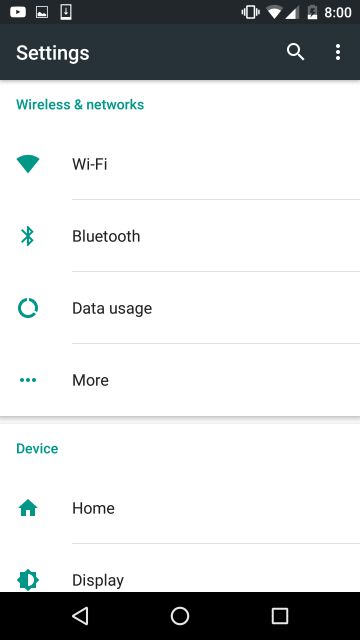
- В настройках найдите раздел «Беспроводные сети» или «Сеть и интернет», затем выберите «Ещё» или дополнительные параметры.
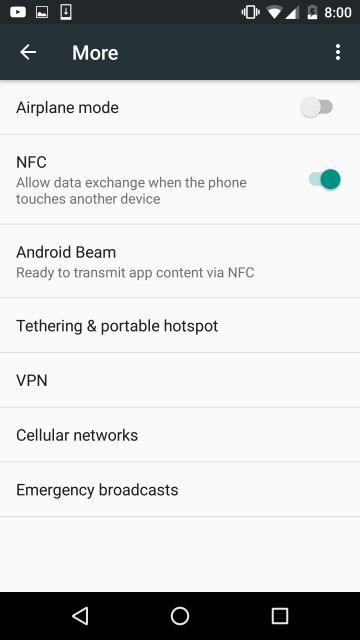
- Найдите пункт «VPN» и войдите в него. На современных устройствах эта опция доступна в том же разделе; на старых — может отсутствовать.
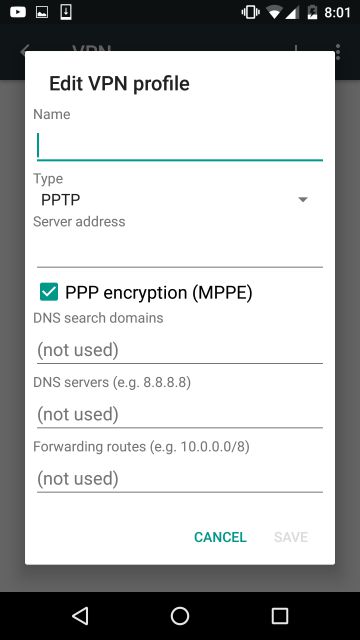
Нажмите «Добавить VPN-профиль» или иконку плюса. Введите данные: имя профиля, тип, адрес сервера, имя пользователя и пароль, при необходимости — PSK. Сохраните профиль.
На экране VPN выберите созданный профиль и нажмите «Подключиться». После успешного соединения в строке состояния появится иконка VPN.
Полезные шаблоны полей для ввода
- Имя профиля: MyHomeVPN
- Тип: L2TP/IPsec PSK
- Сервер: vpn.example.com
- Имя пользователя: user@example.com
- Пароль: — (по предоставленным данным администратора)
- Предварительно общий ключ (PSK): your-shared-key
Важно: используйте реальные данные от администратора или провайдера. Никогда не публикуйте пароли в открытых местах.
Когда этот метод не подходит
- На старых Android-устройствах отсутствует встроенная поддержка VPN.
- Если ваш провайдер требует фирменного клиента (например, с дополнительной аутентификацией).
- При корпоративных политиках устройства (MDM) доступ к системным VPN может быть заблокирован.
Альтернативные подходы
- Установить официальное приложение VPN-провайдера из Google Play (проще и часто безопаснее).
- Использовать OpenVPN Connect или WireGuard (потребуют импорта конфигурации .ovpn или файла ключа).
- Настроить VPN на маршрутизаторе и подключаться к нему как к домашней сети — для всех устройств в сети.
Устранение неполадок (шаги)
- Проверьте правильность адреса сервера и типа VPN.
- Убедитесь, что логин/пароль введены верно (включая регистр символов).
- Попробуйте сменить тип шифрования, если админ дал альтернативы.
- Отключите мобильные данные и подключитесь через Wi‑Fi (и наоборот) — тест на блокировку сети.
- Проверьте системные разрешения: некоторые телефоны требуют разрешить доступ к VPN для конкретных приложений.
- Перезагрузите устройство и повторите попытку.
Если соединение не устанавливается — свяжитесь с администратором сервера для проверки логов и разрешений.
Безопасность и конфиденциальность
- Предпочтительнее использовать современные протоколы (IKEv2, WireGuard). PPTP считается небезопасным.
- Храните PSK и пароли в менеджере паролей, а не в заметках.
- Проверьте политику провайдера по журналированию и хранению метаданных при выборе сервера.
Критерии приёмки
- В строке состояния отображается иконка VPN.
- При проверке IP через веб-сервис виден IP сервера VPN (внешний IP изменился).
- Если цель — доступ к внутренним ресурсам, они доступны через приложение или браузер.
Роль‑ориентированные контрольные списки
Для домашнего пользователя:
- Получить адрес и учётные данные.
- Создать профиль и проверить подключение.
- Убедиться, что интернет работает через VPN.
Для администратора:
- Подготовить конфигурацию сервера и список поддерживаемых протоколов.
- Проверить совместимость с мобильными платформами.
- Предоставить инструкции и значения PSK/сертификатов.
Короткий глоссарий
- VPN: защищённое соединение между устройством и сетью.
- PSK: общий предварительно заданный ключ для IPsec.
- Протокол: набор правил, которые определяют шифрование и аутентификацию.
Итог
Ручная настройка VPN на Android — стандартная задача: достаточно иметь данные сервера и тип соединения. Если встроенный метод не работает, используйте официальный клиент провайдера или OpenVPN/WireGuard. При проблемах проверьте параметры и обратитесь к администратору.
Важно: при работе с VPN отдавайте предпочтение современным протоколам и храните учётные данные в надёжном месте.

Похожие материалы

Несколько аккаунтов Skype: Multi Skype Launcher

Журнал для работы: повысить продуктивность

Персональные звуки уведомлений на Android

Скачивание шоу Hulu для офлайн‑просмотра

Microsoft Start: персонализированная новостная лента
