
Как управлять тегами на Facebook и включить просмотр хроники

Быстрые ссылки
- Как работают теги на Facebook
- Включить просмотр хроники, чтобы вручную подтверждать теги
- Как пользоваться просмотром хроники
- Как удалить старые посты, в которых вас отметили
- Как вернуть контроль над своим профилем Facebook
Как работают теги на Facebook
Тег на Facebook — это отметка вашего имени в публикации или в фото, которая связывает запись с вашим профилем. Часто мы думаем о тегах только применительно к фотографиям, но теги используются и в обычных постах: друзья отмечают вас в заметках о встречах, мероприятиях или комментариях. Иногда злоумышленники или взломанные аккаунты добавляют теги ради спама или фишинга.
Понимание принципа видимости:
- Если кто-то отмечает вас в посте, ваше имя становится ссылкой, которая ведёт на ваш профиль. Право просмотра этого поста зависит от аудитории автора (друзья, друзья друзей, публично).
- По умолчанию такие посты могут появляться в вашей хронике (Timeline) — то есть любой посетитель вашего профиля с соответствующими правами увидит запись.
- Комментарии, в которых вас отмечают, как правило, не появляются в хронике; отображаются только сами посты или фотографии, в которых стоит тег.
Риски:
- Публичные посты с вашим тегом могут индексироваться поисковыми системами и потенциально попадать в результаты при проверке будущим работодателем или коллегой.
- Тег может раскрывать вашу причастность к событиям или компаниям, которые вы предпочли бы не афишировать.
Важно: отметка в посте не равна полному контролю над самим постом — только его автор может удалить запись или изменить её аудиторию.
Включить просмотр хроники, чтобы вручную подтверждать теги
Просмотр хроники (Timeline Review) позволяет вам одобрять или скрывать посты, в которых вас отмечали, прежде чем они появятся в вашем профиле. Это эффективный способ избежать нежелательного контента, при этом не блокируя работу функции тегов полностью.
Перед началом: термин “Просмотр хроники” — это настройка, которая оставляет отметки в исходном посте, но контролирует их появление в вашем профиле.
Включение просмотра хроники на Facebook.com (браузер)
- Войдите в Facebook через сайт Facebook.com.
- Нажмите на стрелку вниз в правом верхнем углу новостной ленты.
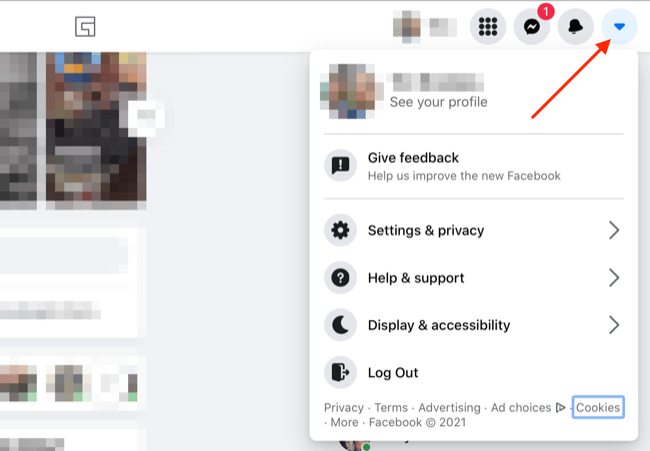
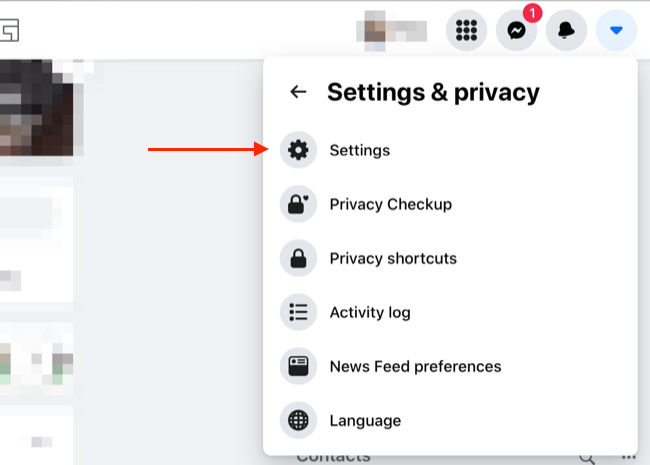
- В выпадающем меню выберите «Настройки и конфиденциальность», затем «Настройки».
- В левой колонке найдите раздел «Профиль и теги» и кликните по нему.
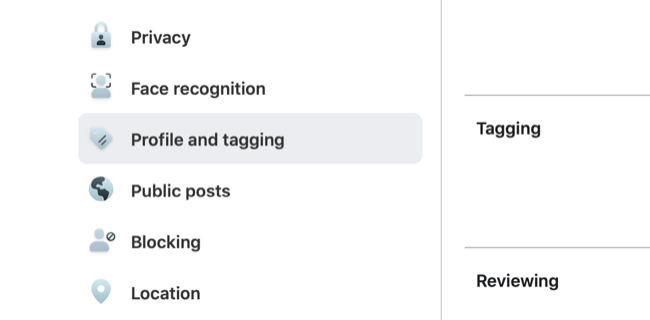
- В блоке «Проверка» найдите параметр «Проверять публикации, в которых вас отмечают, перед тем как они появятся в вашем профиле?» и нажмите «Изменить», чтобы включить.
- Рекомендуется также активировать «Проверять теги, которые люди добавляют к вашим публикациям, прежде чем теги появятся на Facebook?” — это даст дополнительный уровень контроля.
Включение просмотра хроники на мобильном устройстве
- Откройте приложение Facebook и войдите в аккаунт.
- Нажмите на вкладку «Ещё» (значок с тремя полосками) в правом нижнем углу.
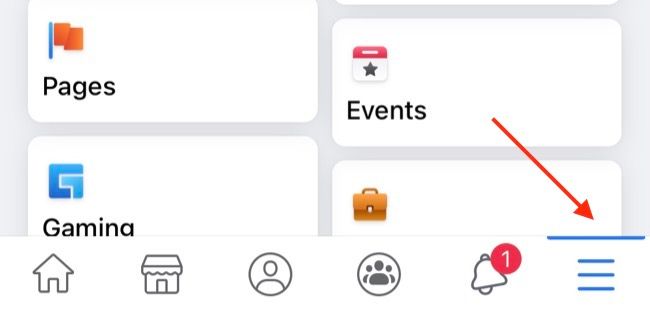
- Выберите «Настройки и конфиденциальность», затем «Настройки».
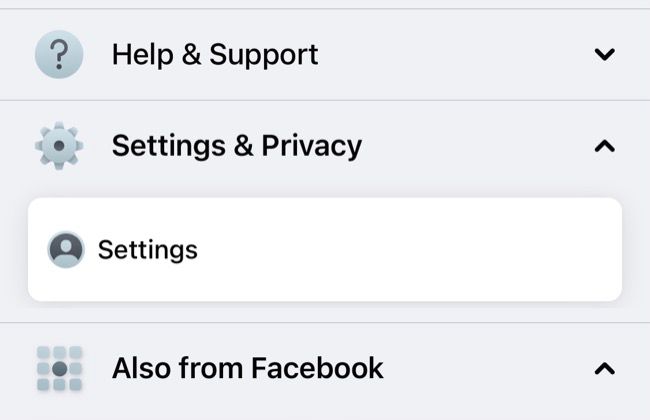
В блоке «Аудитория и видимость» — откройте «Профиль и тегирование».
В разделе «Проверка» включите «Проверять публикации, в которых вас отмечают, перед тем как они появятся в вашем профиле?» и при необходимости «Проверять теги, которые люди добавляют к вашим публикациям, прежде чем теги появятся на Facebook?».
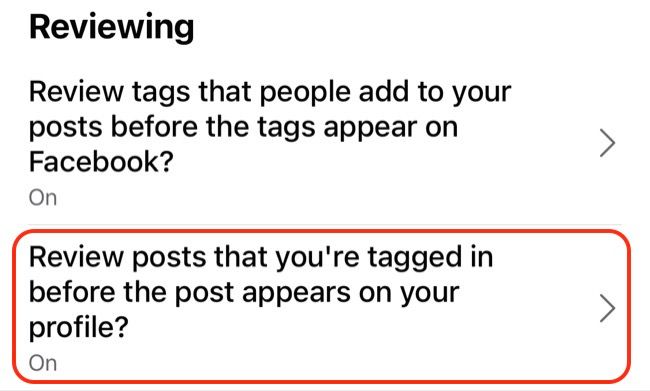
Примечание: друзья не получают уведомления о том, что вы скрыли или одобрили тег. Отметка остаётся в исходной записи, но не видна в вашей хронике до одобрения.
Как пользоваться просмотром хроники
После включения настройки вы будете получать уведомления о новых тегах и сможете решать, показывать их в своём профиле или скрывать.
На вебе:
- Нажмите стрелку вниз справа вверху, затем «Настройки и конфиденциальность» → «Журнал действий».
- В журнале действий выберите «Проверка хроники, фото и тегов», чтобы увидеть ожидающие подтверждения.
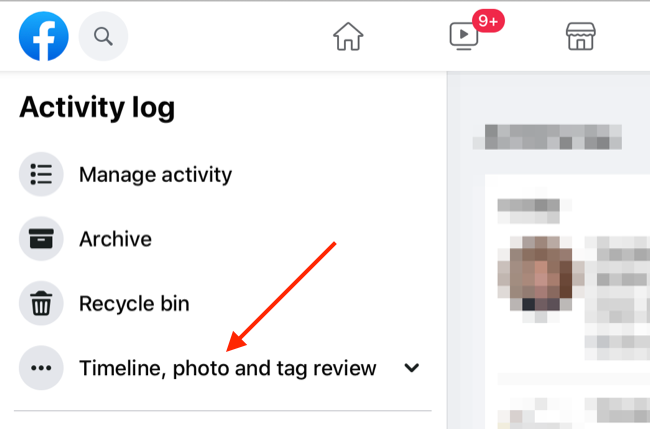
В мобильном приложении:
- Откройте вкладку «Ещё», нажмите на своё имя, чтобы перейти к профилю.
- Нажмите на троеточие «…», затем выберите «Проверить публикации и теги», чтобы просмотреть ожидающие записи.
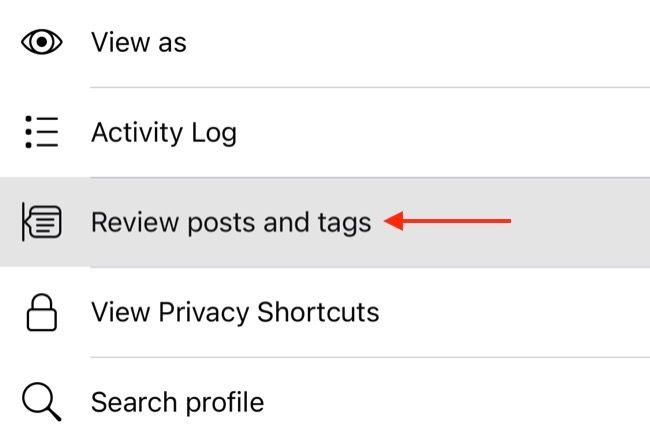
При просмотре вы увидите варианты — одобрить появление в хронике или скрыть. Скрытие запрещает появление поста в вашем профиле, но не удаляет сам исходный пост.
Как удалить старые посты, в которых вас отметили
Просмотр хроники не действует ретроактивно: уже появившиеся теги остаются в вашем профиле до тех пор, пока вы вручную не скроете их.
Порядок удаления/скрытия существующей записи:
- Перейдите на свой профиль и прокрутите страницу до нужного поста.
- Нажмите на троеточие «…» рядом с публикацией.
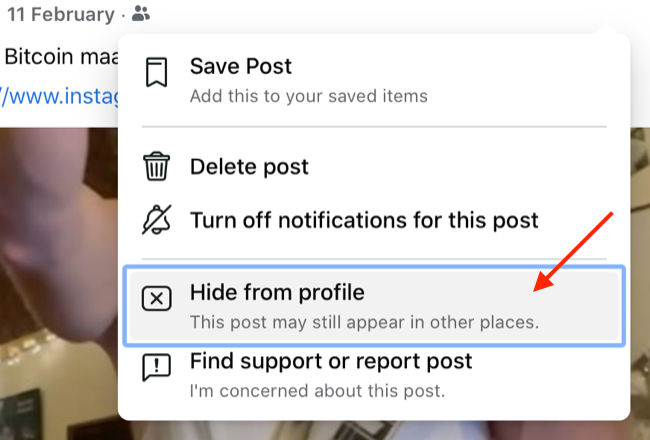
- Выберите «Скрыть из профиля». Это удалит пост из вашей хроники, но не удалит его с Facebook — только автор записи может изменить видимость или удалить полностью.
- Если пост нарушает ваши права или содержит чувствительную информацию, нажмите «Найти помощь или сообщить о публикации» и выберите подходящую категорию (например, «Запугивание» или «Прочее»).
Альтернативные способы ограничить видимость тегов
Если вы хотите дополнительно снизить риск нежелательных пометок, используйте один или несколько из следующих подходов:
- Измените настройки приватности постов: ограничьте аудиторию по умолчанию (Только я, Друзья, Друзья кроме…).
- Ограничьте, кто может видеть ваши старые публикации: используйте функцию «Ограничить старые публикации» в настройках конфиденциальности.
- Ограничьте, кто может отмечать вас: настройте аудиторию для отметок и меток.
- Удалите или заблокируйте повторяющих нарушителей либо сообщите о них в Facebook.
- Если тег связан с фото, попросите автора поста удалить фото или изменить аудиторию.
Когда альтернативы работают плохо:
- Если аккаунт автора взломан, он может продолжать помечать людей — в этом случае лучше сообщить о проблеме службе поддержки и по возможности разорвать связь (удалить друга, заблокировать).
- Если запись публична, то полностью предотвратить её появление вне вашего профиля можно только через удаление записи автором или через модерацию Facebook при нарушении правил.
Практическая методика и планы (мини-методология)
Простой план для регулярного контроля тегов:
- Еженедельная проверка уведомлений на предмет новых упоминаний и тегов.
- Раз в месяц — просмотр журнала действий и секции «Проверить публикации и теги».
- При обнаружении нежелательной публикации — немедленное скрытие из профиля и сообщение автору.
- При грубом нарушении приватности — подача жалобы через инструмент Facebook и, при необходимости, удаление или блокировка пользователя.
Эта методика минимизирует вероятность того, что старые или неприемлемые теги останутся незамеченными.
Роли и чек-листы
Чек-лист для рядового пользователя:
- Включить просмотр хроники.
- Настроить проверку тегов на своих публикациях.
- Регулярно просматривать ожидающие записи.
- Скрывать нежелательные посты и при необходимости сообщать о них.
Чек-лист для родителя:
- Включить просмотр хроники для детского аккаунта (если вы управляете им).
- Ограничить аудиторию публикуемых постов ребёнка.
- Научить ребёнка сообщать о неприемлемых тегах или сообщениях.
Чек-лист для специалиста по соцмедиа/HR:
- Использовать единый процесс для мониторинга упоминаний сотрудников.
- Содержать политику маркировки и вмешательства при утечках приватной информации.
- Документировать инциденты и шаги по устранению.
Плейбук при обнаружении проблемной публикации (SOP)
- Сделать скриншот проблемной записи для документации (в случае расследования).
- Скрыть публикацию из профиля (если разрешено).
- Попросить автора изменить аудиторию или удалить публикацию.
- Сообщить о нарушении через «Найти помощь или сообщить о публикации» при необходимости.
- При повторных нарушениях — блокировка пользователя и уведомление поддержки Facebook.
Дерево принятия решения (быстрая схема)
flowchart TD
  A[Видна метка/упоминание?] --> B{Публичный пост?}
  B -- Да --> C{Разглашает личную инфо?}
  B -- Нет --> D[Проверить аудиторию и скрыть из профиля]
  C -- Да --> E[Сделать скриншот]
  E --> F[Скрыть из профиля]
  F --> G[Сообщить о публикации и обратиться к автору]
  C -- Нет --> D
  D --> H[Оставить/Одобрить]
Критерии приёмки
- Настройка «Проверять публикации, в которых вас отмечают» включена.
- Все новые теги проходят модерацию в журнале действий до появления в хронике.
- Для обнаруженных старых нежелательных постов выполнено действие: скрыть из профиля, запросить удаление, или подать жалобу.
Что делать, если просмотр хроники не решает проблему
- Если теги продолжаются из-за компрометированного аккаунта — сообщайте о взломе и просите блокировки.
- Если проблема связана с массовым спамом — используйте блокировку и массовые жалобы через инструменты Facebook.
- Если содержимое нарушает закон или раскрывает чувствительные данные — рассмотрите возможность юридического обращения.
Факто-бокс: что важно помнить
- Просмотр хроники контролирует появление постов в вашем профиле, но не удаляет исходный пост.
- Только автор поста или Facebook может полностью удалить публикацию.
- Тег делает ваше имя видимым аудитории поста; если пост публичен, тег видят все.
Глоссарий (одна строка на термин)
- Тег — отметка пользователя в посте или фото, связывающая с его профилем.
- Хроника (Timeline) — раздел профиля, где видны публикации и записи, связанные с аккаунтом.
- Журнал действий — лог ваших действий и уведомлений в Facebook, где можно управлять тегами.
Краткое резюме
Включение просмотра хроники — простой и эффективный способ контролировать, какие пометки и посты появляются в вашем профиле. Совмещайте эту настройку с регулярными проверками, ограничением аудитории и обходительными действиями против нарушителей. В экстренных случаях используйте инструменты жалоб и блокировок.
Если вы активно пользуетесь Facebook и ещё не настроили резервные контакты, подумайте о назначении доверенных друзей на случай проблем со входом в аккаунт.

Похожие материалы

Несколько аккаунтов Skype: Multi Skype Launcher

Журнал для работы: повысить продуктивность

Персональные звуки уведомлений на Android

Скачивание шоу Hulu для офлайн‑просмотра

Microsoft Start: персонализированная новостная лента
