
Как вручную добавить VPN‑профиль на любом устройстве
Что в этой статье
- Краткое определение VPN и как он работает
- Зачем вручную настраивать VPN и когда это необходимо
- Пошаговые инструкции для Android, Windows, iOS/iPadOS, macOS и Linux с локализованными путями UI
- Проверка и устранение проблем, шаблоны данных профиля и критерии приёмки
- Альтернативы, рекомендации по безопасности и заметки о приватности
Важно: сохраните все данные профиля в защищённом месте и никогда не публикуйте логин/пароль публично.
Что такое VPN
VPN (виртуальная частная сеть) — это технология, которая создаёт зашифрованный «туннель» между вашим устройством и сервером, находящимся в другой сети или стране. Это обеспечивает конфиденциальность трафика, скрывает реальный IP‑адрес и позволяет получить доступ к ресурсам, недоступным в локальной сети.
Одним предложением: VPN перенаправляет интернет‑трафик через удалённый сервер, скрывая ваше реальное местоположение и повышая защиту данных.
Как работает VPN
При подключении к VPN ваш компьютер устанавливает защищённое соединение с VPN‑сервером. Сайты и сервисы видят IP‑адрес сервера, а не ваш реальный IP. Кроме того, весь трафик между устройством и сервером шифруется, что затрудняет перехват данных третьими сторонами, включая пользователей одной локальной сети и частично — провайдера.
Протоколы: PPTP, L2TP/IPsec, OpenVPN, IKEv2, WireGuard. PPTP устарел и имеет известные уязвимости. Рекомендуется использовать OpenVPN, IKEv2 или WireGuard.
Почему ручная настройка может понадобиться
- На устройствах или в средах, где запрещены сторонние приложения.
- Для доступа к корпоративной сети (site‑to‑site, удалённый доступ) с учётом корпоративной аутентификации.
- Если вы хотите точный контроль над настройками: протокол, шифрование, маршрутизация.
- При отладке соединения или интеграции с нестандартными серверами.
Когда ручная настройка не подходит: если вы хотите простую «включил‑и‑работает» защиту с автоматическим выбором серверов и встроенными функциями (например, kill‑switch, DNS‑защита), то готовые клиенты провайдера удобнее.
Преимущества использования VPN
- Доступ к сайтам и сервисам, заблокированным в регионе
- Защита трафика в публичных Wi‑Fi сетях
- Скрытие реального местоположения и IP‑адреса
- Сокрытие активности от локальной сети и частично от провайдера
- Удалённый доступ к домашним или корпоративным ресурсам
Подготовка: какие данные нужны обязательно
От провайдера или администратора сети вам понадобятся минимум эти поля:
- Server (адрес VPN‑сервера, IP или DNS‑имя)
- Type/Protocol (тип подключения, напр. PPTP/L2TP/IPsec/OpenVPN/IKEv2/WireGuard)
- Username (имя пользователя)
- Password (пароль)
- Remote ID / Local ID (для IKEv2/IPsec, если требуется)
- Pre‑shared key / PSK (если используется L2TP/IPsec с предварительным ключом)
- Port (опционально, если нестандартный)
- Дополнительно: сертификаты (для OpenVPN/IKEv2), маршрутизация (split tunneling)
Формат данных удобно хранить в зашифрованном менеджере паролей.
Как получить детали профиля от провайдера — демонстрация на примере Namecheap
- Войдите в панель управления VPN‑провайдера.
- Перейдите в раздел настроек VPN или «VPN settings».
- Выберите предпочитаемый сервер и скопируйте адрес сервера, тип протокола и порт.
Подсказка: у провайдера часто есть раздел «Manual configuration» или «Manual setup», где перечислены поля для ручной настройки. Если видите только клиент‑программу — обратитесь в службу поддержки для получения параметров.
Alt: Схематическое изображение человека, настраивающего VPN‑профиль вручную на ноутбуке.
Android — пошаговая настройка
Шаг 1: Откройте «Настройки» → Сеть и интернет → Дополнительно → VPN.
Шаг 2: Нажмите «+» в правом верхнем углу, чтобы добавить профиль.
Шаг 3: Заполните поля: имя профиля, тип (PPTP, L2TP/IPsec PSK, IKEv2 и т.д.), адрес сервера, имя пользователя, пароль, пред‑общий ключ (если требуется).
Шаг 4: Сохраните профиль и тапните по нему для подключения. В настройках профиля можно включить «Всегда включён» (Always‑on VPN) или «Блокировка при отсутствии подключения».
Изображения интерфейса системы сохранены ниже для ориентира:
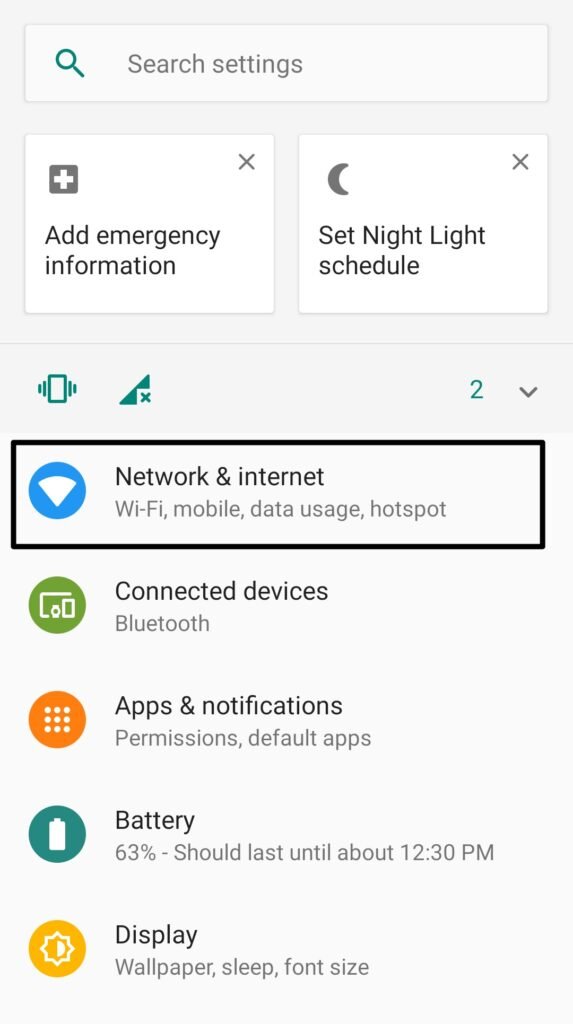
Alt: Экран настроек Android с разделом «Сеть и интернет».
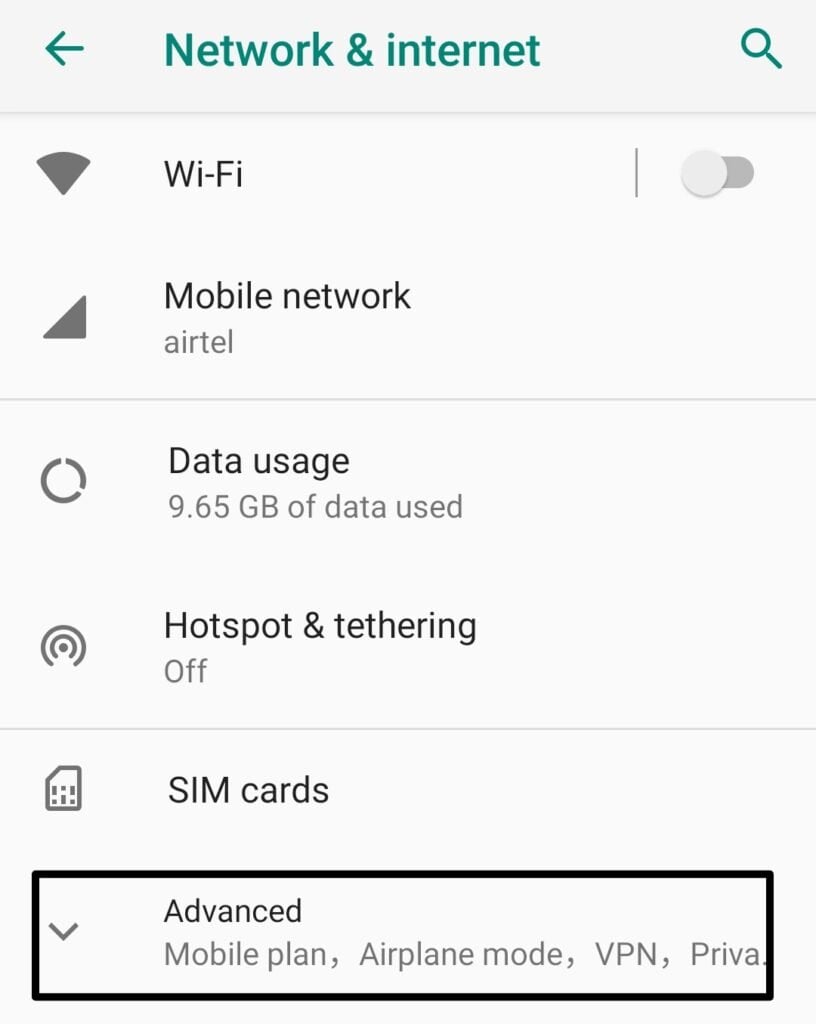
Alt: Меню «Сеть и интернет» в Android с пунктом «Дополнительно».
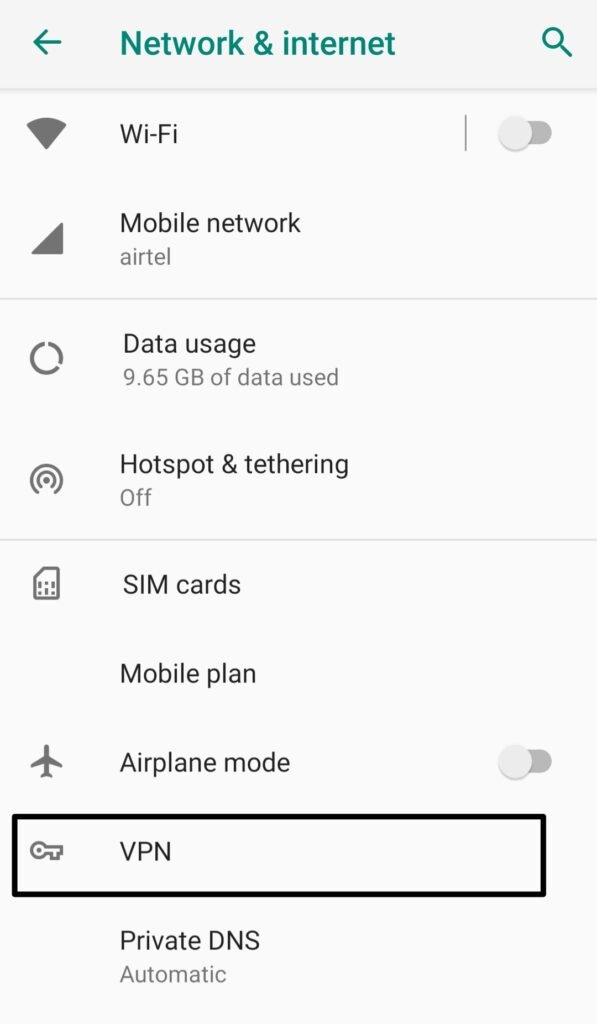
Alt: Экран Android с пунктом «VPN» в списке настроек.
Примечания по Android:
- На некоторых модифицированных прошивках названия пунктов меню могут отличаться; ищите «VPN» в настройках.
- Для IKEv2/OS версии Android могут потребоваться сертификаты, которые устанавливаются в «Безопасность» → «Установить из хранилища».
Windows — пошаговая настройка
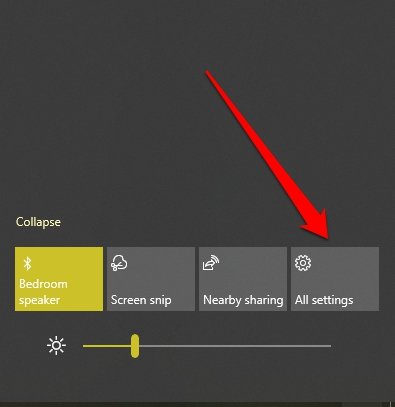
Шаг 1: Откройте Параметры → Сеть и Интернет.
Шаг 2: Выберите VPN на левой панели и нажмите «Добавить подключение VPN».
Шаг 3: В поле «Поставщик VPN» выберите «Windows (встроенный)», введите имя подключения, адрес сервера, тип VPN (обычно L2TP/IPsec с PSK или IKEv2), данные для входа (имя пользователя и пароль) и сохраните.
Шаг 4: Для подключения откройте системный трей, нажмите на значок сети и выберите созданное VPN‑подключение.
Alt: Окно параметров Windows с открытым разделом «Сеть и Интернет».
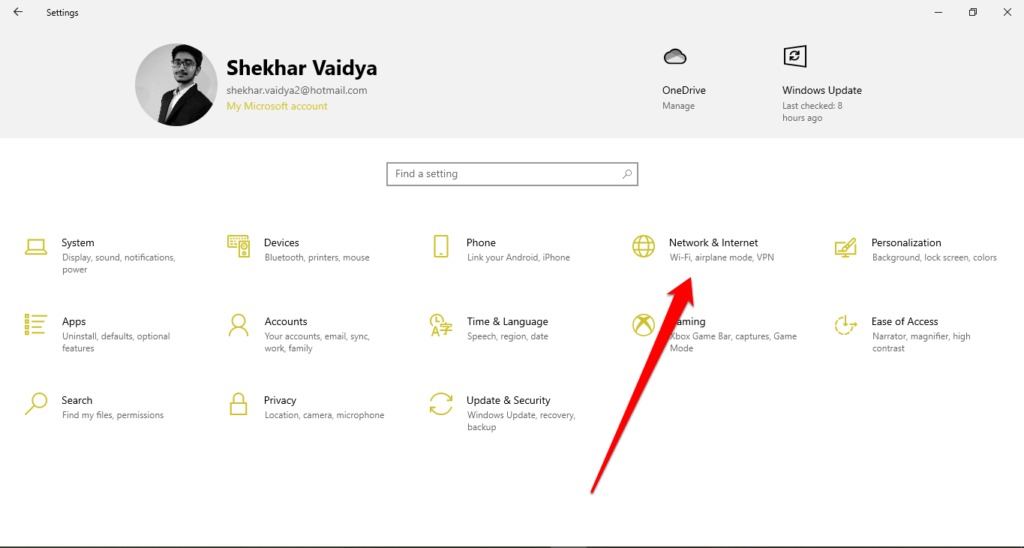
Alt: Настройки Windows, раздел «Сеть и Интернет», вид слева.
Советы по Windows:
- Для L2TP/IPsec укажите пред‑общий ключ в свойствах VPN → Дополнительно.
- Если требуется MFA (двухфакторная аутентификация), уточните способ интеграции у администратора.
iOS и iPadOS — пошаговая настройка
Шаг 1: Откройте Настройки → Основные → VPN.
Шаг 2: Нажмите «Добавить конфигурацию VPN».
Шаг 3: Выберите тип (IKEv2, IPSec, или L2TP), введите описание, удалённый сервер, идентификаторы, имя пользователя и пароль, затем сохраните.
Шаг 4: На странице VPN переключите тумблер для подключения.
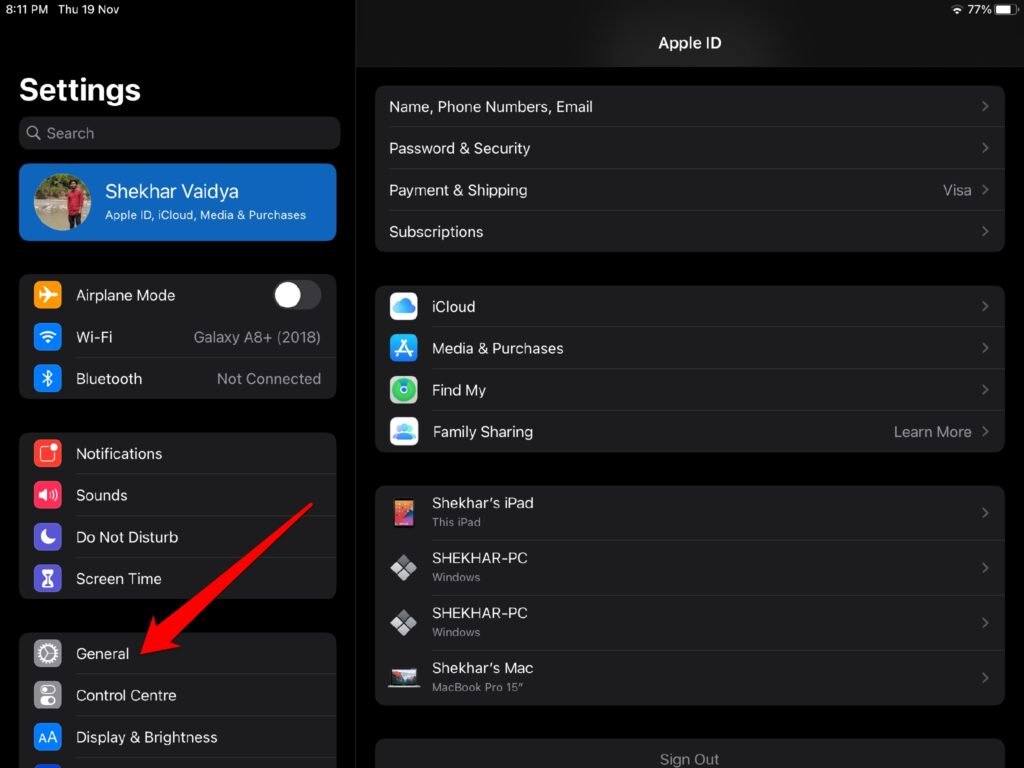
Alt: Экран iOS с пунктом «Основные» в настройках.
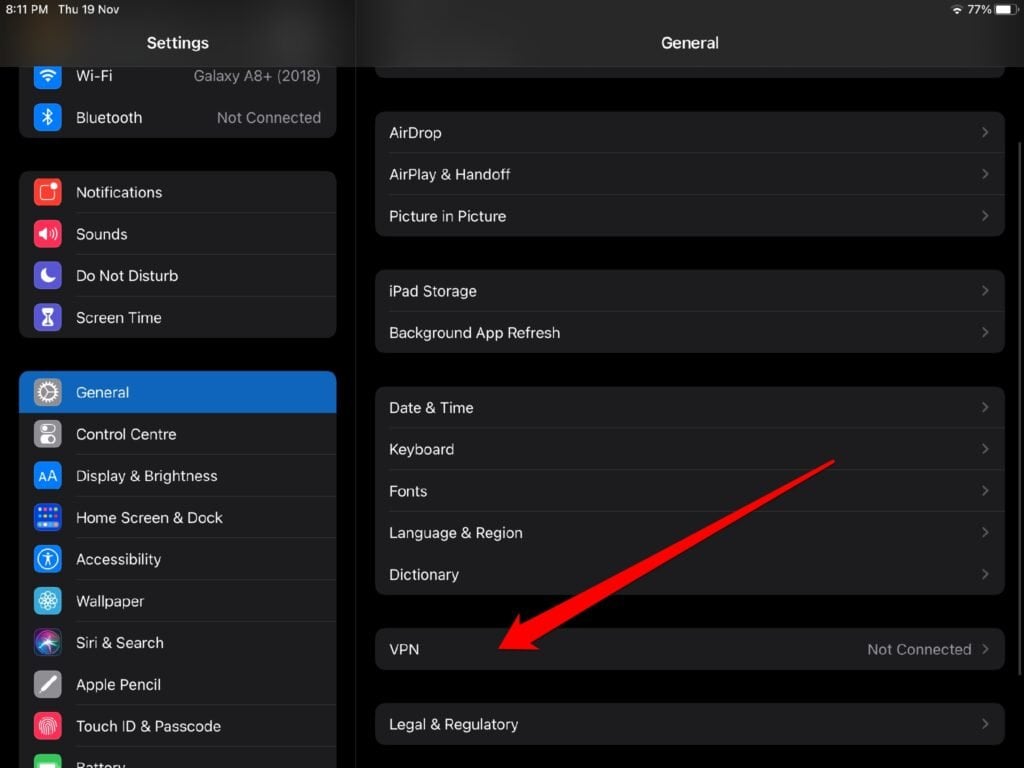
Alt: Скриншот меню настроек iOS, раздел VPN.
Примечание: iOS поддерживает IKEv2 и IPSec из коробки; для OpenVPN потребуется приложение OpenVPN Connect и сертификаты.
macOS — пошаговая настройка
Шаг 1: Откройте меню Apple → Системные настройки → Сеть.
Шаг 2: Нажмите «+» в левом нижнем углу и в поле «Интерфейс» выберите VPN.
Шаг 3: Выберите тип VPN, введите имя сервиса и настройки сервера; примените изменения и нажмите «Подключить».
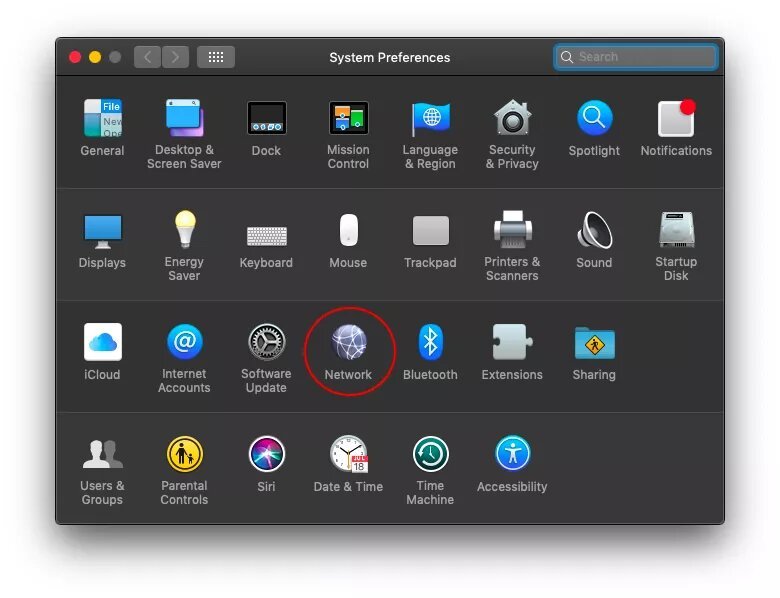
Alt: Окно «Сеть» в системных настройках macOS.
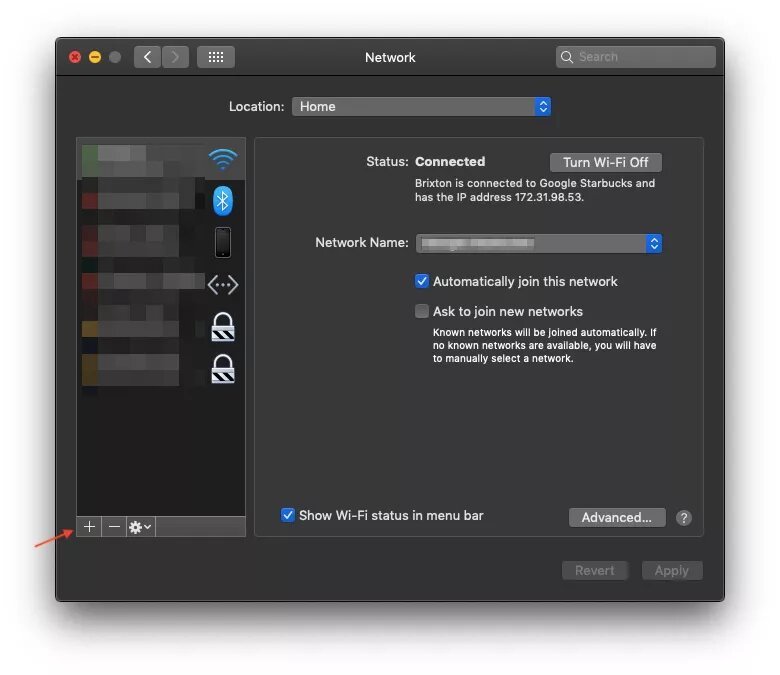
Alt: Кнопка добавления нового сетевого интерфейса в macOS.
Замечание: для OpenVPN на macOS потребуется сторонний клиент (Tunnelblick или официальный клиент провайдера).
Linux (GNOME) — пошаговая настройка
Шаг 1: Откройте «Обзор» → «Сеть».
Шаг 2: Нажмите «+» внизу слева и выберите VPN.
Шаг 3: Выберите тип соединения (OpenVPN, PPTP, IPsec) и заполните поля. Нажмите «Добавить».
Шаг 4: Подключитесь через системное меню в правом верхнем углу — пункт VPN → Подключить.
Примечание: в зависимости от дистрибутива могут потребоваться пакеты network‑manager‑openvpn, network‑manager‑wireguard и т. п.
Alt: Экран настроек сети в рабочей среде Linux с перечнем доступных интерфейсов.
Шаблон данных VPN‑профиля (удобно копировать)
Название профиля: CorpVPN
Тип протокола: IKEv2
Сервер: vpn.corp.example.com (или 203.0.113.12)
Порт: 500 (если нестандартный, укажите)
Имя пользователя: user@example.com
Пароль: ******
Remote ID: vpn.corp.example.com
Pre‑shared key: ****** (если требуется L2TP/IPsec)
Сертификат: (путь/имя файла, если требуется)
Split tunneling: Да/Нет
DNS: 10.0.0.53 (если требуется)

Примечание: храните этот шаблон в менеджере паролей или зашифрованном файле.
Критерии приёмки (как проверить, что профиль корректен)
- Подключение успешно устанавливается без ошибок аутентификации.
- Внешний IP‑адрес соответствует адресу VPN‑сервера (проверка через «what is my ip»).
- Шифрование активировано (см. детали в клиенте/журнале соединений).
- Маршрутизация работает: тестовый доступ к внутренним ресурсам (если предназначено для удалённого доступа) и/или публичный доступ через IP VPN.
- Проверка утечек: DNS‑утечки отсутствуют (dnsleaktest.com), WebRTC‑утечки отсутствуют (browserleaks.com).
Тестовые случаи и приёмочные проверки
- Успешная аутентификация с корректными данными.
- Неверный пароль — система возвращает чёткую ошибку аутентификации.
- Попытка подключения по устаревшему протоколу (PPTP) — предупреждение о небезопасности.
- Тест DNS‑утечек при подключении и без подключения.
- Проверка доступа к корпоративным ресурсам (ping/ssh/http).
- Проверка поведения при разрыве — автоматическое переподключение или уведомление.
Частые проблемы и способы устранения
- Ошибка аутентификации: проверьте логин/пароль и правильность Remote ID/PSK.
- Соединение устанавливается, но нет доступа в интернет: проверьте маршрут по умолчанию, DNS, и настройку split tunneling.
- Медленная работа: смените сервер, проверьте протокол (WireGuard обычно быстрее), убедитесь, что нет ограничений провайдера.
- Невозможность подключиться из-за блокировок: провайдеры и корпоративные брандмауэры могут блокировать VPN‑порты; попробуйте порт 443 или obfuscation (маскировка трафика).
Важно: если используете PPTP — переходите на современный протокол: PPTP небезопасен.
Когда ручная настройка не подойдёт
- Если вам нужен автоматический выбор сервера, встроенный kill‑switch, интеграция с DNS‑защитой и лёгкая смена локации — проще использовать официальный клиент.
- Для пользователей без опыта работы с сетями: некорректные настройки могут оставить устройство уязвимым.
Альтернативные подходы
- Кастомные клиенты провайдеров (удобнее, больше функций).
- Настройка VPN на маршрутизаторе — обеспечивает защиту всех устройств в сети.
- Использование облачных VPN (частные виртуальные машины в облаке) для собственных туннелей.
- Браузерные расширения — подходят только для трафика браузера, не защищают систему полностью.
Рекомендации по безопасности и жёсткая настройка
- Используйте современные протоколы: WireGuard, OpenVPN (UDP/TLS), IKEv2.
- Откажитесь от PPTP и, по возможности, от L2TP/IPsec без надёжного PSK.
- При возможности применяйте сертификаты вместо PSK.
- Включите DNS‑защиту и используйте доверенные DNS‑серверы или DNS‑over‑HTTPS/TLS.
- Настройте kill‑switch (если клиент поддерживает) или маршруты, блокирующие исходящий трафик без VPN.
- Обновляйте ОС и VPN‑клиенты для закрытия уязвимостей.
Приватность и юридические замечания
- Проверьте политику логирования провайдера: хранит ли он метаданные соединений и логи трафика.
- Узнайте юрисдикцию провайдера — законы страны могут требовать хранение данных.
- Для чувствительных операций используйте провайдеров с политикой «no‑logs» и открытыми аудитами, если это критично.
Чеклисты по ролям
Администратор:
- Подготовить список серверов и типов протоколов
- Создать и раздать учетные данные и сертификаты
- Предоставить инструкции и шаблоны конфигурации
- Организовать мониторинг и журналы доступа
Пользователь:
- Получить данные профиля и сохранить в безопасном хранилище
- Настроить профиль согласно инструкции для своей ОС
- Выполнить тесты приёмки и сообщить об ошибках администратору
Короткая методология для массовой ручной настройки (mini‑methodology)
- Сбор: получить от провайдера все поля профиля.
- Проверка: убедиться, что протокол безопасен и сервер доступен.
- Настройка: заполнить профиль на целевом устройстве.
- Тестирование: подключиться и выполнить тест‑кейсы.
- Документирование: сохранить конфигурацию и заметки об ошибках.
1‑строчный глоссарий
- IP: сетевой адрес устройства в интернете.
- PSK: предварительно общий ключ для IPsec (Pre‑Shared Key).
- OpenVPN: популярный VPN‑протокол с TLS‑шифрованием.
- WireGuard: современный лёгкий VPN‑протокол с высокой производительностью.
Сводка
Ручная настройка VPN даёт контроль и совместимость с корпоративными и специфичными серверами, но требует аккуратности: используйте современные протоколы, проверяйте отсутствие утечек и храните учётные данные в безопасном месте. Если вам нужна простота и дополнительные функции — используйте официальный клиент провайдера или настройку на роутере.
Если остались вопросы по конкретной ОС или протоколу — напишите модель устройства и тип сервера, и я помогу составить точную конфигурацию.
Также полезные материалы по теме:
- Top 5 Best VPN Available Right Now
- 3 Methods to Hide Your Real IP in 2020
- 5+ Methods to Download Movies for Free
- 10 Best Tips to Control the Child’s Phone Usage Time

Похожие материалы

Несколько аккаунтов Skype: Multi Skype Launcher

Журнал для работы: повысить продуктивность

Персональные звуки уведомлений на Android

Скачивание шоу Hulu для офлайн‑просмотра

Microsoft Start: персонализированная новостная лента
