
Как вручную добавить или удалить Wi‑Fi‑сети в OS X

Быстрые ссылки
- Удаление сетей
- Добавление сетей
OS X автоматически сохраняет все Wi‑Fi‑сети, к которым вы подключались. Это удобно — не нужно вводить пароль каждый раз. Но это может вызвать проблемы: ноутбук может автоматически подключаться к нежелательной сети с общим именем (например, xfinitywifi). Или вы подключились к слабому сигналу рядом, и интернет стал медленным, хотя вы не понимаете причины.
Ниже — подробное руководство по удалению, добавлению и упорядочиванию сохранённых сетей, плюс дополнительные методы и советы для администраторов и продвинутых пользователей.
Удаление сетей
- Откройте меню Apple → Системные настройки → Сеть.
- Выберите интерфейс Wi‑Fi в боковой панели.
- Нажмите кнопку «Дополнительно…».
- В панели Дополнительно перейдите на вкладку «Wi‑Fi».
- Выберите сеть, которую хотите удалить, и нажмите кнопку «−» (минус).
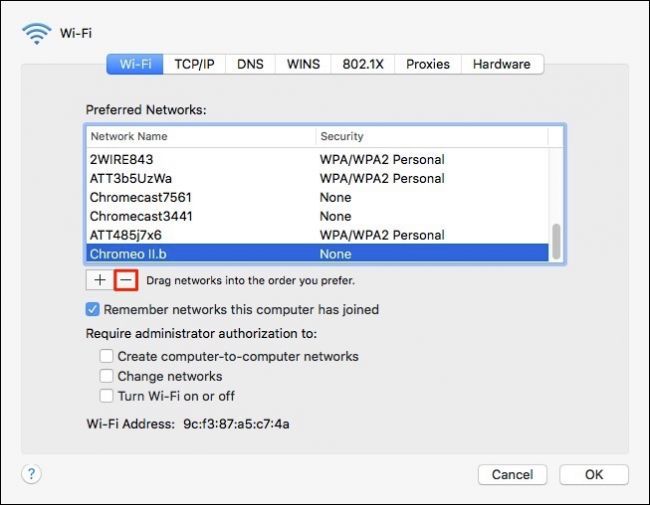
- Подтвердите удаление в диалоге, нажав «Удалить».
Совет: пройдитесь по списку и удалите старые или незнакомые сети раз в несколько месяцев. Это уменьшит количество случайных подключений и ускорит автоматический выбор оптимальной сети.
Когда удаление не помогает
- Если настройки сети выдаёт профиль конфигурации от работодателя или учебного заведения, сеть может восстановиться автоматически. В таком случае удалите профиль в Системных настройках → Профили.
- Если включён iCloud‑брелок (iCloud Keychain), учётные данные могут синхронизироваться с другими вашими устройствами. Отключите синхронизацию или удалите запись из брелока на всех устройствах.
Добавление сетей
Чтобы добавить скрытую сеть или вручную задать параметры:
- Откройте Системные настройки → Сеть → Wi‑Fi → Дополнительно.
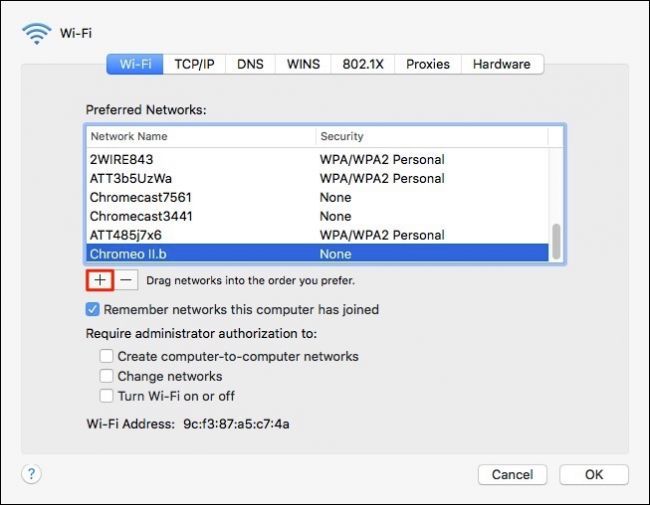
- Нажмите кнопку «+».
- Введите имя сети (SSID), выберите тип безопасности (WEP, WPA/WPA2 и т. п.) и при необходимости введите пароль.
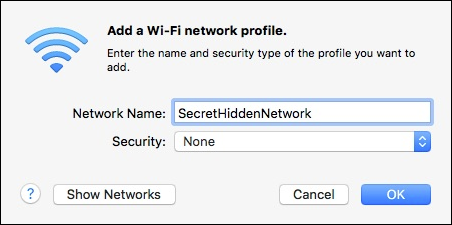
После добавления сеть сохранится и будет автоматически подключаться в будущем при наличии сигнала.
Упорядочивание приоритетов сетей
В том же окне «Wi‑Fi» можно перетаскивать сети, чтобы задать приоритет подключения: сеть сверху имеет высший приоритет. Это помогает, если вы предпочитаете одну из нескольких известных точек доступа, но не хотите удалять остальные.
Альтернативные методы (для продвинутых пользователей)
- Terminal — networksetup (удаление и добавление через командную строку)
Просмотреть сохранённые сети для интерфейса en0 или en1 (зависит от модели):
networksetup -listpreferredwirelessnetworks en0
Удалить сеть:
sudo networksetup -removepreferredwirelessnetwork en0 “SSID_сети”
Добавить сеть на определённый индекс (приоритет):
sudo networksetup -addpreferredwirelessnetworkatindex en0 “SSID_сети” 0 WPA2 “пароль”
Примечание: замените en0 на правильный интерфейс (en0 — обычно Wi‑Fi на старых Mac; на некоторых моделях это en1). Проверьте список интерфейсов через networksetup -listallhardwareports.
- Доступ к брелоку (Keychain Access)
Сохранённые пароли Wi‑Fi хранятся в приложении «Доступ к брелоку». Если сеть продолжает появляться после удаления, откройте Доступ к брелоку, найдите записи с именем SSID и удалите соответствующие элементы — это удалит связанный пароль и сведения о сети.
Чеклист для быстрого использования
- Открыл Системные настройки → Сеть → Wi‑Fi → Дополнительно.
- Удалил незнакомые или старые SSID.
- Проверил iCloud‑брелок на других устройствах.
- Проверил профили конфигурации в Системных настройках → Профили.
- Для администраторов: проверил MDM‑политику и сертификаты.
Роли и ответственность
- Обычный пользователь: использует GUI, удаляет сети и меняет порядок.
- Продвинутый пользователь: использует Terminal (networksetup) и «Доступ к брелоку».
- IT‑администратор: проверяет профили, MDM и политики синхронизации, при необходимости создаёт инструкции для сотрудников.
Критерии приёмки
- Удалённая сеть больше не отображается в списке «Wi‑Fi» в Системных настройках.
- После перезагрузки и отключения iCloud‑брелока сеть не восстанавливается автоматически.
- При удалении через Terminal команда -listpreferredwirelessnetworks не показывает удалённый SSID.
Быстрые сценарии «когда это не работает» и решения
Сценарий: сеть снова появляется автоматически. Решение: проверьте наличие профиля MDM или настройки iCloud‑брелока. Удалите профиль или отключите синхронизацию.
Сценарий: команда networksetup не находит интерфейс. Решение: выполните networksetup -listallhardwareports, чтобы узнать реальный интерфейс (en0, en1 и т. д.).
Сценарий: не удаётся удалить пароль в брелоке. Решение: убедитесь, что у вас есть права администратора. Закройте процессы, которые могут удерживать доступ к брелоку, и повторите удаление.
Простая методика для регулярной «чистки» сетей
- Раз в 3–6 месяцев просматривайте список сохранённых сетей.
- Удаляйте всё, чем вы давно не пользовались.
- Переставляйте приоритеты для любимых сетей.
- Контролируйте iCloud‑брелок на синхронизацию.
Безопасность и конфиденциальность
- Пароли Wi‑Fi хранятся в «Доступе к брелоку» и могут синхронизироваться через iCloud Keychain. Если вы не хотите, чтобы сети синхронизировались между устройствами, отключите iCloud‑брелок в Системных настройках → Apple ID → iCloud.
- В корпоративной среде администраторы могут применять профили, которые автоматически добавляют или блокируют сети. Свяжитесь с IT‑поддержкой, если не можете удалить сеть.
Decision flow (упрощённое дерево решений)
flowchart TD
  A[Проблема: нежелательное подключение] --> B{Сеть в списке?}
  B -- Да --> C[Удалить в Системных настройках]
  B -- Нет --> D{Сеть синхронизируется?}
  D -- Да --> E[Отключить iCloud Keychain / удалить на других устройствах]
  D -- Нет --> F{Есть профиль/MDM?}
  F -- Да --> G[Удалить профиль или обратиться в IT]
  F -- Нет --> H[Использовать networksetup / Keychain для поиска]
Краткое резюме
Удалять и добавлять Wi‑Fi‑сети в OS X просто через Системные настройки → Сеть → Wi‑Fi → Дополнительно. Для скрытых сетей используйте кнопку “+”. Если GUI не помогает, применяйте networksetup в Terminal и проверяйте записи в Доступе к брелоку. Наконец, контролируйте iCloud‑брелок и профили, чтобы исключить автоматическое восстановление сетей.
Если у вас есть вопросы или комментарии, оставьте обратную связь в нашем форуме обсуждений.

Похожие материалы

Несколько аккаунтов Skype: Multi Skype Launcher

Журнал для работы: повысить продуктивность

Персональные звуки уведомлений на Android

Скачивание шоу Hulu для офлайн‑просмотра

Microsoft Start: персонализированная новостная лента
