
Удалённое управление хранилищем и установка игр на Xbox Series X|S

Зачем это нужно
Современные игры и регулярные обновления требуют всё больше места на диске. Возможность управлять установками и свободным пространством через смартфон экономит время и избавляет от сюрпризов, когда вы возвращаетесь к консоли.
Ключевая идея: вы можете отправлять задания на установку и удалять игры на Xbox Series X|S из мобильного приложения Xbox, если консоль включена в правильном режиме и связана с вашим аккаунтом.
Что нужно подготовить перед удалённым управлением хранилищем
Коротко: проверьте три вещи на консоли и в телефоне.
- Remote Play (Удалённые функции) включены на Xbox.
- Режим питания установлен на «Сон» (Sleep), а не на полный выключенный режим.
- На смартфоне установлено мобильное приложение Xbox (Google Play или App Store) и вы вошли в тот же аккаунт Microsoft, что и на консоли.
Как включить Удалённые функции на консоли
- Откройте Параметры → Устройства и подключение.
- Выберите Удалённые функции.
- Включите «Включить удалённые функции».
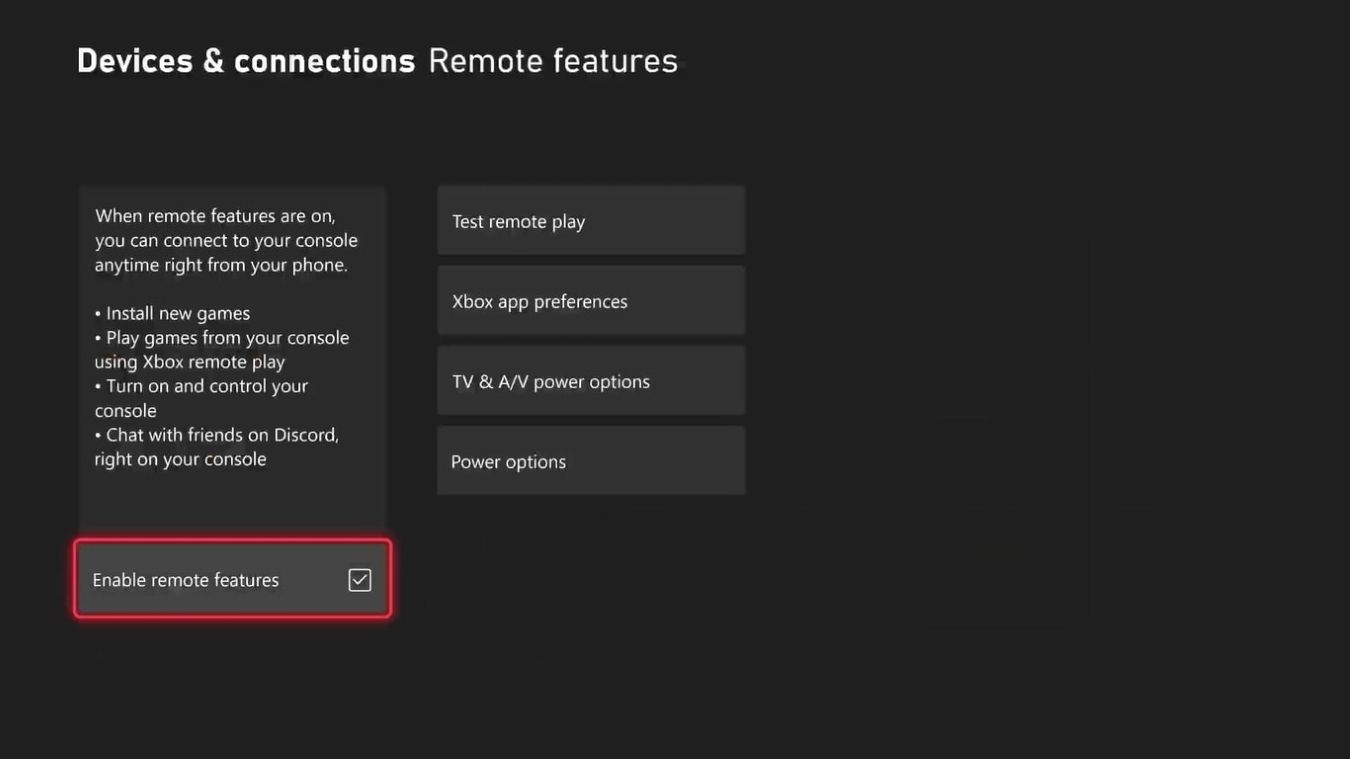
Как установить режим «Сон»
- Параметры → Питание и запуск.
- В разделе Режим питания выберите Сон.
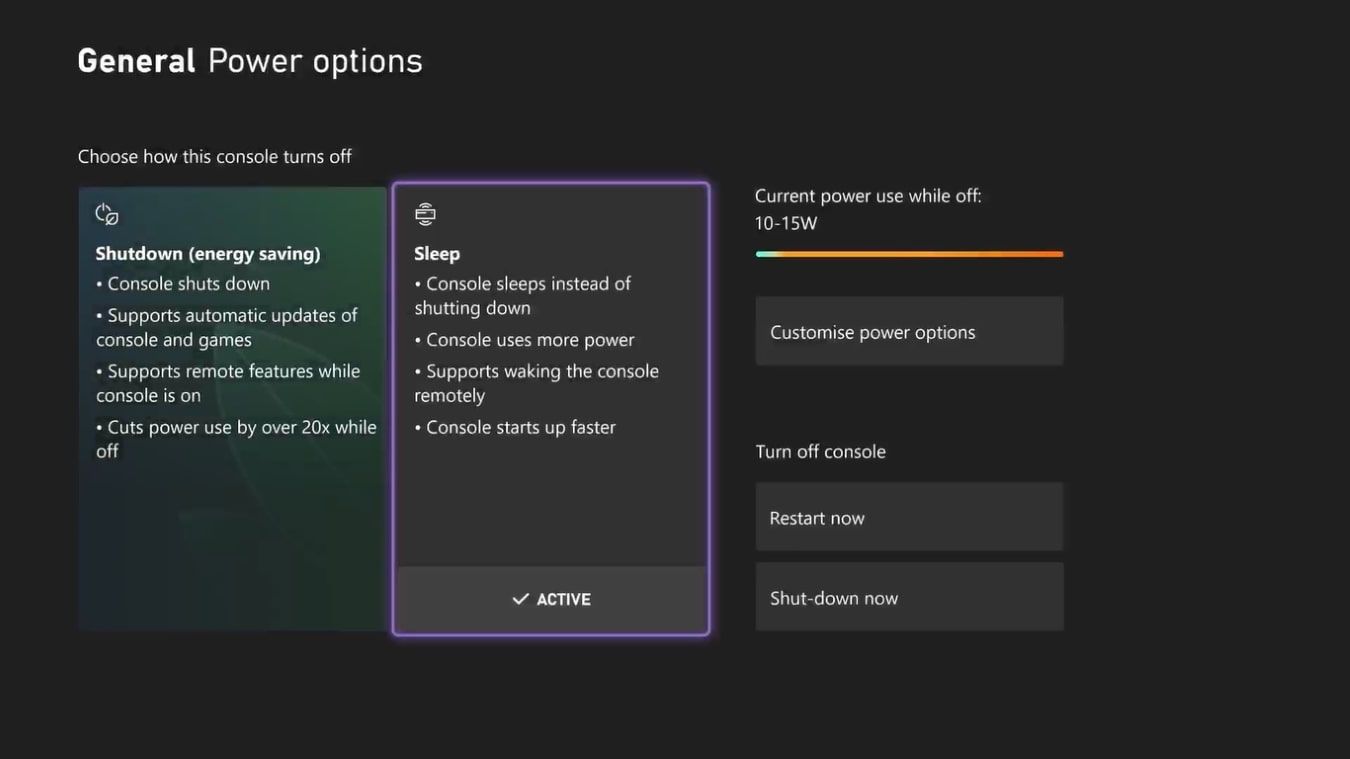
Важно: если консоль полностью отключена из сети или переведена в режим глубокого сна, удалённые команды не дойдут до неё.
Как установить игру на Xbox Series X|S удалённо (пошагово)
Ниже — минимальные шаги для удалённой установки через мобильное приложение Xbox.
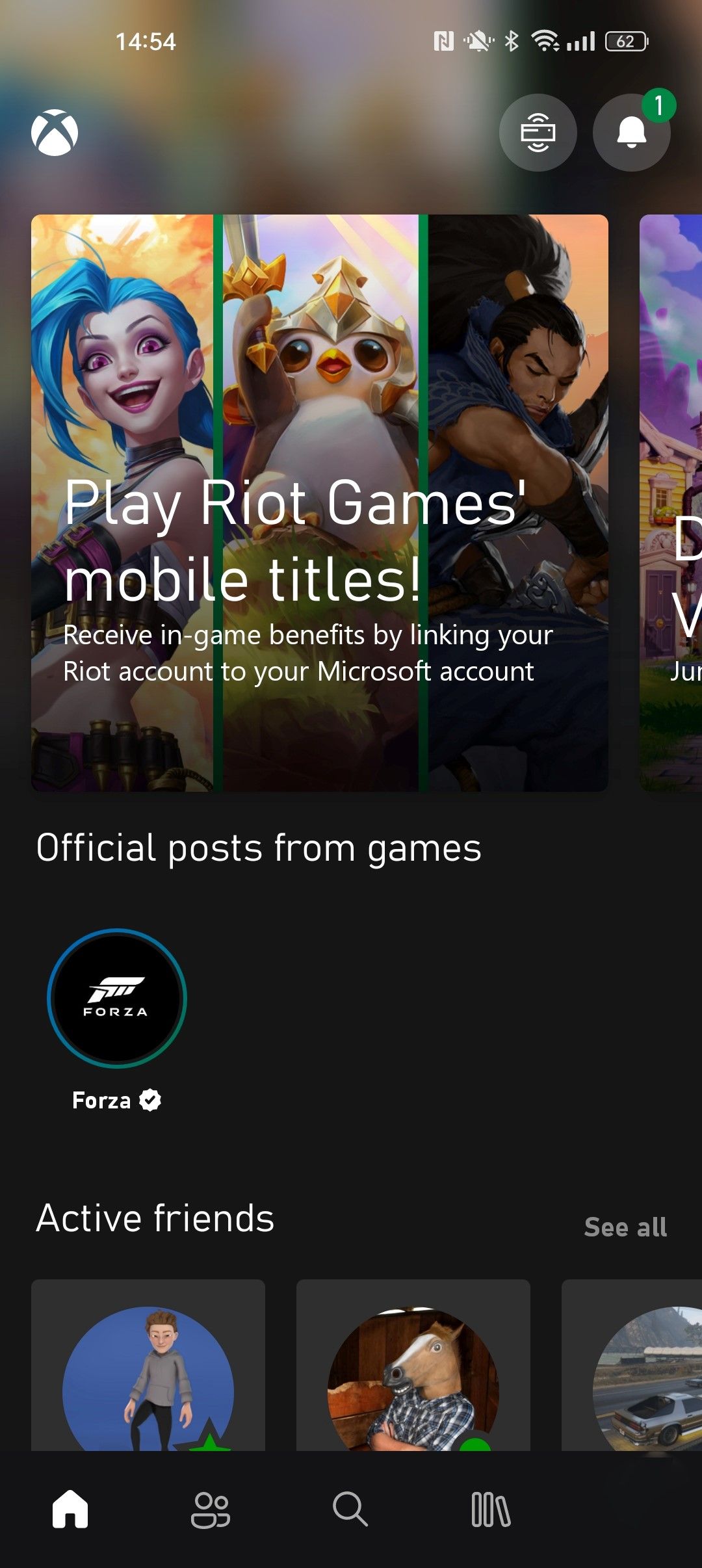
- Откройте приложение Xbox на смартфоне и войдите в тот же аккаунт Microsoft, что и на консоли.
- На главном экране приложения нажмите Поиск.
- Введите название игры и отфильтруйте результаты по разделу Игры.
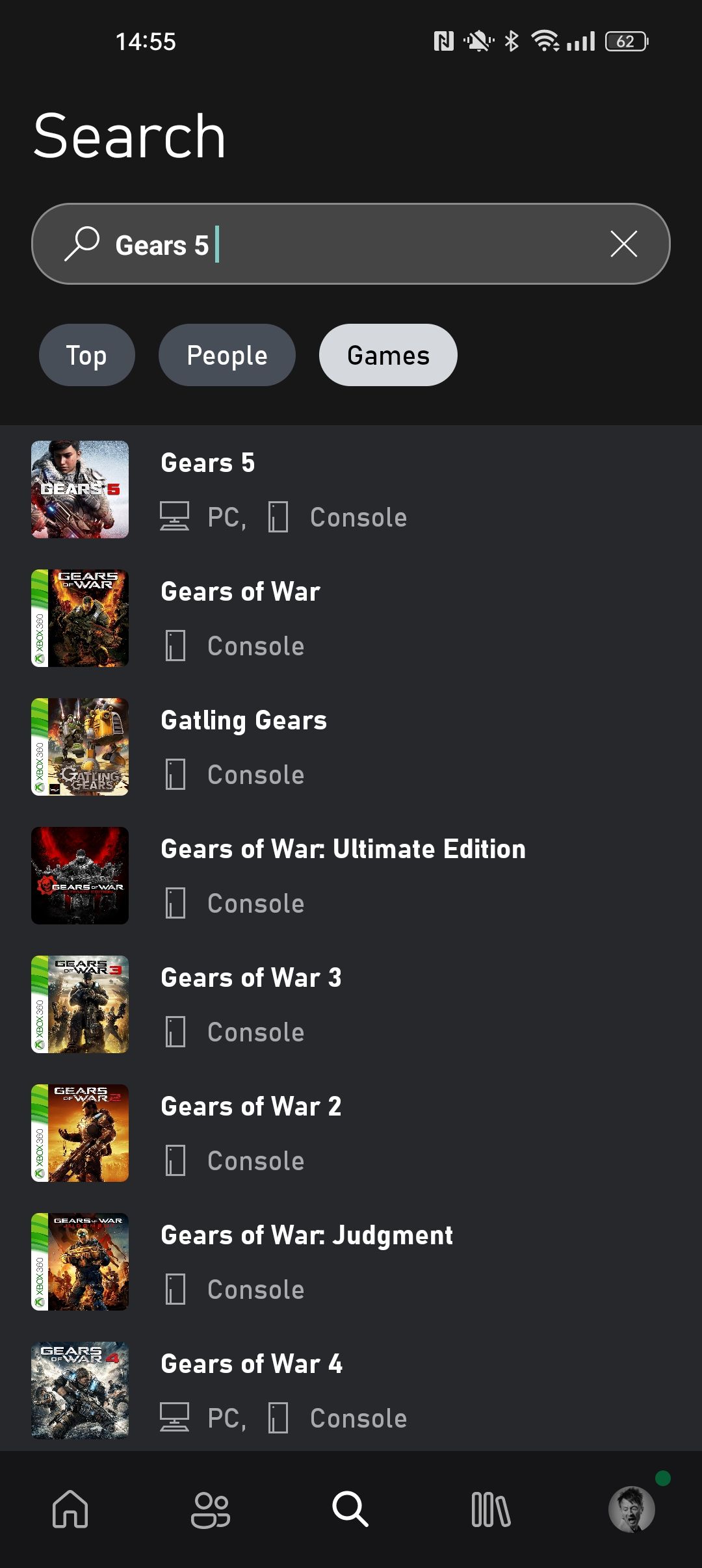
- Откройте карточку нужной игры и выберите Загрузить на консоль (Download To Console).
- Из списка подключённых консолей выберите нужную и нажмите Установить на эту консоль (Install To This Console).
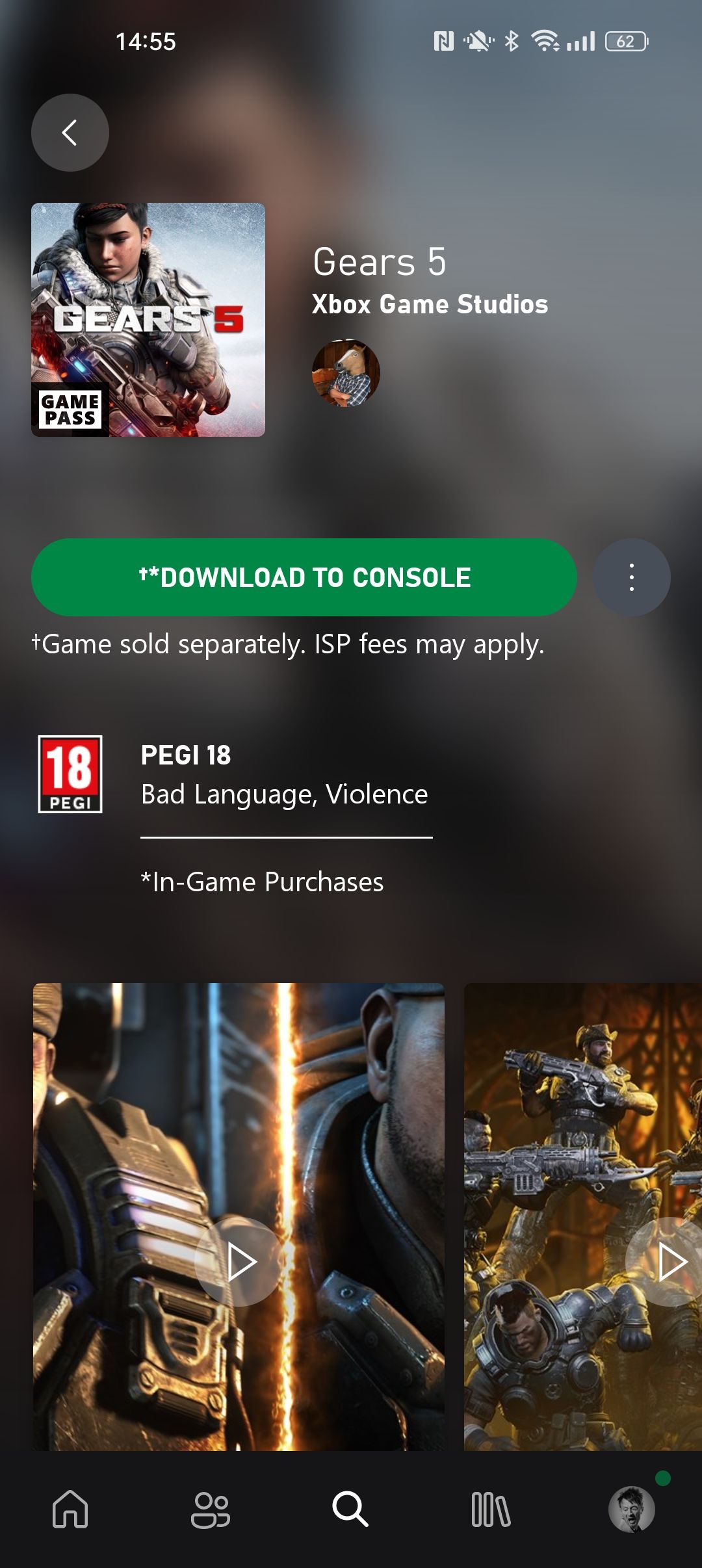
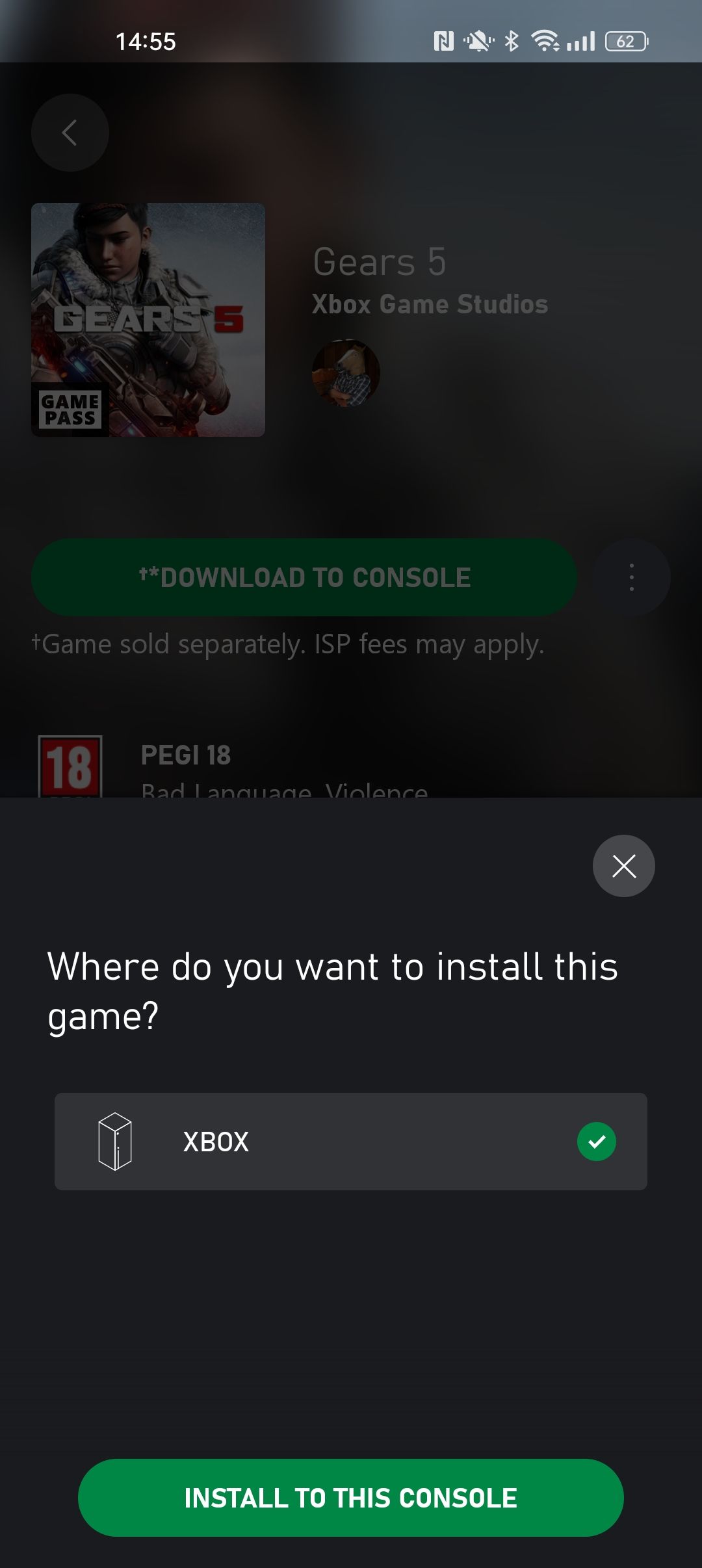
Когда вы отправите команду на установку, консоль начнёт загрузку и установку самостоятельно при наличии сети и разрешённых удалённых функций.
Как управлять хранилищем Xbox Series X|S через приложение (удалённо)
Если на диске не хватает места для новой игры, вы можете удалить уже установленные игры и приложения напрямую из приложения Xbox.
- Откройте приложение Xbox → Моя библиотека → Консоли.
- Выберите подключённую консоль и нажмите Управление консолью и играми.
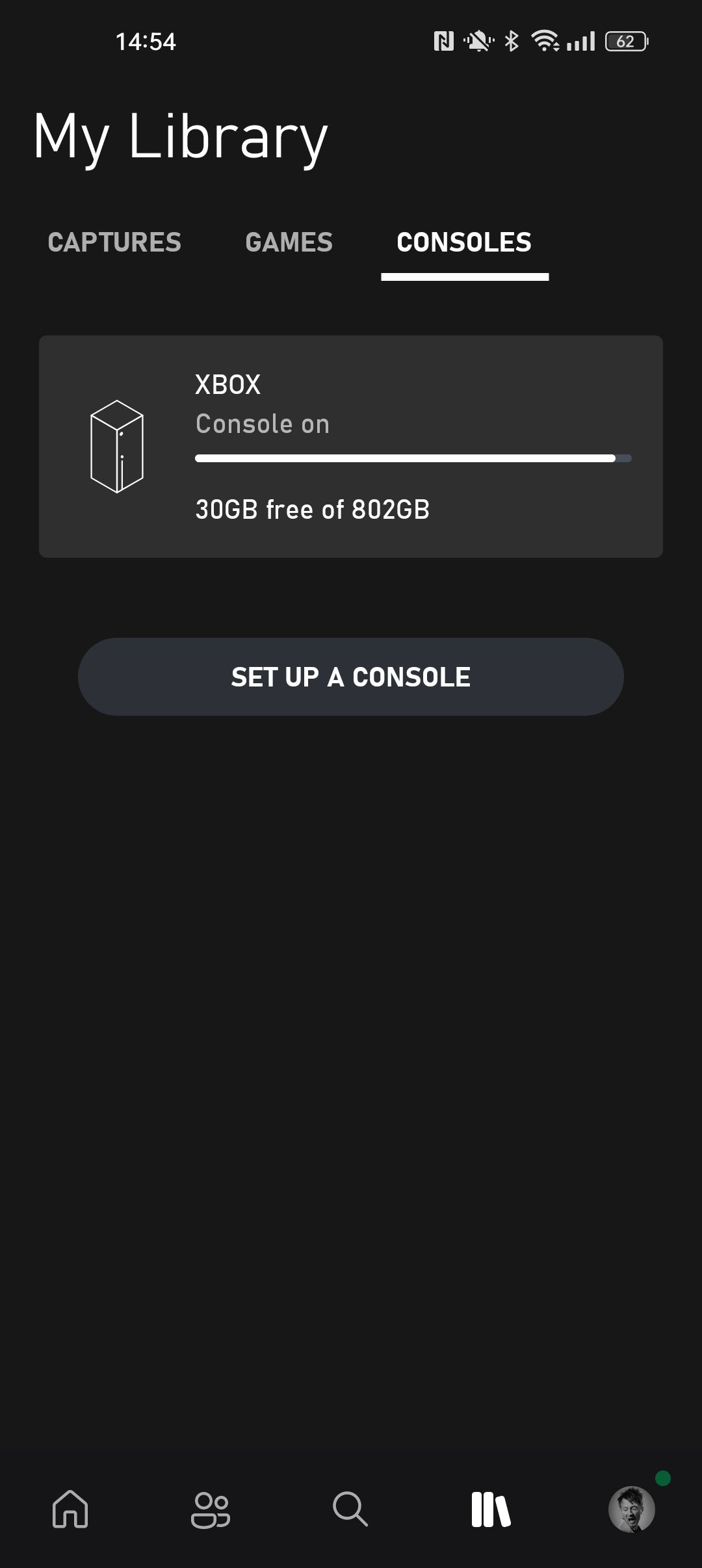
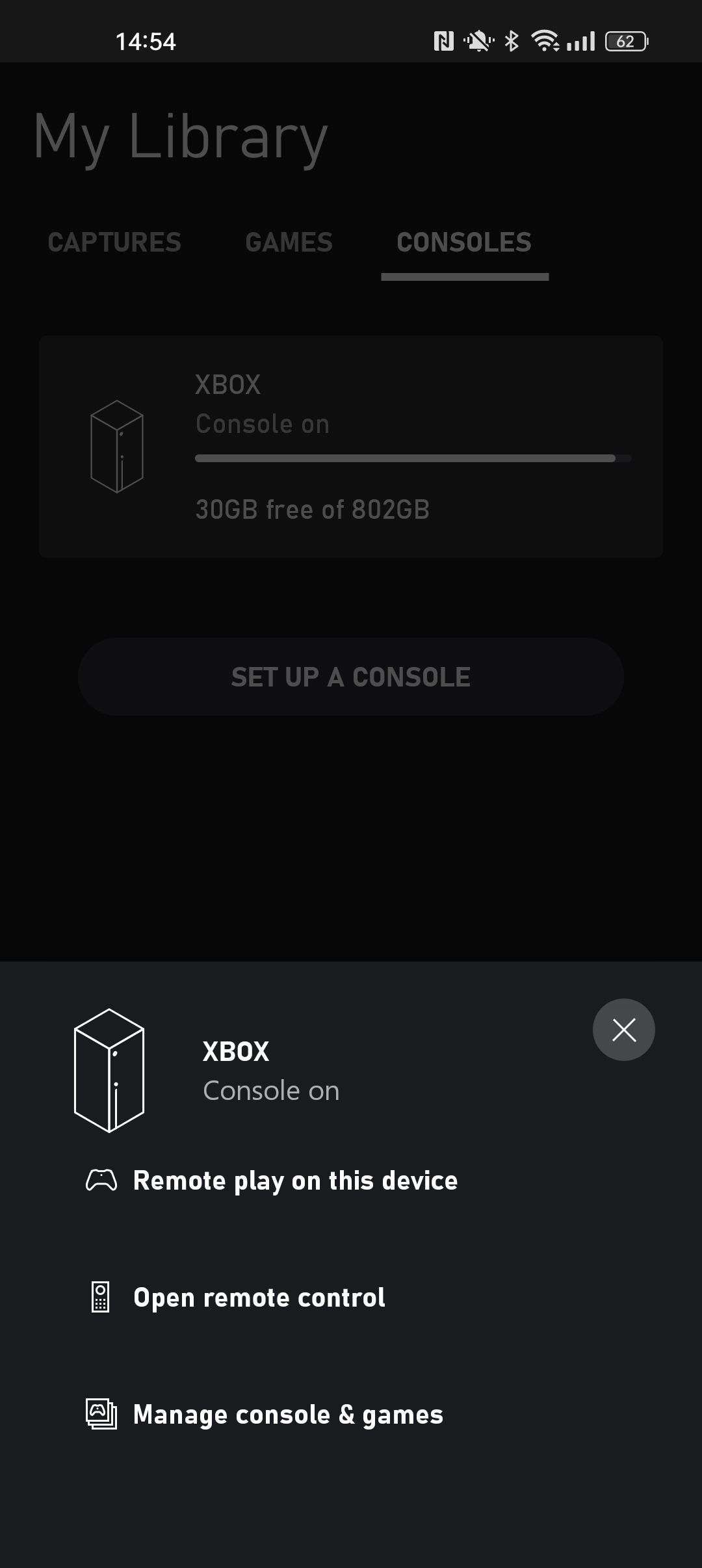
- Используйте фильтры «Недавние», «Размер» и «A–Z», чтобы найти игру для удаления.
- Нажмите на многоточие рядом с названием игры и выберите Удалить игру (Uninstall game).
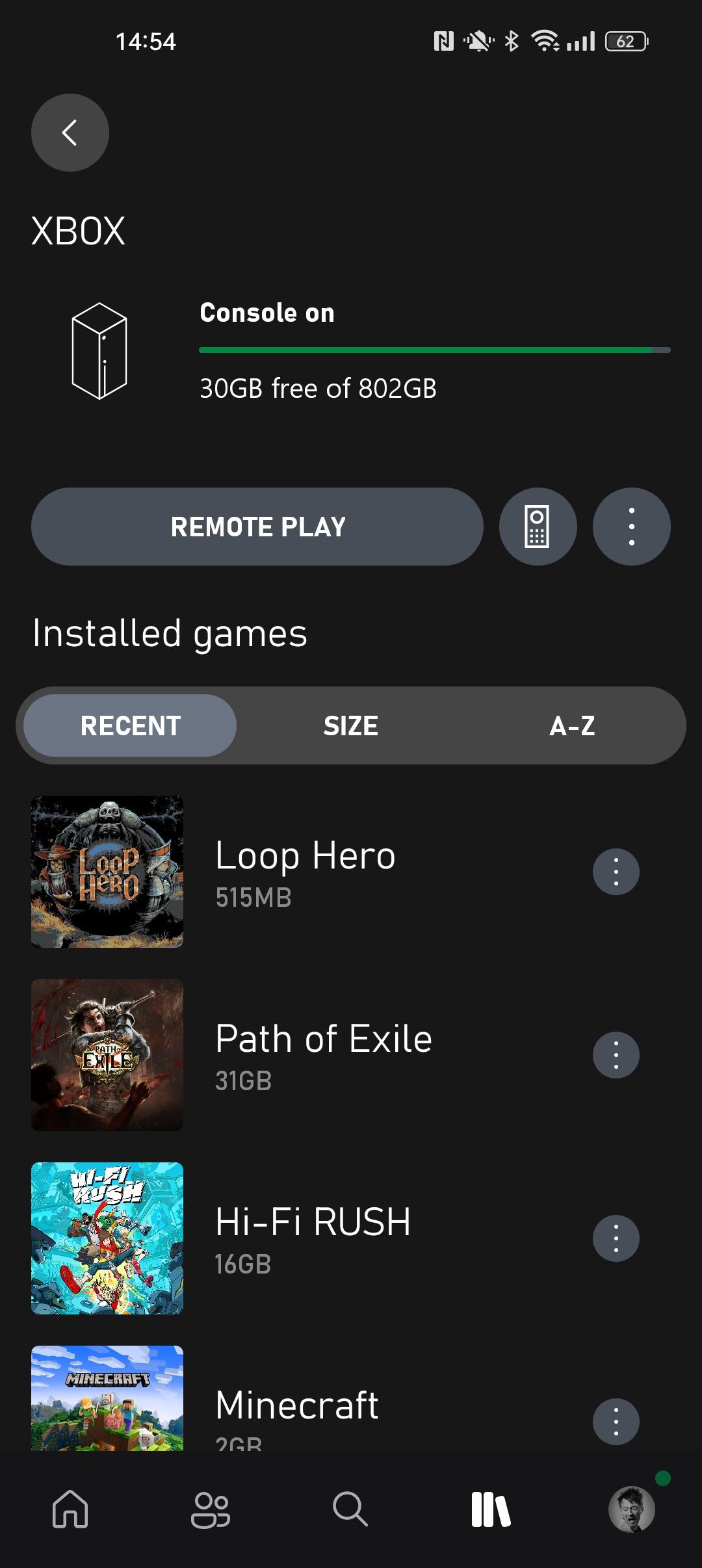
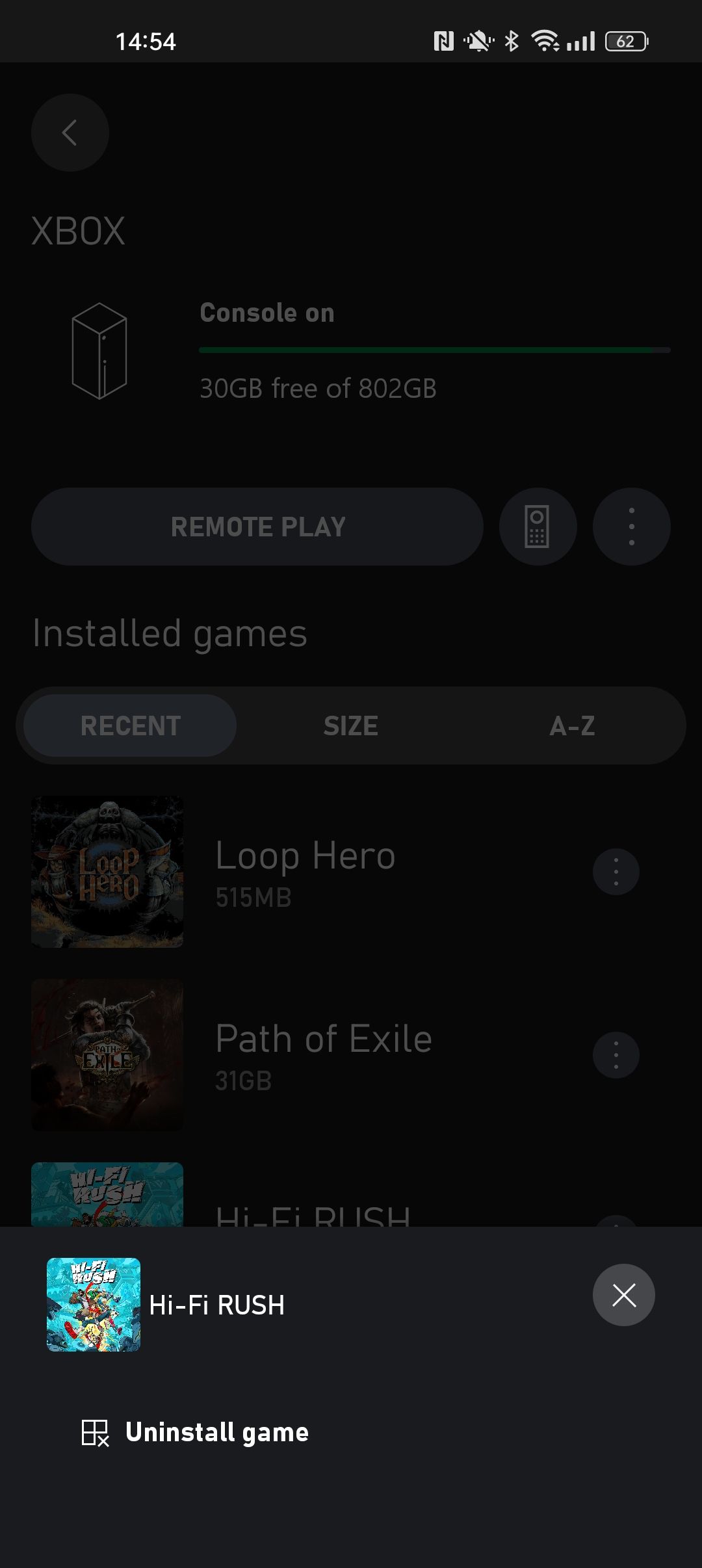
После подтверждения консоль удалит данные выбранной игры и освободит место для новых загрузок.
Что делать, если удалённое управление не работает
Ниже — типичные причины и быстрые решения.
- Консоль полностью выключена или отключена от интернета. Решение: включите питание или убедитесь, что консоль подключена к сети и питание в режиме «Сон».
- Вы вошли в другое учётное значение Microsoft в приложении. Решение: выйдите и войдите в нужный аккаунт.
- Параметры удалённых функций отключены. Решение: проверьте Удалённые функции в настройках консоли.
- Проблемы с сетью: низкая скорость или нестабильный Wi‑Fi. Решение: перезапустите маршрутизатор, подключите консоль по проводному Ethernet при возможности.
Расширенное устранение неполадок
- Убедитесь, что приложение Xbox обновлено до последней версии.
- Перезагрузите консоль (полный рестарт через меню питания) — затем убедитесь, что режим Сна снова активирован.
- На телефоне очистите кэш приложения (Android) или переустановите приложение (iOS/Android).
- Проверьте квоту хранилища: если внешний диск подключён в формате, несовместимом с консолью, консоль может не видеть свободное место.
Важно: удаление игры через приложение не удаляет сохранения в облаке, если синхронизация профиля включена.
Когда удалённое управление не подойдёт: контрпримеры
- Если вам нужно вручную перенести файлы игр на внешний диск через интерфейс консоли — это нельзя сделать полностью удалённо.
- Если консоль находится в гостевой сети с ограничениями доступа, команды из приложения могут не доходить.
- Если требуется вмешательство в аппаратную часть (замена диска, подключение USB‑накопителя), удалённое управление бессильно.
Альтернативные подходы
- Использовать веб‑версию Microsoft Store (account.microsoft.com или xbox.com) для отправки команд на установку — функциональность ограничена по сравнению с мобильным приложением.
- Планирование автоматических загрузок и обновлений в настройках консоли, чтобы минимизировать необходимость ручного вмешательства.
- Хранить библиотеки игр на внешнем совместимом NVMe‑накопителе, чтобы быстро менять набор доступных игр.
Практические схемы принятия решений (Mermaid)
flowchart TD
  A[Нужна установка игры?] --> B{Связан ли телефон с консолью?}
  B -- Да --> C{Есть ли свободное место?}
  B -- Нет --> X[Свяжите приложение и консоль]
  C -- Да --> D[Отправить установку через приложение]
  C -- Нет --> E[Удалить старую игру через приложение]
  E --> C
  D --> Z[Установка запущена]
  X --> B
Рекомендуемые практики и эвристики
- Держите одну резервную область свободной: минимум — место для патчей и сохранений (эмпирическое правило: не заполнять диск «под ноль»). Это уменьшит вероятность ошибки при автоматических обновлениях.
- Ставьте приоритет на игры, в которые вы действительно играете регулярно; удалённые установки удобно использовать для пополнения библиотеки по требованию.
- Обозначайте крупные игры пометками (в заметках или списке), чтобы быстро находить кандидатов на удаление.
Краткий чек‑лист для разных ролей
Пользователь — геймер
- Проверить режим «Сон» на консоли.
- Убедиться, что приложение Xbox на телефоне подключено к правильному аккаунту.
- Отправить установку или удалить ненужные игры.
Родитель — контролирует семейный профиль
- Включить родительский контроль при необходимости.
- Убедиться, что учётные записи детей корректно настроены, чтобы случайно не удалить важные покупки.
Системный администратор или ответственный за сеть
- Проверить NAT и правила межсетевого экрана, которые могут блокировать исходящие соединения консоли.
- Настроить статический IP/резервирование DHCP для консоли для надёжности.
SOP: Быстро освободить 50% места для новой игры
- Откройте приложение Xbox → Моя библиотека → Консоли.
- Сортируйте по Размеру (Size), чтобы найти самые крупные игры.
- Удалите игры, в которые вы не играли более недели/месяца.
- Повторно запустите попытку установки новой игры. Если места всё ещё недостаточно, проверьте внешние накопители.
Критерии приёмки для успешной удалённой установки
- Команда на установку отправлена из приложения и видно статус «Установка началась» в карточке консоли.
- Консоль подключена к интернету и в режиме «Сон» при получении команды.
- При удалении — игра исчезает из списка установленных после подтверждения в приложении.
Конфиденциальность и данные
Удалённые команды проходят через инфраструктуру Microsoft и привязаны к вашей учётной записи. Сохранённые игры обычно синхронизируются с облаком при включённой синхронизации профиля. При использовании публичных сетей проявляйте осторожность и при необходимости используйте VPN на мобильном устройстве.
Совместимость и миграция
- Внешние накопители должны быть отформатированы консолью Xbox или в совместимом формате, чтобы игры можно было запускать напрямую.
- При переносе игр между внутренним и внешним хранилищем используйте интерфейс консоли; такие операции нельзя полностью выполнить через мобильное приложение.
Шаблон: Таблица принятия решений перед удалением игры
| Вопрос | Действие |
|---|---|
| Игра используется ежедневно? | Оставить |
| Игра занимает заметно больше места, чем другие? | Рассмотреть удаление |
| Сохранения в облаке включены? | Можно удалить безопасно |
| Покупка привязана к учётной записи? | Можно восстановить позже |
Частые ошибки и как их избежать
- Ошибка: попытка установить на консоль, которая офлайн. Избежать: убедиться в статусе консоли в приложении.
- Ошибка: удаление игры без проверки наличия резервного сохранения. Избежать: убедиться, что синхронизация сохранений включена.
- Ошибка: неверная учётная запись Microsoft в приложении. Избежать: проверить профиль перед отправкой команд.
Заключение
Удалённое управление хранилищем и установка игр через приложение Xbox — удобный инструмент, который экономит время и помогает держать библиотеку в порядке. Главное — правильно настроить консоль и учётную запись, а также соблюдать простые практики по резервированию сохранений и управлению местом.
Важно: если действия по управлению хранилищем не дают результата, возможно, проблема аппаратная или сетевые ограничения — в этом случае потребуется доступ к самой консоли.
Краткое резюме
- Подготовьте консоль (Удалённые функции + режим Сон) и войдите в тот же аккаунт в приложении.
- Используйте приложение для удалённой установки и удаления игр.
- Применяйте чек-листы и SOP, чтобы быстро освободить место или восстановить установку.

Похожие материалы

Несколько аккаунтов Skype: Multi Skype Launcher

Журнал для работы: повысить продуктивность

Персональные звуки уведомлений на Android

Скачивание шоу Hulu для офлайн‑просмотра

Microsoft Start: персонализированная новостная лента
