
Sonarr — автоматизация загрузки и управления сериалами
Sonarr — кроссплатформенное приложение для поиска, скачивания и управления сериалами. Оно отображает веб‑интерфейс в браузере и интегрируется с торрент‑ или Usenet‑клиентами. Sonarr не предоставляет контент сам по себе: он автоматизирует поиск на индексерах и передачу задач в клиент загрузки.
Важно: мы не поддерживаем пиратство. Используйте Sonarr только в рамках закона вашей страны.
Начало работы с Sonarr
Что нужно знать в двух словах: Sonarr работает на Windows, Linux и macOS. Для управления используется веб‑интерфейс по адресу http://localhost:8989. Установочные пакеты доступны для macOS и Windows; на Linux часто используют пакеты или контейнеры (Docker).
Установка и базовая настройка для macOS:
- Скачайте установщик с официальной страницы загрузки и установите программу.
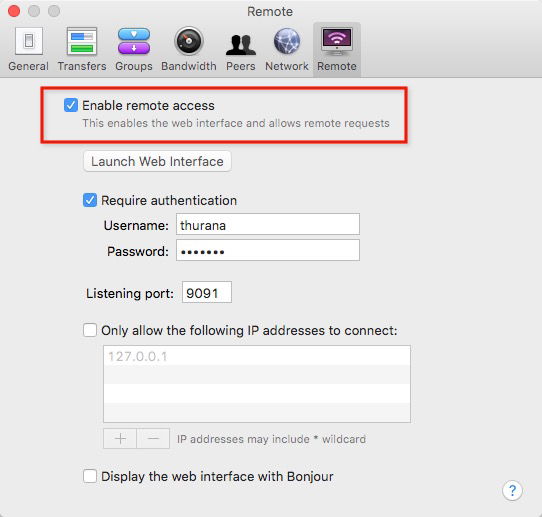
- Если вы используете Transmission на macOS, включите удалённый доступ в нём: Transmission -> Preferences -> Remote -> отметьте Enable remote access.
Откройте Sonarr в браузере: http://localhost:8989
Быстрая навигация по интерфейсу
После запуска вы увидите вкладку “Series”. Здесь добавляются и управляются коллекции сериалов. Интерфейс разделён на:
- “Series” — список добавленных сериалов.
- “Calendar” — календарь выхода эпизодов.
- “Wanted” — пропущенные или недоступные эпизоды.
- “System” — обновления, логи и резервные копии.
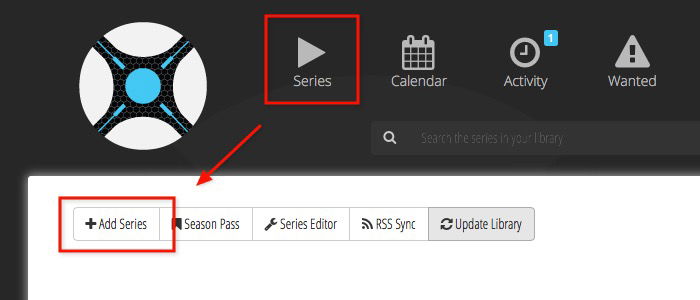
Добавление сериала
- Нажмите Add Series.
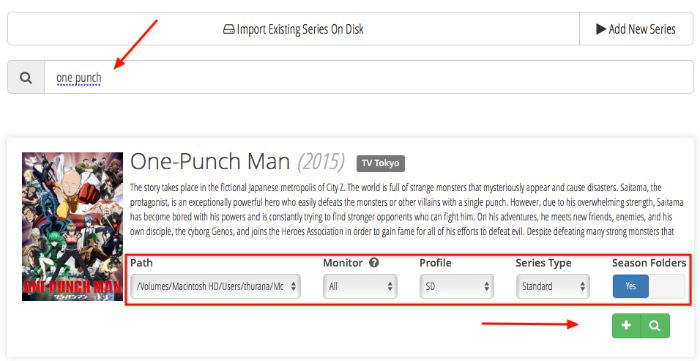
- В строке поиска введите название сериала.
- Настройте путь сохранения, профиль качества, тип сериала (сериал/мини‑сериал) и создание папок по сезонам.
- Нажмите зелёную кнопку с плюсом, чтобы добавить сериал, или кнопку поиска, чтобы добавить и сразу найти недостающие эпизоды.
Примеры параметров:
- Путь сохранения: выбирайте диск с достаточным местом и резервными копиями.
- Профиль качества: от SD до 4K. Выберите баланс между качеством и размером.
- Создавать папки по сезонам: удобно для медиасерверов (Plex, Jellyfin).
После добавления будущие серии будут автоматически появляться в вашем торрент‑клиенте, когда Sonarr найдет торренты, соответствующие настройкам.

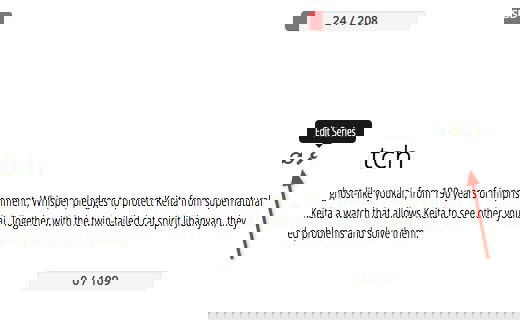
Чтобы удалить сериал, откройте страницу сериала, нажмите Edit и выберите Delete.
Интеграции: индексеры и клиенты загрузки
Чтобы Sonarr мог находить и скачивать эпизоды, он использует два типа внешних компонентов:
- Индексеры — сайты и сервисы, которые публикуют торренты или NZB‑файлы.
- Клиенты загрузки — Transmission, qBittorrent, Deluge, SABnzbd, NZBGet и др.
В разделе Settings -> Indexers добавьте нужные индексеры. В Settings -> Download Clients настройте соединение с вашим торрент‑клиентом. Sonarr отправляет задачи на загрузку, а затем следит за завершением и, при необходимости, делает переименование и перемещение файлов.
Система и обслуживание
Откройте вкладку System для проверки статуса, выполнения задач, истории, резервных копий и логов. Здесь же можно обновить Sonarr и перезапустить сервис.

Рекомендуемые действия:
- Включите автоматическое создание резервных копий каталога настроек.
- Проверяйте логи раз в неделю при нестабильной работе.
- Настройте уведомления (e‑mail, Telegram, Pushbullet) для важных событий.
Рекомендации и лучшие практики
- Всегда указывайте корректные права доступа для папок: Sonarr должен иметь права на чтение и запись.
- Выбирайте профиль качества, исходя из свободного места и пропускной способности сети.
- Настройте расписание проверок и ограничения скорости в торрент‑клиенте, чтобы не загружать сеть в часы пик.
- Используйте понятную схему переименования файлов для работы с медиасерверами.
Критерии приёмки (как понять, что всё настроено):
- Sonarr успешно отправляет задания в клиент загрузки.
- После завершения загрузки файлы переименовываются и попадают в папку медиатеки.
- Новые эпизоды появляются в календаре и в медиасервере.
Когда Sonarr не подходит
- Если вы используете только легальные потоковые сервисы (Netflix, HBO Max и т. п.), Sonarr не приносит пользы.
- Если в вашей стране доступны только закрытые индексеры без API, настройка может стать сложной.
- Sonarr не заменяет медиасерверы и не транскодирует видео: он управляет файлами.
Альтернативы и экосистема
- Radarr — аналогичен Sonarr, но для фильмов.
- Lidarr — для музыки (альбомы).
- SickChill/SickRage — альтернативы для сериалов с похожим функционалом.
- FlexGet — гибкая автоматизация загрузок с правилами.
Выбор между ними зависит от задач: Sonarr удобен для сериалов, Radarr для фильмов; все эти инструменты часто работают вместе.
Ментальные модели и эвристики
- Правило 80/20 для профиля качества: 80% загрузок в хорошем (720p/1080p), 20% в премиальном (4K).
- Разделяйте медиа и загрузки: скачивание на один диск/раздел, библиотека на другом.
- Минимизируйте ручные вмешательства: доверяйте Sonarr, но проверяйте логи.
Роль‑ориентированные чек‑листы
Для домашнего пользователя:
- Установить Sonarr и торрент‑клиент.
- Настроить подключение клиента в Sonarr.
- Добавить 3–5 любимых сериалов.
- Проверить автоматическое перемещение и переименование.
Для продвинутого пользователя:
- Добавить индексеры, настроить API‑ключи.
- Включить уведомления.
- Настроить резервное копирование конфигурации.
Для администратора сервера:
- Развернуть Sonarr в Docker с томами для конфигов и данных.
- Настроить мониторинг и рестарт сервиса.
- Ограничить права и настроить бэкапы.
Мини‑плейбук быстрой настройки
- Установите Sonarr и клиент загрузки.
- В Sonarr: Settings -> Download Clients -> добавьте клиента.
- Settings -> Indexers -> добавьте индексеры.
- Add Series -> настройте путь и профиль -> Save.
- Проверьте, что торрент‑клиент получил задачу и завершил загрузку.
- Убедитесь, что файл появился в папке медиатеки и виден медиасерверу.
Простая диаграмма решения
flowchart TD
  A[Хотите автоматизировать сериалы?] -->|Да| B[У вас локальный сервер или ПК?]
  B --> C{Есть торрент/Usenet клиент}
  C -->|Да| D[Установите Sonarr и интегрируйте клиент]
  C -->|Нет| E[Настройте клиент 'Transmission/qBittorrent/NZB']
  D --> F[Добавьте сериалы и индексеры]
  E --> F
  F --> G[Мониторьте логи и место на диске]
  A -->|Нет| H[Используйте только потоковые сервисы]
Риски и способы их снижения
- Юридический риск: используйте только легальный контент и платные сервисы, если это требуется в вашей юрисдикции.
- Безопасность: загружаемые файлы могут содержать вредоносный код — включайте антивирусную проверку и избегайте сомнительных индексеров.
- Конфиденциальность: настройте VPN, если вы беспокоитесь о приватности, и используйте только проверенные сервисы.
Примечания о конфиденциальности
Sonarr хранит настройки и историю скачиваний локально. Если вы размещаете Sonarr на сервере с внешним доступом, защитите интерфейс паролем и используйте HTTPS.
Краткое резюме
Sonarr — удобный инструмент для автоматизации поиска и управления сериалами. Он интегрируется с торрент‑ и Usenet‑клиентами, умеет переименовывать и перемещать файлы, поддерживает резервные копии и уведомления. Подходит как для домашних пользователей, так и для тех, кто разворачивает медиатеку на сервере. Всегда учитывайте юридические и безопасность‑риски и предпочитайте легальные источники.
Важно: пробуйте настройки на небольшом наборе сериалов перед массовым добавлением.
Поделитесь в комментариях: пробовали ли вы Sonarr? Какие альтернативы используете и какие настройки вам помогли?

Похожие материалы

Несколько аккаунтов Skype: Multi Skype Launcher

Журнал для работы: повысить продуктивность

Персональные звуки уведомлений на Android

Скачивание шоу Hulu для офлайн‑просмотра

Microsoft Start: персонализированная новостная лента
