
Go For It — простое приложение для задач и таймеров на Linux
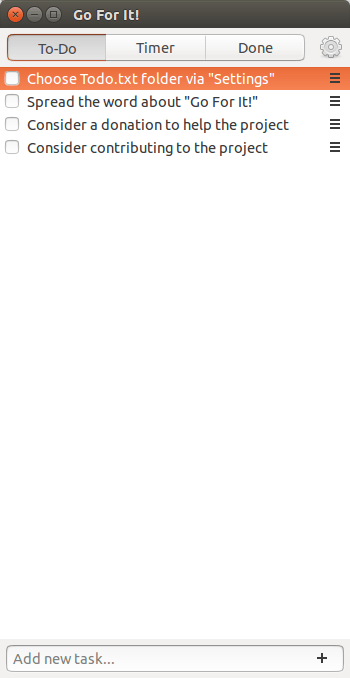
Что такое Go For It
Go For It (GFI) — это простое и стильное приложение для продуктивности: комбинирует список дел и таймер задач. Таймер помогает сосредоточиться на текущем задании и автоматически напоминать о необходимости короткого перерыва. По умолчанию интерфейс разбит на три вкладки: To-Do, Timer и Done (Сделано).
Краткое определение: Pomodoro-подобный таймер + todo-лист с хранением в plain‑text (Todo.txt).
Преимущества и ограничения
Важные плюсы
- Очень простая и быстрая в освоении.
- Таймер встроен прямо в задачу — не нужно переключаться между приложениями.
- Формат хранения Todo.txt даёт совместимость с другими фронтендами и мобильными клиентами.
Ограничения
- Не предназначена для командной совместной работы или сложного планирования проектов.
- Мало расширенных функций (нет интеграций с календарями, автоматизаций, метрик производительности).
Установка на Debian/Ubuntu
Для систем на базе Debian/Ubuntu можно установить через PPA. Откройте терминал и выполните:
sudo add-apt-repository ppa:mank319/go-for-it
sudo apt-get update
sudo apt-get install go-for-it
После установки приложение запускается командой:
go-for-itПримечание: PPA предназначен для Debian-подобных дистрибутивов. Для других дистрибутивов проверьте наличие пакета в репозиториях или сборку из исходников в репозитории проекта.
Интерфейс и использование
При первом запуске вы увидите три вкладки: To-Do, Timer и Done. Внизу — поле для ввода новой задачи и кнопка «+».
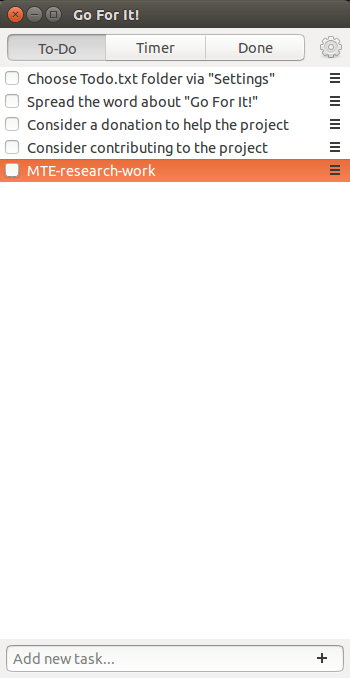
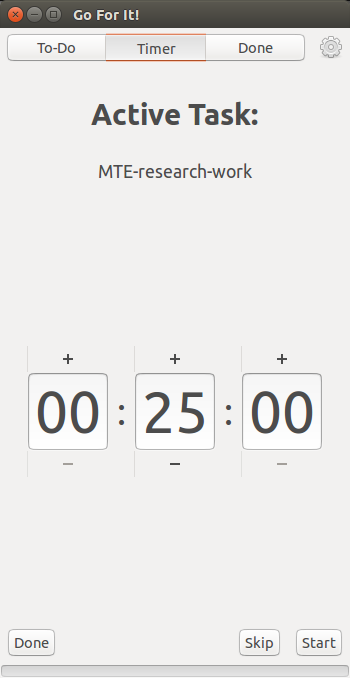
Добавьте задачу в список, выделите её и переключитесь на вкладку Timer — по умолчанию там 25 минут на задачу и 5 минут перерыва (классические значения помодоро). Таймер можно изменить под свои нужды.
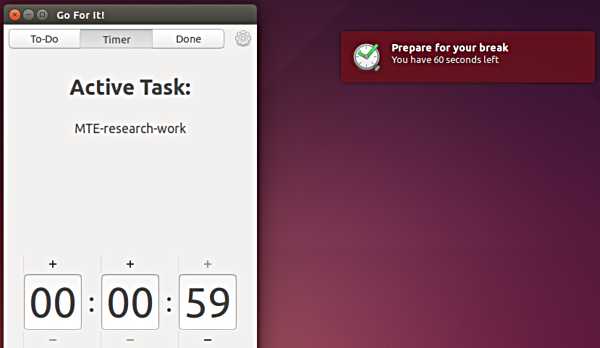
При запуске таймера вы увидите счётчик и сможете получать уведомления за минуту до окончания и по завершении интервала.
Примеры уведомлений в процессе работы:
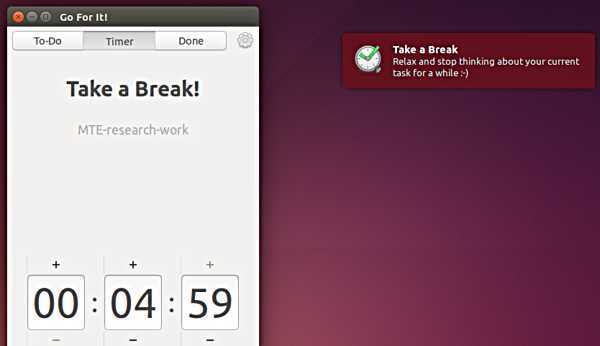

Отметив задачу как выполненную в Timer, вы переместите её во вкладку Done.

Настройки и формат хранения
В настройках можно изменить значения по умолчанию: длительность задачи, длительность перерыва и время напоминания.
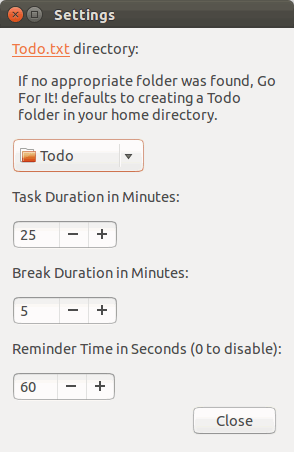
Go For It хранит списки в формате Todo.txt — это текстовый формат с простыми тегами и метками, который упрощает синхронизацию между устройствами и редактирование задач в любом текстовом редакторе.
Полезный факт: по умолчанию приложение использует 25 минут рабочего интервала и 5 минут перерыва — классические значения методики Pomodoro.
Практические сценарии и чек-листы по ролям
Разные роли используют GFI по-разному. Короткие чек-листы для распространённых задач:
Разработчик
- Внесите мелкие тикеты или баг‑фикс задачи в список.
- Установите таймер на 25 минут для кодирования, затем короткий перерыв.
- После завершения переместите задачу в Done и сделайте пометку в рабочем трекере при необходимости.
Писатель/контентщик
- Разделите крупную статью на блоки (исследование, черновик, правки) и заведите каждую часть как отдельную задачу.
- Используйте 50/10, если вам нужны более длинные интервалы концентрированной работы.
Студент
- Планируйте учебные сессии по предметам: 25 минут + 5 минут.
- После 4 интервалов делайте более длинный перерыв.
SOP: быстрый рабочий процесс в GFI
- Откройте вкладку To-Do и добавьте задачу.
- Выделите задачу и перейдите на вкладку Timer.
- Настройте длительность (по умолчанию 25:00) и нажмите Start.
- Работайте до сигнала, затем выполните короткий перерыв.
- После завершения задачи нажмите Done — задача перейдёт в Done.
- При необходимости редактируйте файл Todo.txt для синхронизации.
Когда Go For It не подходит
- Если вам нужна командная синхронизация, уведомления для команды или интеграция с баг‑трекингом — лучше выбрать более функциональные системы (Jira, Trello, Asana).
- Если вы ожидаете сложные повторяющиеся расписания и зависимости задач — GFI не заменит полноценный планировщик.
Альтернативы и варианты
Если нужно больше функций, рассмотрите альтернативы:
- GNOME To Do — интеграция с окружением GNOME.
- Клиенты для Todo.txt (например, Simpletask на Android) — если требуется мобильная синхронизация через Todo.txt.
- Полнофункциональные менеджеры задач с облаком: Todoist, Trello (для командной работы).
Выбор зависит от требований: простота и локальные списки vs совместная работа и интеграции.
Советы по повышению продуктивности
- Используйте интервалы помодоро для концентрации: 25 минут работы, 5 минут перерыва; после четырёх циклов — длинный перерыв.
- Заводите задачи в небольших, выполнимых шагах (порционная работа).
- Храните задачи в Todo.txt, если хотите гибко синхронизировать или редактировать из внешних инструментов.
Критерии приёмки
Чтобы считать GFI годным для ваших задач, проверьте:
- Можно ли добавлять/удалять задачи и помечать их как выполненные.
- Таймер запускается и выдаёт уведомления (за 1 минуту до конца и по завершении).
- Файл Todo.txt создаётся и доступен для редактирования/копирования.
Частые проблемы и способы их решения
- PPA не добавляется или отсутствует пакет: проверьте подключение к интернету и наличие поддержки PPA в вашем дистрибутиве.
- Нет уведомлений: проверьте системные уведомления и разрешения в окружении рабочего стола.
- Синхронизация Todo.txt: используйте сторонние инструменты синхронизации (Nextcloud, Dropbox) и совместимый мобильный клиент.
Краткая справка (глоссарий в одну строку)
- Todo.txt — простой текстовый формат для списка задач, совместимый с множеством клиентов.
- Pomodoro — техника управления временем с циклами работы и коротких перерывов (обычно 25/5).
- PPA — Personal Package Archive, репозиторий для Ubuntu/Debian-систем.
Демонстрация
Ниже — кадр из видео с демонстрацией приложения.

Заключение
Go For It — лёгкое и понятное приложение, которое делает то, для чего создано: помогает сфокусироваться на задаче и не забывать про перерывы. Если вам нужен минималистичный локальный инструмент с поддержкой Todo.txt и встроенным таймером, GFI — достойный вариант для Linux. Для командной работы и сложного планирования потребуются другие решения.
Ключевые выводы:
- Подходит для личной продуктивности и следования технике помодоро.
- Простая установка на Debian/Ubuntu через PPA.
- Хранение в Todo.txt упрощает перенос данных между устройствами.

Похожие материалы

Несколько аккаунтов Skype: Multi Skype Launcher

Журнал для работы: повысить продуктивность

Персональные звуки уведомлений на Android

Скачивание шоу Hulu для офлайн‑просмотра

Microsoft Start: персонализированная новостная лента
