
Taskbook: управление задачами в терминале
Taskbook позволяет полностью управлять задачами из терминала с помощью простых команд. Установите через snap/yarn/npm, используйте короткий алиас tb и команды для создания, пометки, приоритезации, перемещения и архивации задач. В статье есть шпаргалка по командам, советы по рабочим сценариям и инструкции по восстановлению из архива.
Зачем использовать Taskbook
Taskbook — это лёгкий менеджер задач для командной строки. Он полезен, если вы:
- предпочитаете клавиатуру и терминал вместо GUI;
- хотите минимальную задержку и отсутствие отвлекающих интерфейсов;
- храните рабочие действия рядом с кодом и скриптами.
Краткое определение: Taskbook — CLI-приложение для создания задач и заметок в формате досок и списков.
Important
Taskbook хранит данные локально в вашей пользовательской директории. Если вы используете общие машины, сделайте резервную копию каталога конфигурации перед удалением или переносом.
Установка Taskbook
Предлагаемые способы установки: Yarn, NPM или Snap. Команды из официальной документации:
sudo yarn global add taskbook

sudo npm install--global taskbook

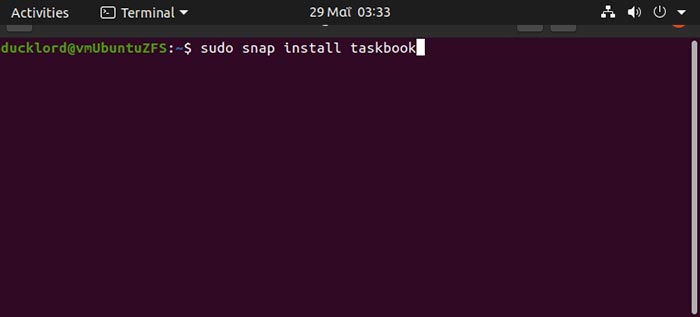
sudo snap install taskbook
Если вы используете Ubuntu 20.04 или совместимые дистрибутивы, удобнее поставить через snap. Для быстрого ввода добавьте алиас tb:
sudo snap alias taskbook tb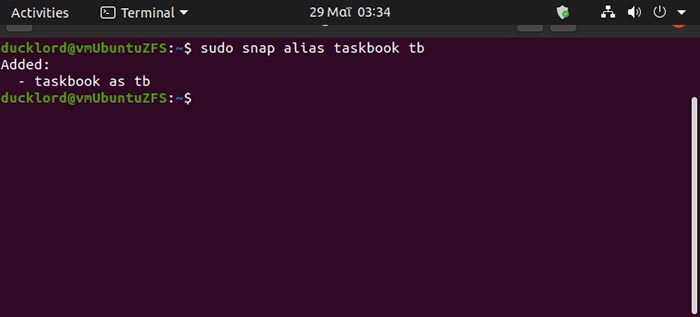
Совет по локализации: если у вас другая оболочка или вы используете менеджер пакетов без прав sudo, адаптируйте команду установки согласно инструкции вашей системы.
Основы: добавление задач и заметок
Создать задачу можно одной командой:
tb -t Текст задачиПримеры для быстрой проверки:
tb -t Сделать обзор кода
tb -t Скачать обновления
tb -t Исправить CSS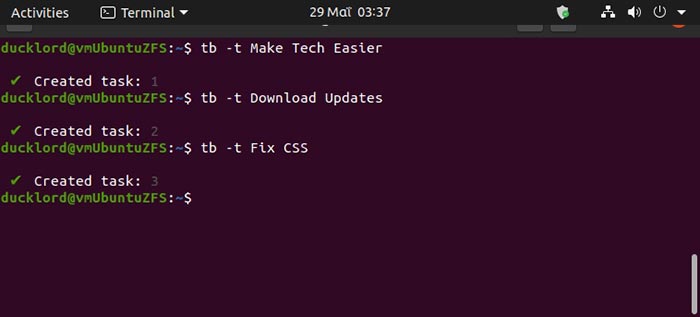
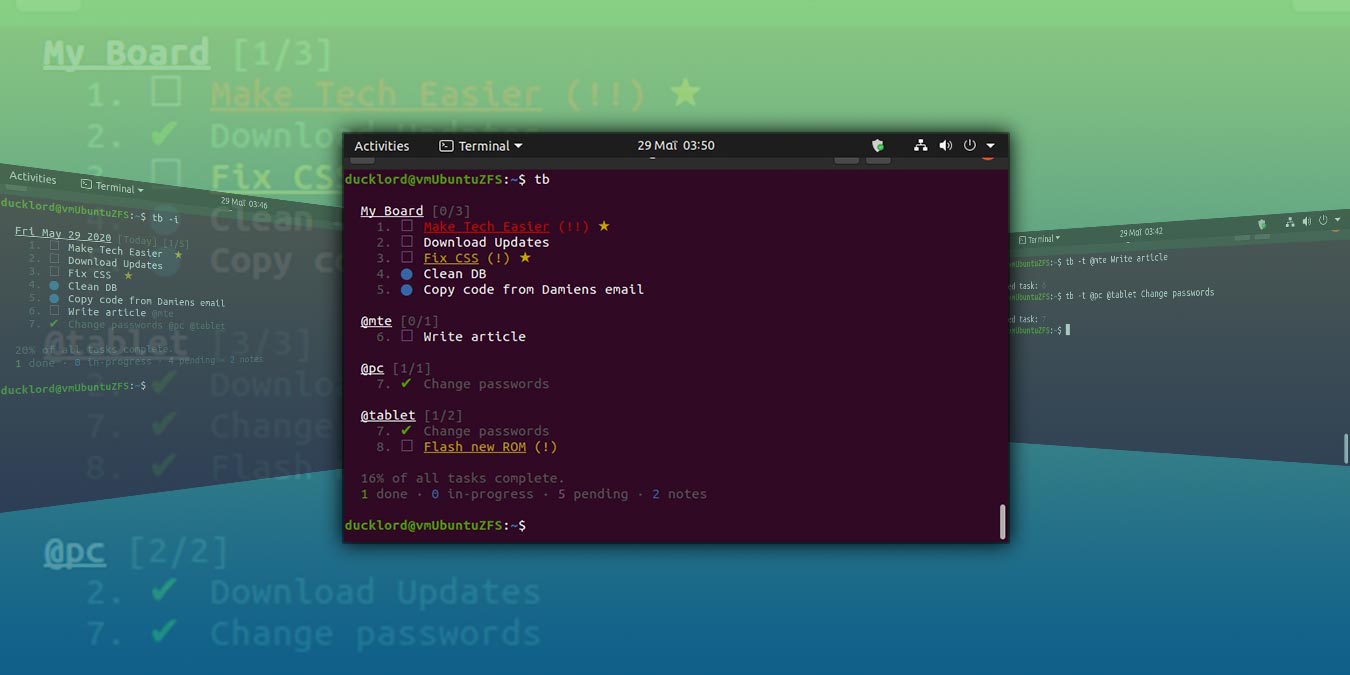
Посмотреть список задач:
tb
Для заметок, не являющихся задачами, используйте ключ -n:
tb -n Текст заметки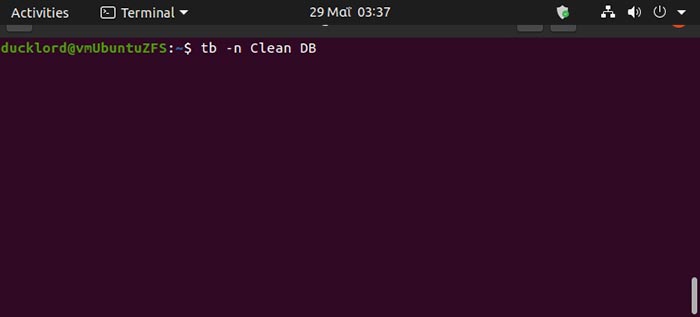
В списке заметки отображаются с круговым маркером, задачи — с чекбоксом слева.

Доски для организации
Taskbook поддерживает доски. Одна доска = отдельный набор задач и заметок. Одна задача может существовать на нескольких досках одновременно.
Добавление задачи на доску:
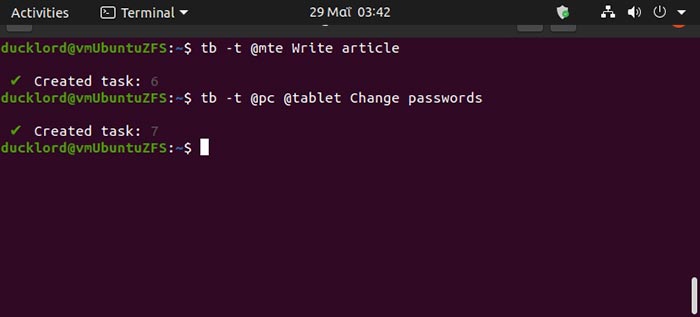
tb -t@название_доски Текст задачиПримеры:
tb -t@mte Написать статью
tb -t@pc @tablet Сменить пароли
Taskbook автоматически создаст доски, если их ещё нет.
Просмотр всех досок и задач в них поможет держать контекст проекта из терминала.
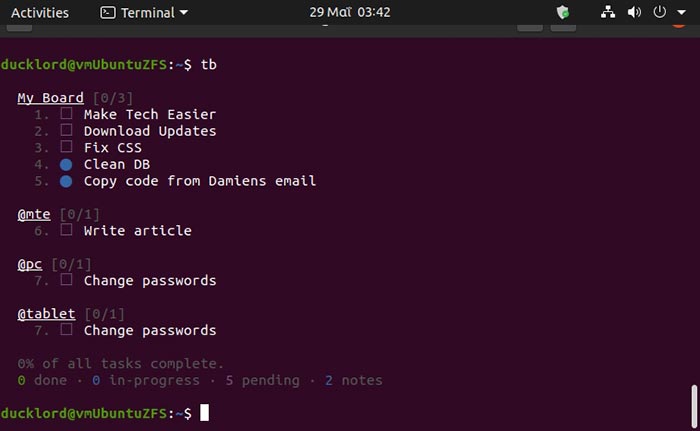
Действия с задачами: запуск, пауза, завершение
Каждая задача получает номер в интерфейсе. Используйте этот номер в командах управления.
Отметить задачу в работе:
tb -b27Active задачи отображаются с трёхточечной индикацией.

Завершить задачу:
tb -c7После этого задача будет зачёркнута или поседеть в списке, и рядом появится галочка.
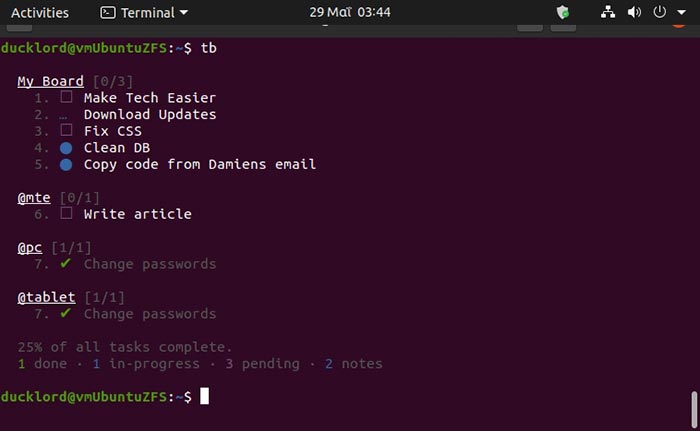
Поставить задачу на паузу (отменить active): используйте ту же команду -b с номером задачи.
tb -b 15
Пометить важную задачу звёздочкой:
tb -s13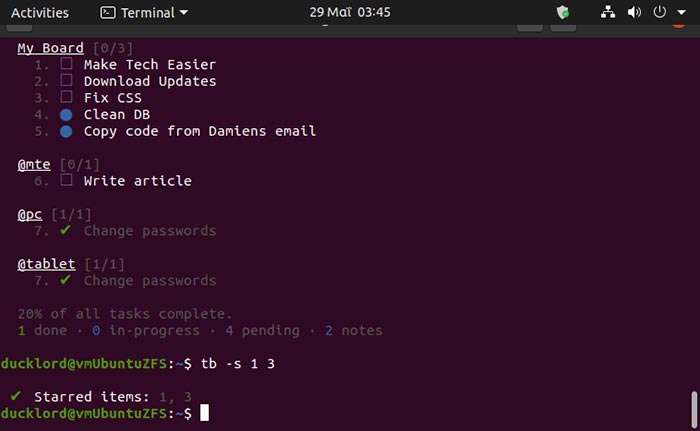
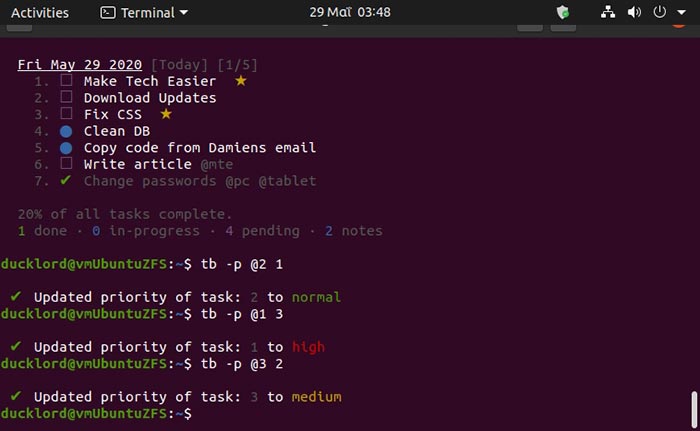
Приоритеты
Taskbook поддерживает числовые приоритеты. Синтаксис немного сложнее:
tb -p@Номер_задачи Номер_приоритетаШкала приоритетов — числовая. Пример установки приоритетов:
tb -p@2 1
tb -p@1 3
tb -p@3 2
Вы также можете указать приоритет в момент создания задачи:
tb -t@tablet p:2 Прошить новый ROMЭто создаст задачу на доске tablet с приоритетом 2.
Перемещение задач между досками
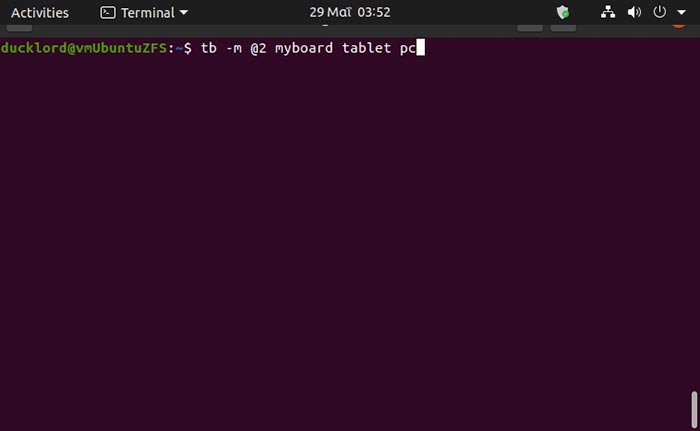
Если задача оказалась не в той доске, переместите её так:
tb -m@Номер_задачи название_доскиОдна задача может быть одновременно на нескольких досках.
Очистка и удаление
Удалять задачи вручную можно так:
tb -d4Полная очистка завершённых задач:
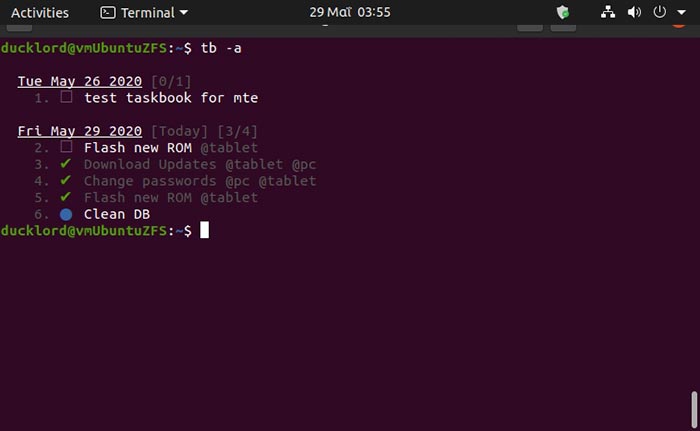
tb --clearЗадачи перемещаются в архив, а не удаляются окончательно. Архив просматривается командой:
tb -aВосстановление из архива:
tb -r НОМЕР_ЗАДАЧИМожно восстановить сразу несколько позиций, перечислив их номера через пробел.
Фильтрация и просмотр конкретной доски
Просмотр задач конкретной доски:
tb -l mteФильтрация списка по тексту:
tb -f ТЕКСТ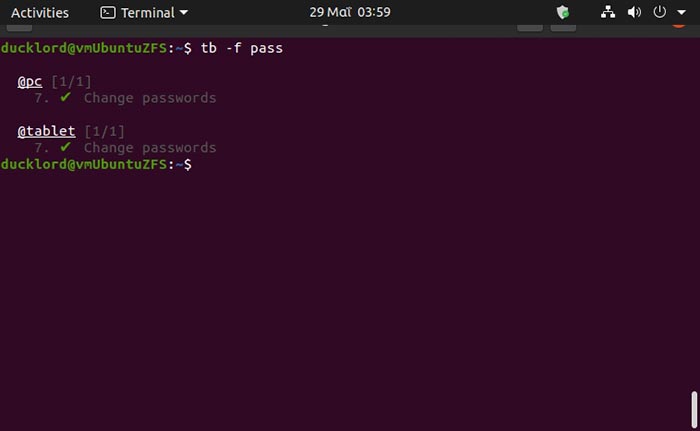
Шпаргалка по основным командам
Ниже собраны часто используемые команды для быстрого копирования и вставки.
Установка
sudo snap install taskbook
sudo snap alias taskbook tb

Просмотр
tb

Добавление задачи
tb -t Текст задачи

Добавление заметки
tb -n Текст заметки

Добавление на доску
tb -t@название Текст

Запустить/поставить в работу
tb -bНомер

Завершить
tb -cНомер

Добавить звезду
tb -sНомер

Установить приоритет
tb -p@НомерПриоритета Приоритет

Переместить
tb -m@Номер имя_доски

Удалить (в архив)
tb -dНомер

Очистить завершённые
tb --clear

Архив
tb -a

Восстановить
tb -r Номер

Просмотр доски
tb -l имя_доски

Фильтр
tb -f ТЕКСТ
Вставляйте эти примеры в ваш терминал без дополнительных кавычек.
Рольные чеклисты: как использовать Taskbook в команде
Разделите подход к использованию Taskbook по ролям, чтобы избежать хаоса.
Разработчик
- Использовать доски по веткам или фичам;
- Создавать задачи с приоритетом и короткими описаниями;
- Переносить баги в отдельную доску и помечать срочные баги звездой.
Системный администратор
- Создавать заметки для одноразовых действий;
- Использовать приоритеты для задач обслуживания;
- Архивировать завершённые операции после проверки логов.
Продакт-менеджер
- Хранить идеи и требования в заметках;
- Разбивать эпики на доски по релизам;
- Контролировать статус задач и восстанавливать нужные из архива.
Когда Taskbook не подходит
Контрпримеры и ограничения:
- Если вам нужна синхронизация между устройствами из коробки, Taskbook не предоставляет облачной синхронизации; нужен внешний гит или синхронизируемая папка.
- Для сложных рабочих процессов с интеграциями (CI, Slack, календарь) лучше использовать специализированные сервисы.
- При большом количестве задач визуальный kanban в браузере может быть удобнее для обзора команды.
Альтернативные подходы
- Интерфейсы с веб UI: Trello, Jira, Notion.
- Лёгкие CLI-альтернативы и скрипты на базе plain text todo.txt.
Ментальные модели и советы по использованию
Модель: доска = контекст. Держите одну доску на проект. Меньше контекстов — меньше переключений.
Хьюристика: 2‑минутное правило. Если задача займёт меньше 2 минут, сделайте её сразу и не создавайте новую запись.
Mini methodology
- Быстро добавил задачу в терминале.
- Пометил приоритет и доску.
- Начал работу через tb -bНомер.
- Завершил — tb -cНомер.
- Раз в неделю очистил завершённые и пересмотрел архив.
Критерии приёмки
Чтобы считать задачу закрытой в Taskbook, проверьте:
- Статус задачи помечен как завершённый;
- Описание содержит краткий итог работы;
- Если нужно, задача восстановлена в архив для отчётности.
Техническое восстановление и резервное копирование
Taskbook хранит данные в файловой структуре в домашней директории пользователя. Для резервной копии скопируйте соответствующий каталог конфигурации на внешний диск или в git-репозиторий. Перед восстановлением проверьте формат и кодировку файлов.
Notes
Если вы используете snap, путь к данным может отличаться. Посмотрите документацию snap для расположения пользовательских данных приложения.
Примеры рабочих сценариев
- Быстрый фикс в CI: открыть терминал, tb -t@ops Исправить проваленный job, tb -bНомер, выполнить и затем tb -cНомер.
- Планирование релиза: создать доску release-x.y, добавлять задачи в неё с приоритетами, фильтровать tb -l release-x.y -f bug.
Диаграмма принятия решения для выбора Taskbook
flowchart TD
  A[Нужен быстрый CLI менеджер задач?] -->|Да| B[Работаете в терминале постоянно?]
  A -->|Нет| E[Используйте GUI сервис]
  B -->|Да| C[Нужна оффлайн работа и простота?]
  B -->|Нет| E
  C -->|Да| D[Выберите Taskbook]
  C -->|Нет| E
Частые вопросы
Как восстановить удалённую задачу из архива
Выполните tb -a, найдите номер задачи в архиве и выполните tb -r НОМЕР.
Есть ли синхронизация между компьютерами
Из коробки нет. Для синхронизации используйте общий git-репозиторий или синхронизируемую папку (например, через Dropbox), в которой хранится конфигурация Taskbook.
Можно ли экспортировать задачи в другой формат
Экспорт напрямую не встроен. Экспортируйте файлы конфигурации и преобразуйте их скриптом в нужный формат.
Подведение итогов
Taskbook — отличный инструмент для тех, кто работает в терминале и ценит скорость. Он даёт базовый набор функций: создание задач и заметок, доски, приоритеты, архив и фильтрацию. Для командной работы и интеграции с облаком стоит дополнить его внешними средствами синхронизации.
Summary
- Установка через snap/yarn/npm и настройка алиаса tb ускоряют ввод команд.
- Команды tb позволяют создавать, помечать, приоритезировать и архивировать задачи без GUI.
- Для командной работы продумайте политику досок и резервного копирования.
Короткий призыв к действию
Попробуйте установить Taskbook и заведите 3 тестовые задачи прямо сейчас. Если вы предпочитаете визуальные решения, напишите в комментариях, какой инструмент используете и почему.

Похожие материалы

Несколько аккаунтов Skype: Multi Skype Launcher

Журнал для работы: повысить продуктивность

Персональные звуки уведомлений на Android

Скачивание шоу Hulu для офлайн‑просмотра

Microsoft Start: персонализированная новостная лента
