
Как управлять подписками на Apple TV

Зачем управлять подписками прямо на Apple TV
Управление подписками на самом устройстве экономит время. Не нужно включать компьютер или телефон. Все основные действия — просмотр, подключение и отключение автопродления — доступны на приставке.
Важно: действия применяются к той Apple ID, под которой вы вошли на Apple TV.
Быстрая инструкция шаг за шагом
- На главном экране Apple TV выберите плитку «Настройки».
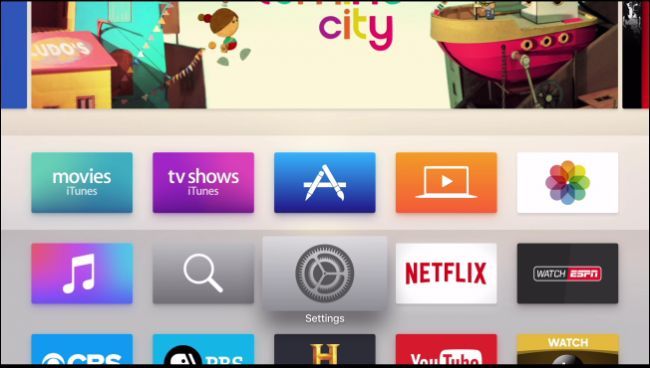
- В меню «Настройки» откройте раздел «Учётные записи».
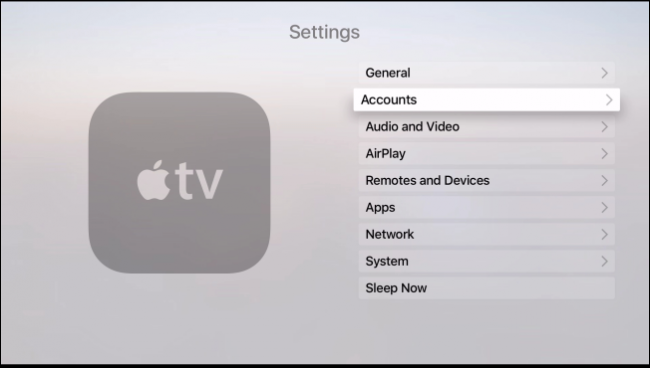
- Прокрутите страницу вниз и выберите «Управление подписками…».
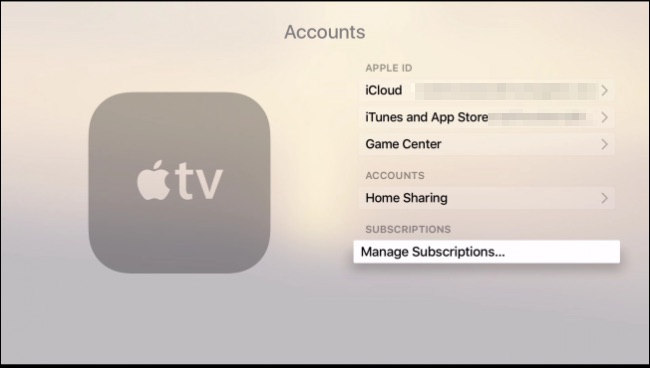
- При появлении запроса используйте пульт, чтобы ввести пароль и войти в iTunes Store.

- Вы увидите обзор всех ваших подписок. Нажмите любую подписку, чтобы увидеть подробную информацию и доступные действия.

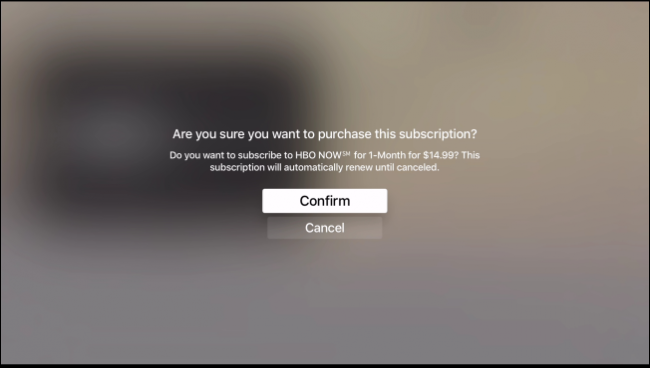
- Если вы хотите оформить новую подписку, выберите сервис и подтвердите покупку. Например, подписка HBO NOW оформляется с периодической оплатой.

- Подтвердите или отмените действие при появлении окна подтверждения.
- После оформления подписки появится опция отключения автоматического продления. Отключение автопродления фактически ставит подписку в статус «отменена после текущего периода», но доступ сохраняется до указанной даты.
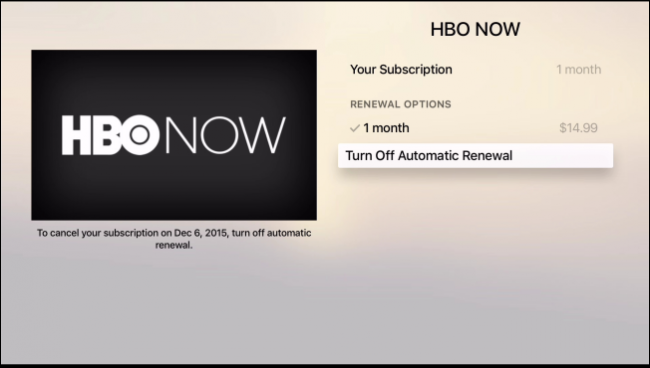
- При попытке отключить автопродление подтвердите своё решение в появившемся окне.

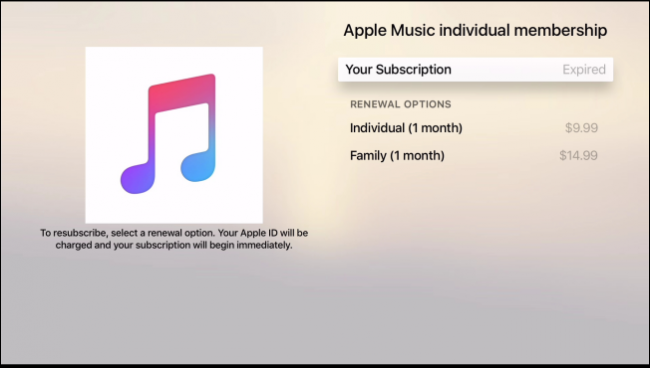
- Аналогично вы можете просмотреть и изменить другие подписки, например Apple Music.
Что делает отключение автопродления
Отключение автоматического продления прекращает автоматическое списание средств при следующем цикле. Подписка остаётся активной до конца уже оплаченного периода. Это не немедленная блокировка доступа.
Когда этот способ не сработает
- Устройство не обновлено до совместимой версии tvOS.
- Вы не вошли в ту же Apple ID, на которой оформлены подписки.
- Подписка оформлена через сторонний поставщик и не управляется через iTunes Store.
Альтернативные способы управления подписками
- На iPhone или iPad: App Store → профиль → Подписки.
- На Mac: App Store → имя аккаунта → Просмотр информации → Подписки.
- Через веб: manage subscriptions в account.apple.com (для некоторых подписок).
Чек-лист перед отменой подписки
- Убедитесь, что вы вошли в правильную Apple ID.
- Проверьте дату следующего списания на экране подписки.
- Сохраните копии квитанций, если они нужны для возврата средств.
- Знайте, что доступ сохранится до конца оплаченного периода.
Роль‑ориентированные рекомендации
- Владелец аккаунта: проверьте платёжные данные и историю покупок.
- Домашний пользователь: согласуйте отмены с другими членами семьи, если подписка общая.
- Пользователь без iPhone/Mac: используйте только Apple TV — там доступны основные функции.
Мини‑методология (короткая SOP)
- Настройки → Учётные записи.
- Управление подписками…
- Выберите подписку → Подтвердите/Отключите автопродление.
- Проверьте дату окончания доступа.
Диаграмма принятия решения
flowchart TD
  A[Начать: нужно управлять подпиской?] --> B{Устройство поддерживает tvOS?}
  B -- Да --> C[Открыть Настройки на Apple TV]
  C --> D[Учётные записи → Управление подписками]
  D --> E{Подписка управляется через iTunes?}
  E -- Да --> F[Просмотр и отмена/подписка]
  E -- Нет --> G[Использовать веб или поставщика]
  B -- Нет --> G
Короткий глоссарий
- tvOS — операционная система Apple TV.
- iTunes Store — сервис Apple для покупок и подписок.
- Автопродление — автоматическое продление подписки при помощи сохранённого способа оплаты.
Частые ошибки и как их избежать
- Ошибка: попытка отменить подписку под другим Apple ID. Решение: выйти и войти под правильной учётной записью.
- Ошибка: ожидание немедленного прекращения доступа после отмены. Решение: проверьте дату окончания — доступ часто сохраняется до конца оплаченного периода.
Советы безопасности и конфиденциальности
- Держите пароль Apple ID в безопасности.
- Для семейного доступа используйте Family Sharing и управляйте подписками централизованно.
- При сомнении проверьте платежи в истории покупок в настройках аккаунта.
Итог и куда задать вопросы
Управление подписками на Apple TV удобно и доступно прямо с приставки. Это особенно полезно для тех, кто не пользуется iPhone или Mac. Если у вас остались вопросы или есть комментарии, оставьте отзыв в нашем форуме обсуждений.
Ключевые действия: Настройки → Учётные записи → Управление подписками → Подтвердить или отключить автопродление.

Похожие материалы

Несколько аккаунтов Skype: Multi Skype Launcher

Журнал для работы: повысить продуктивность

Персональные звуки уведомлений на Android

Скачивание шоу Hulu для офлайн‑просмотра

Microsoft Start: персонализированная новостная лента
