
Как включить боковой поиск в Google Chrome
Кратко
Боковой поиск позволяет просматривать результаты Google, не открывая новую вкладку. Его можно включить через экспериментальные флаги Chrome или дождаться распространения функции в стабильной версии. В статье — пошаговая инструкция, варианты резервного поведения и советы для администраторов.
Что делает боковой поиск Google?
Боковой поиск (Side Search) открывает панель с результатами поиска рядом с открытой веб-страницей, сохраняя текущую вкладку. Это экономит время и помогает быстро свериться с информацией, не теряя контекст страницы.
Коротко о терминах:
- Chrome flags — скрытые экспериментальные настройки браузера. Включение флагов может изменить поведение браузера и повлечь нестабильность.
- Rollout — поэтапный выпуск функции от Google; у некоторых пользователей она может быть недоступна по умолчанию.
Как включить боковой поиск в Google Chrome
- Откройте адресную строку Chrome.
- Перейдите в меню экспериментальных флагов, набрав в адресной строке
chrome://flags.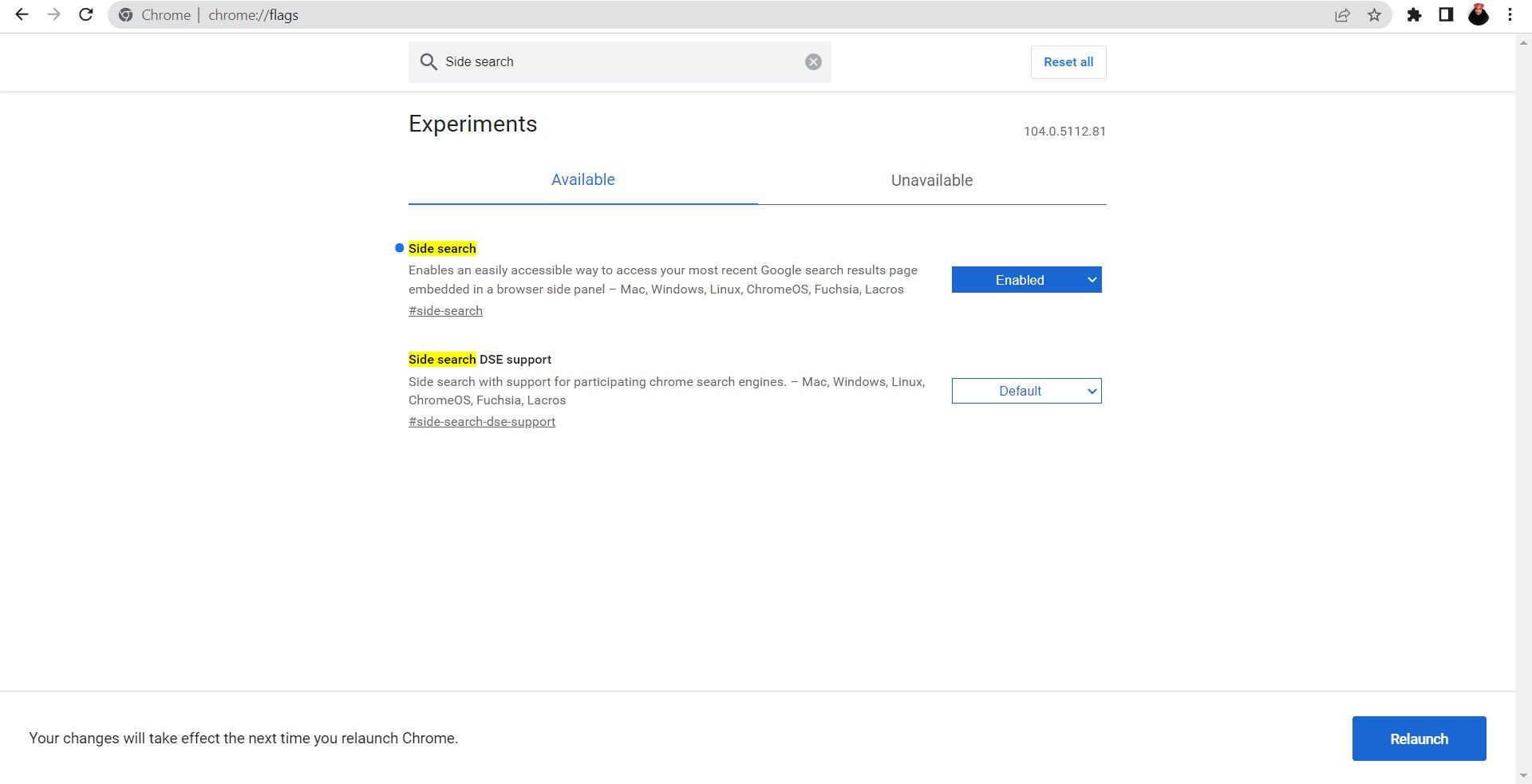
- В строке поиска внутри страницы флагов введите: Side search.
- В выпадающем меню рядом с флагом выберите Включено.
- Нажмите Relaunch внизу справа, чтобы перезапустить браузер и применить изменения.
После перезапуска в левом верхнем углу панели появится иконка Google рядом с адресной строкой на страницах сайтов. Нажмите на неё — откроется боковая панель с результатами поиска.
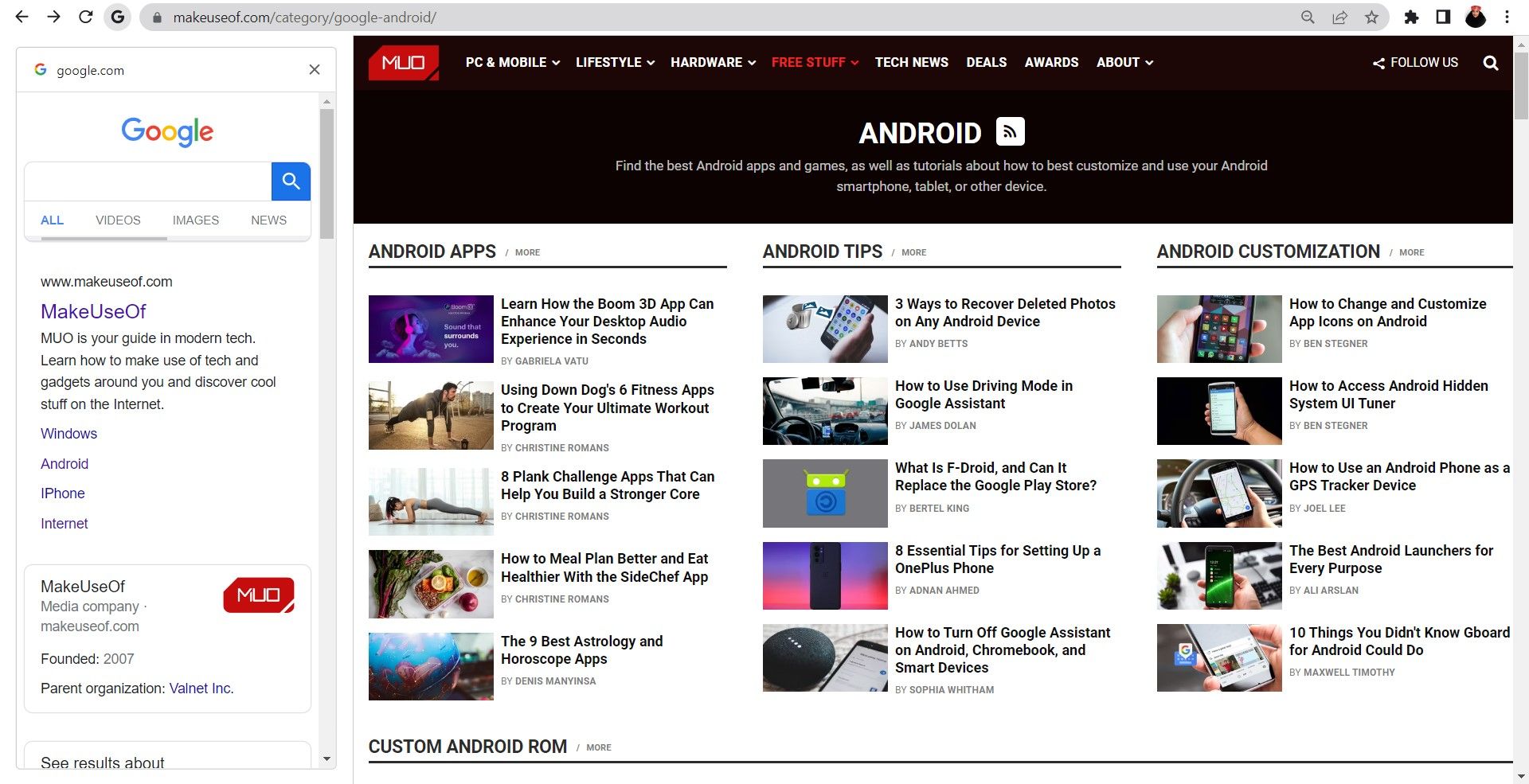
Важно: флаги — экспериментальные настройки. Если вы используете Chrome в рабочей среде, согласуйте изменения с ИТ-администратором.
Как отключить боковой поиск
- Откройте
chrome://flags. - Найдите Side search в поле поиска.
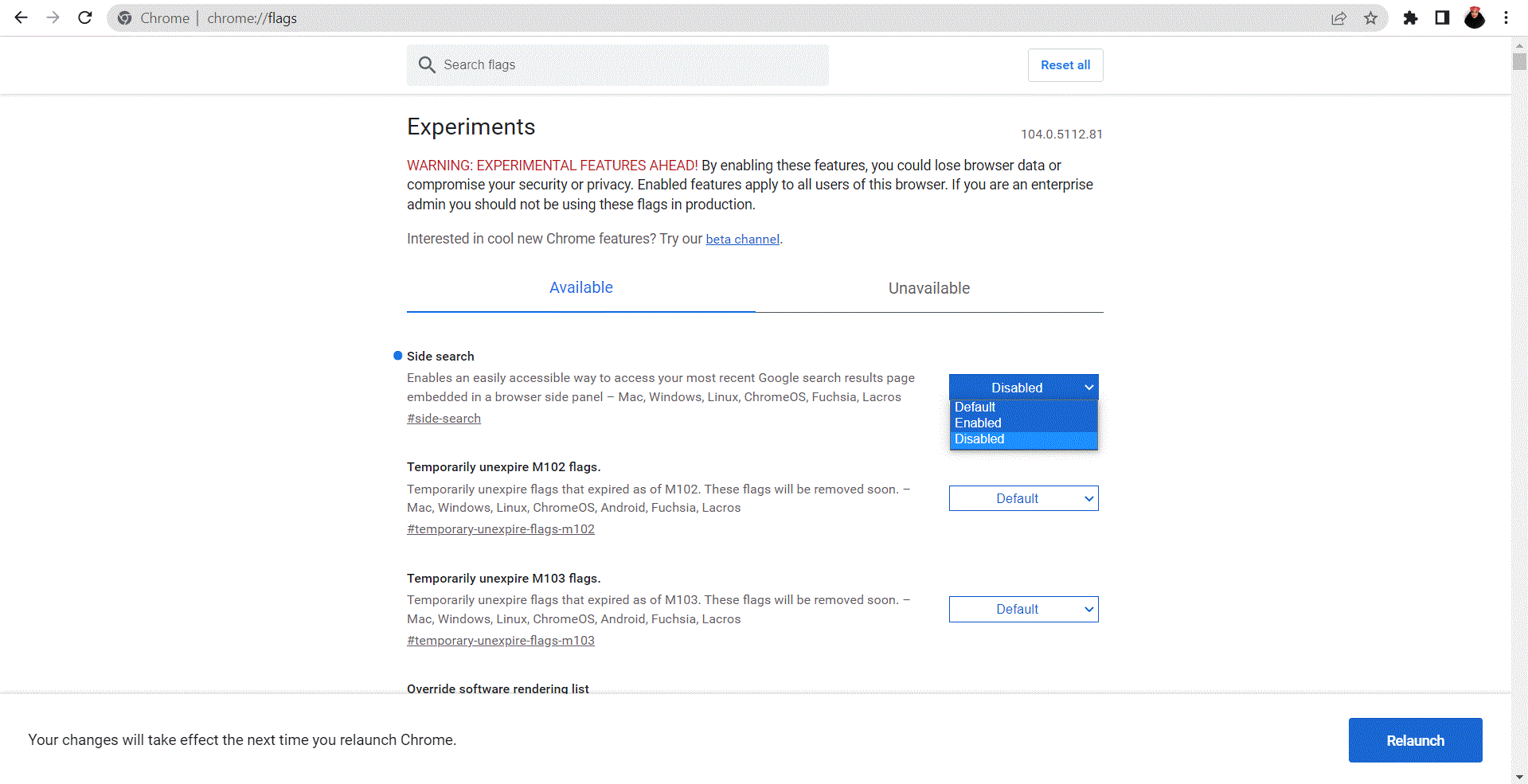
- Выберите Отключено.
- Нажмите Relaunch для перезапуска браузера.
Критерии приёмки
- После перезапуска у вас появилась иконка Google в левом верхнем углу интерфейса на страницах сайтов.
- Нажатие на иконку открывает боковую панель с результатами поиска без создания новой вкладки.
- При выборе Отключено панель больше не появляется.
Когда боковой поиск может не работать
- Функция ещё не доступна в вашей версии Chrome из-за поэтапного развёртывания (rollout).
- Политики корпоративного профиля или групповые политики блокируют экспериментальные флаги.
- Расширения или модификации интерфейса конфликтуют с отображением панели.
Альтернативные подходы
- Использовать сочетание клавиш Ctrl+K или Ctrl+L + ввод запроса для поиска в текущей вкладке.
- Открывать результаты поиска в боковой панели с помощью расширений из Chrome Web Store (например, расширения для боковой панели поиска). Проверьте рейтинг и отзывы перед установкой.
- На мобильных устройствах использовать split-screen или вкладки браузера для быстрого переключения.
Мини‑методика: быстрый список действий
- Откройте
chrome://flags→ найдите Side search → выберите Включено → Relaunch. - Проверка: откройте любую страницу, нажмите иконку Google в левом верхнем углу.
- Откат:
chrome://flags→ Side search → Отключено → Relaunch.
Чек‑лист по ролям
- Пользователь:
- Сделайте резервную копию открытых вкладок перед перезапуском.
- Включите флаг и проверьте поведение на 2–3 сайтах.
- ИТ‑администратор:
- Оцените риск для корпоративных политик.
- При необходимости задеплойте политику, запрещающую изменение флагов.
- Протестируйте совместимость с критичными внутрением приложениями.
- Продвинутый пользователь:
- Проверьте совместимость с установленными расширениями.
- Сообщите об ошибках в Chromium Bug Tracker при повторяемых сбоях.
Типичные проблемы и решения (runbook)
- Панель не появляется после включения: перезапустите браузер и проверьте версию Chrome (обновите при необходимости).
- Флаг недоступен: возможно, вы используете сборку Chrome с ограниченным набором флагов (например, корпоративная сборка) — обратитесь в ИТ.
- Конфликт с расширением: временно выключите расширения и проверьте работу боковой панели.
Глоссарий
- Chrome flags — скрытые экспериментальные настройки браузера.
- Side Search — боковая панель с результатами поиска Google.
- Rollout — постепенный выпуск функции пользователям.
- Omnibox — адресная/поисковая строка Chrome.
Частые вопросы
Q: Нужно ли обновлять Chrome для включения бокового поиска?
A: Обычно нет, если флаг доступен. Но если флаг отсутствует, обновление до последней стабильной версии может помочь.
Q: Безопасно ли включать экспериментальные флаги?
A: Экспериментальные флаги могут менять поведение браузера и иногда вызывать нестабильность. В рабочих средах сначала тестируйте на отдельных машинах.
Q: Можно ли вернуть всё обратно, если панель мешает?
A: Да — вернитесь в chrome://flags, установите Side search в Отключено и перезапустите браузер.
Итоги
Боковой поиск упрощает быстрые запросы без создания новых вкладок. Включить его можно через chrome://flags, но учтите риски экспериментальных функций и корпоративных политик. Если флаг недоступен, рассмотрите альтернативы: расширения для боковой панели или быстрые сочетания клавиш.
Важно: если вы работаете в корпоративной сети, согласуйте изменения с ИТ‑отделом перед массовым развёртыванием.

Похожие материалы

Несколько аккаунтов Skype: Multi Skype Launcher

Журнал для работы: повысить продуктивность

Персональные звуки уведомлений на Android

Скачивание шоу Hulu для офлайн‑просмотра

Microsoft Start: персонализированная новостная лента
