
Как настроить уведомления в GOG Galaxy
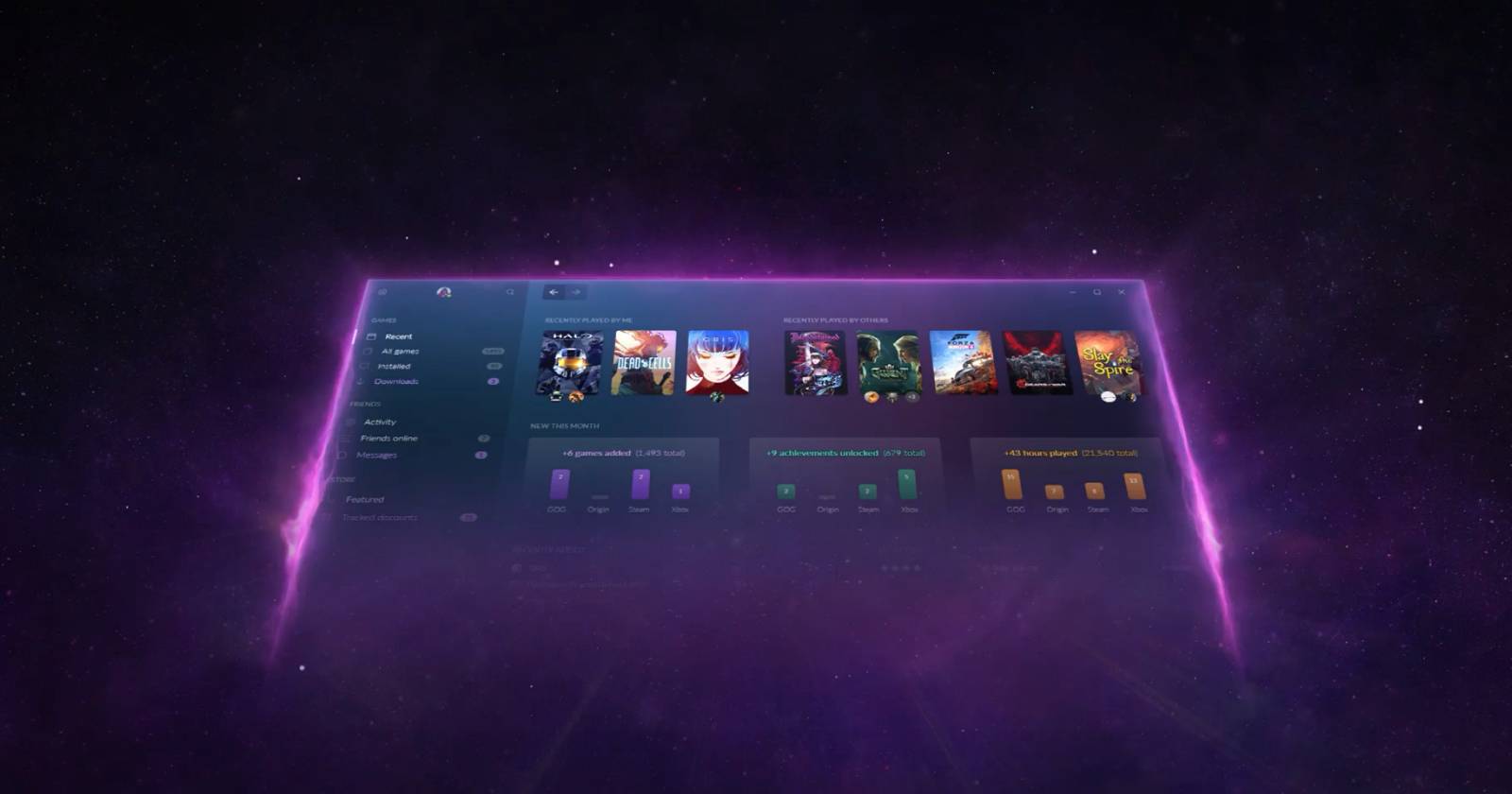

GOG Galaxy — один из популярных лаунчеров для игр, который умеет собирать библиотеку из нескольких платформ (Steam, Epic Games Store, Xbox, PlayStation и других). Если клиент запущен постоянно, он будет показывать уведомления — о сообщениях, приглашениях в друзья, запросах в игру и т. п. В этой статье показано, как включать и отключать разные типы уведомлений и настраивать их поведение.
Как включать или отключать уведомления в GOG Galaxy
На GOG Galaxy вы можете задать, какие уведомления получать, будут ли они сопровождаться звуком и где они отображаются.
Пошаговая инструкция:
- Откройте клиент GOG Galaxy и убедитесь, что вы вошли в аккаунт.
- В левом верхнем углу нажмите значок шестерёнки.
- В появившемся меню выберите Настройки.
- На левой панели перейдите в раздел Уведомления.
В разделе «Уведомления» перечислены все типы оповещений: сообщение, запрос в друзья, приглашение в игру и т. д. Для каждого типа доступны два основных параметра:
- Позиция отображения: выберите из списка Overlay only, Desktop only или Desktop & overlay. Оверлей — это всплывающие окна поверх игры, когда вы запустили игру через GOG Galaxy. Десктоп-уведомления появляются поверх рабочего стола независимо от текущей программы, если клиент запущен.
- Звук: включите или отключите воспроизведение звукового сигнала для конкретного типа уведомления.
Дополнительно есть секция «Позиция и громкость», где можно независимо задать место на экране для десктоп-уведомлений и оверлея, а также регулировать громкость звуков.
Практические советы и рекомендации
Важно: если вы стримите или записываете видео, отключите оверлейные уведомления или включите «Only desktop» и используйте сцену трансляции без показа уведомлений — чтобы не показать приватную информацию аудитории.
Набор полезных правил (heuristics):
- Оставляйте звуки для срочных событий (входящие личные сообщения от друзей, приглашения в игру) и выключайте для неважных (системные напоминания).
- Для соревновательных игр ставьте все уведомления в Overlay only или Off, чтобы не отвлекаться.
- Для медленного фонового контроля — Desktop only.
Быстрая методика аудита уведомлений
- Пройдите список уведомлений и пометьте: нужно/не нужно/временно отключить.
- Включите только те, которые относятся к вашей текущей задаче (игра, стрим, чат).
- Проверьте поведение в двух сценариях: на рабочем столе и в полноэкранной игре.
- Скорректируйте позицию и громкость.
Мини-методология помогает быстро вернуть контроль и уменьшить «шум» уведомлений.
Чек-листы по ролям
Чек-лист для казуального игрока:
- Оставить сообщения от друзей — Desktop & overlay
- Отключить уведомления о скидках и рекомендациях
- Установить умеренную громкость звука
Чек-лист для соревнующегося игрока:
- Отключить оверлейные уведомления во время матчей
- Разрешить только системные ошибки и сообщения о подключении
- Временное переключение в режим «Не беспокоить» при запуске турниров
Чек-лист для стримера:
- Отключить оверлей и звуки, которые могут раскрыть личные данные
- Использовать Desktop only и проверять сцены трансляции
- Привязать горячую клавишу для быстрого отключения уведомлений
Альтернативные подходы
- Управление уведомлениями на уровне ОС: в Windows можно полностью заблокировать десктоп-уведомления для GOG Galaxy через Параметры → Система → Уведомления.
- Использовать профиль «Не беспокоить» в самой системе или сторонние утилиты, которые временно подавляют всплывающие окна.
- Отключить интеграцию с внешними платформами, если уведомления приходят из привязанных аккаунтов.
Когда настройки уведомлений не помогают
- Если игра использует эксклюзивный полноэкранный режим, оверлей может не отображаться — в этом случае проверьте режим вывода и совместимость.
- Если уведомления приходят с задержкой или совсем не приходят, проверьте сетевое соединение и авторизацию клиента.
- Некоторые интеграции (например, привязка к другим лаунчерам) могут дублировать уведомления — отключайте оповещения в исходном приложении.
Наглядная карта принятия решения
flowchart TD
  A[Нужно ли уведомление в игре?] -->|Да| B{Отвлекает ли оно}
  B -->|Да| C[Отключить оверлей]
  B -->|Нет| D[Overlay only]
  A -->|Нет| E[Desktop only или Off]
  C --> F[Проверить в матче]
  D --> F
  E --> G[Проверить на рабочем столе]
Часто задаваемые вопросы
Q: Как временно выключить все уведомления во время игры?
A: Используйте режим «Не беспокоить» в Windows или в настройках GOG Galaxy временно отключите все типы уведомлений. Для быстрого переключения можно настроить горячую клавишу.
Q: Почему уведомления не появляются в оверлее?
A: Возможно, игра использует режим, несовместимый с оверлеем, или оверлей отключён в настройках клиента. Проверьте, включён ли оверлей и не блокирует ли его сама игра.
Q: Можно ли настроить звук для каждого типа уведомлений?
A: Да — в разделе Уведомления для каждого типа можно выбрать воспроизведение звука и регулировать громкость в секции «Позиция и громкость».
Итог и ключевые выводы
- GOG Galaxy даёт гибкие возможности управления уведомлениями: место показа, звук, громкость.
- Перед соревнованием или стримом пройдитесь по чек-листу и временно отключите оверлей.
- Используйте метод аудита, чтобы оставить только важные уведомления и снизить информационный шум.
Важно: если вы передавали права доступа к сторонним платформам, проверьте их настройки уведомлений отдельно — дубли уведомлений часто исходят от привязанных сервисов.
Короткое резюме: потратьте 5–10 минут на настройку уведомлений — и GOG Galaxy перестанет отвлекать, оставаясь при этом полезным инструментом для общения и приглашений в игру.

Похожие материалы

Несколько аккаунтов Skype: Multi Skype Launcher

Журнал для работы: повысить продуктивность

Персональные звуки уведомлений на Android

Скачивание шоу Hulu для офлайн‑просмотра

Microsoft Start: персонализированная новостная лента
