
Mailchimp: лимиты, настройка и управление рассылками

Whether you’re an independent creator or you’re in the marketing department for a Fortune 500 company, newsletters are a fantastic way to connect with your audience. You can use this medium to design campaigns that intrigue them, along with sharing useful tips and important updates.
While managing newsletter campaigns can be difficult, plenty of software exists to simplify the task at hand. Mailchimp is one of the most popular options, and it has both free and paid pricing tiers. If you’re planning to use Mailchimp for your newsletter campaigns, this guide will help you manage everything more efficiently.
Сколько контактов можно отправлять через Mailchimp
По мере роста бренда важно понимать ограничения платформы рассылок. В Mailchimp количество сообщений, которые вы можете отправить, зависит от выбранного тарифа и количества контактов.
- Бесплатный план даёт ограничение по суммарным отправкам и по числу подписчиков. Сейчас на бесплатном плане вы можете отправлять до 1000 писем в месяц в сумме, но доступен он только при количестве подписчиков менее 500.
- Платные планы (Essentials, Plus, Premium) расширяют лимиты отправки. Например, на плане Essentials с 500–1500 контактами общий лимит отправок в месяц может достигать нескольких тысяч (точные цифры зависят от тарифа и условий платформы в момент покупки).
Важно: Mailchimp считает лимиты по совокупности отправленных писем, а не только по числу подписчиков. Если вы рассылаете нескольким сегментам или делаете повторные отправки, учитывайте суммарную нагрузку.
Совет: начинающим достаточно бесплатного плана для тестов и первых рассылок, но при профессиональной частоте и объёмах стоит перейти на платный тариф.
Как создать и настроить письмо в Mailchimp
Ниже — пошаговая инструкция по созданию кампании и настройке письма.
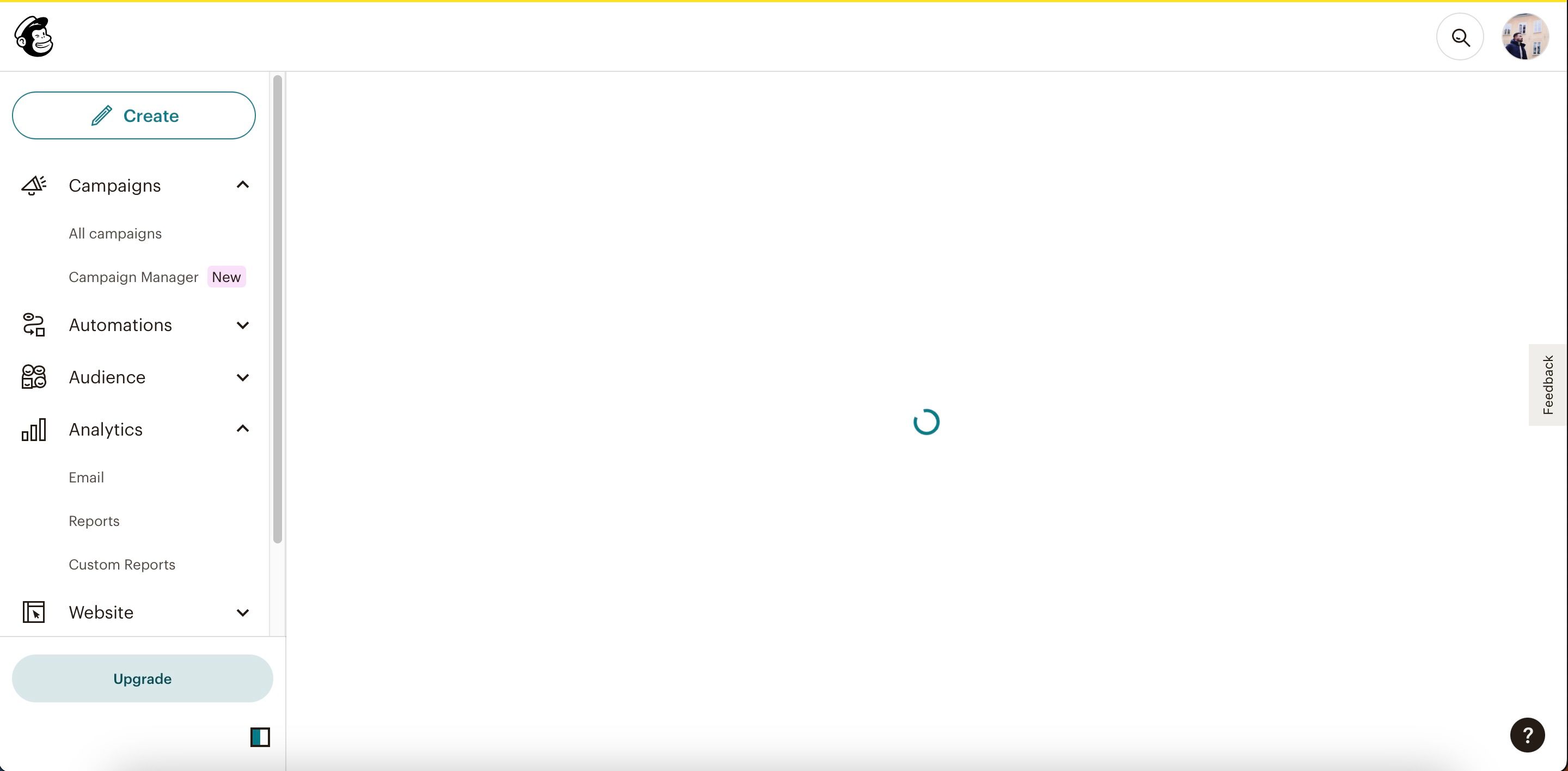
- На панели управления Mailchimp выберите пункт Создать в левой панели.
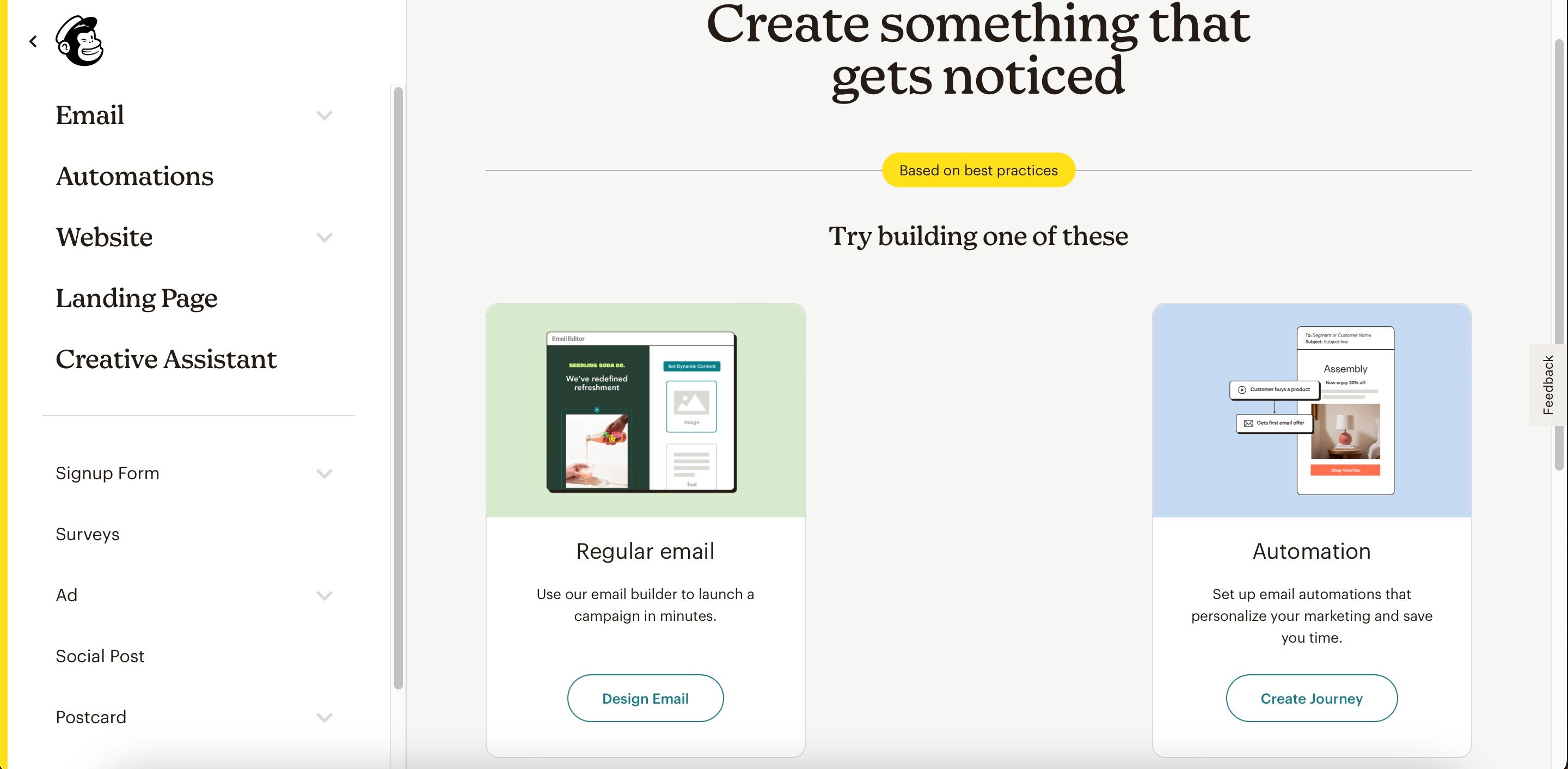
- В следующем окне выберите Дизайн письма под вариантом Регулярное письмо.
Проектирование письма
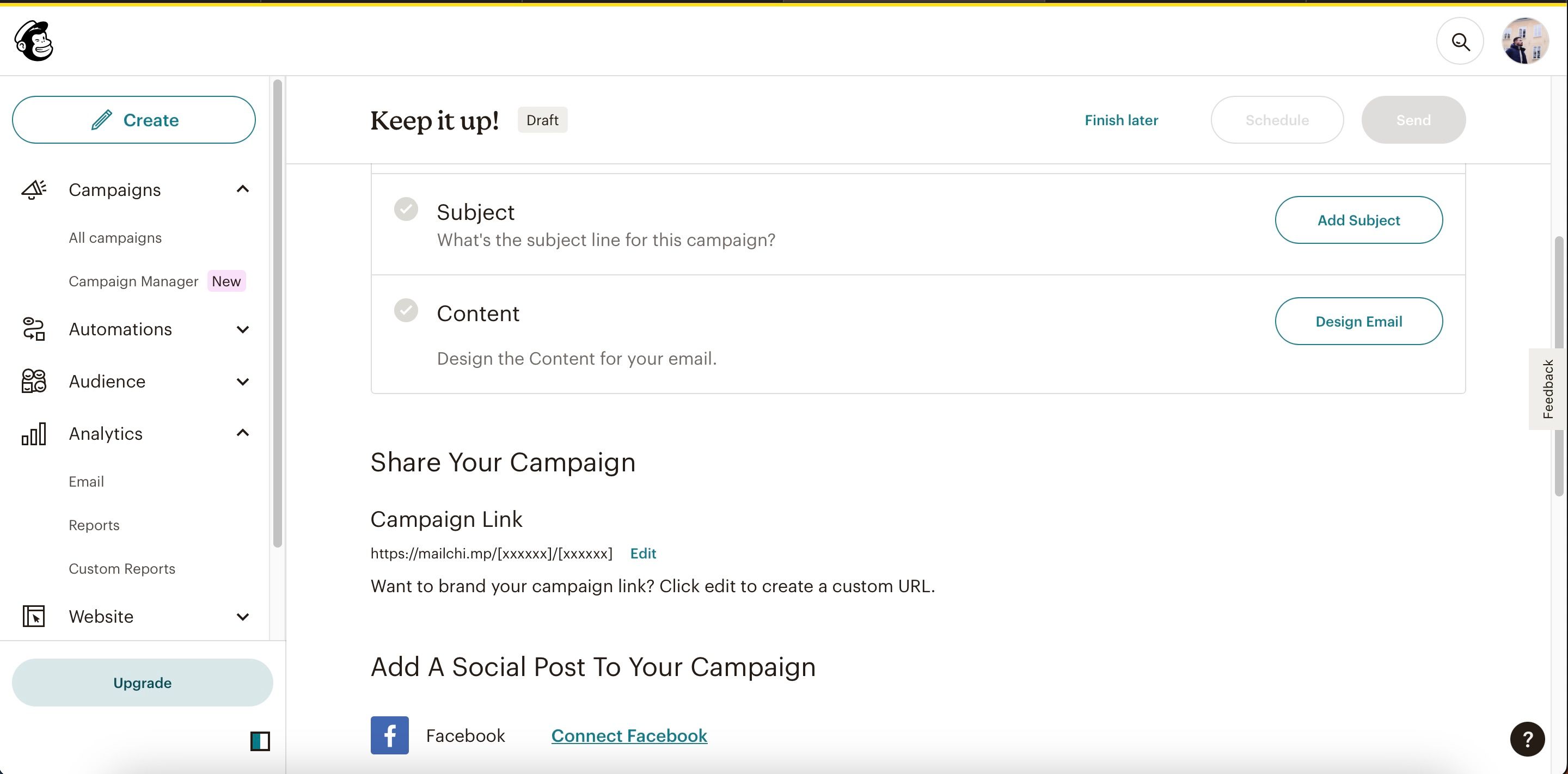
Сначала заполните поля Тема и Контент. В разделе Тема укажите заголовок рассылки и предварительный текст (preview text) — это влиятельные элементы для открываемости.
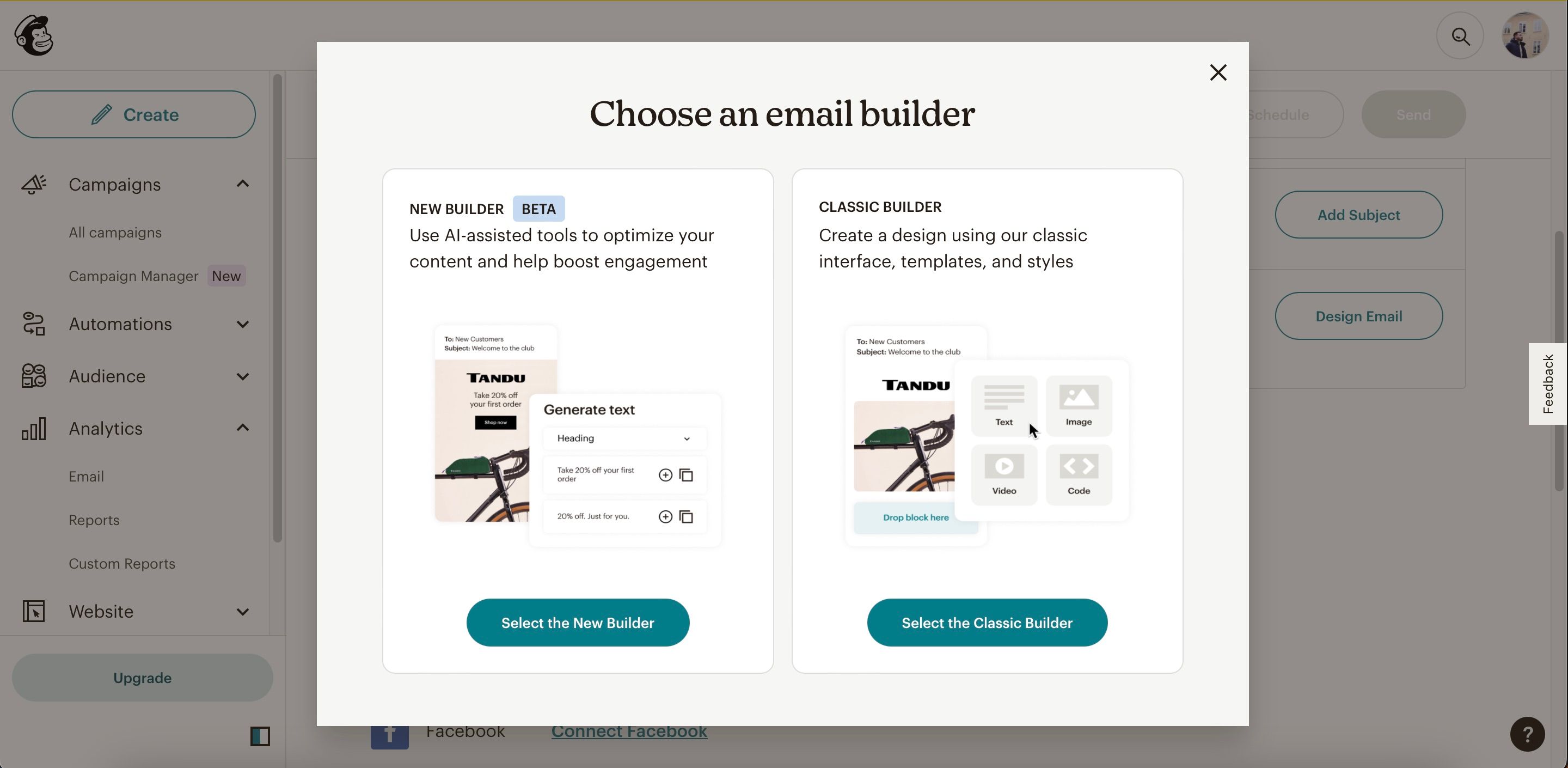
Чтобы настроить содержимое, откройте Контент. Mailchimp предложит выбрать новый или классический конструктор — выбирайте тот, который вам удобнее.
Пошаговый процесс создания и настройки письма:
- Выберите шаблон для рассылки или нажмите Начать с нуля, чтобы получить чистое полотно. Наведите курсор на блок и нажмите Применить.
- В разделе Добавить > Контент слева добавляйте блоки (текст, изображение, кнопка, разделитель). В разделе Стили можно менять фон, отступы и шрифты.
- Проверьте, как письмо смотрится на мобильных и настольных устройствах, и при необходимости подправьте адаптивность.
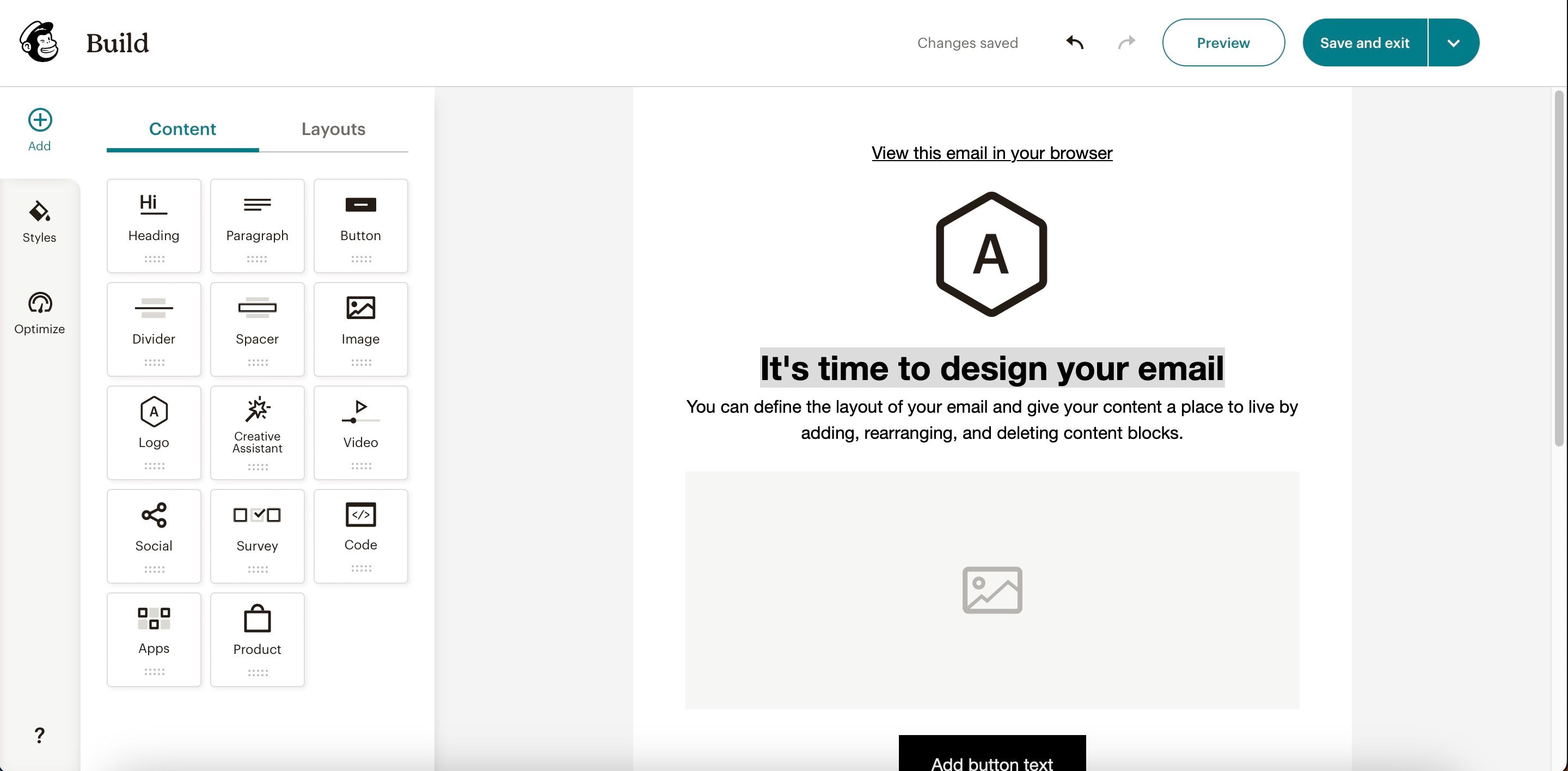
- Для добавления текста кликните по текстовому блоку и начните ввод. Для картинок и логотипов кликните соответствующие блоки и загрузите файлы.
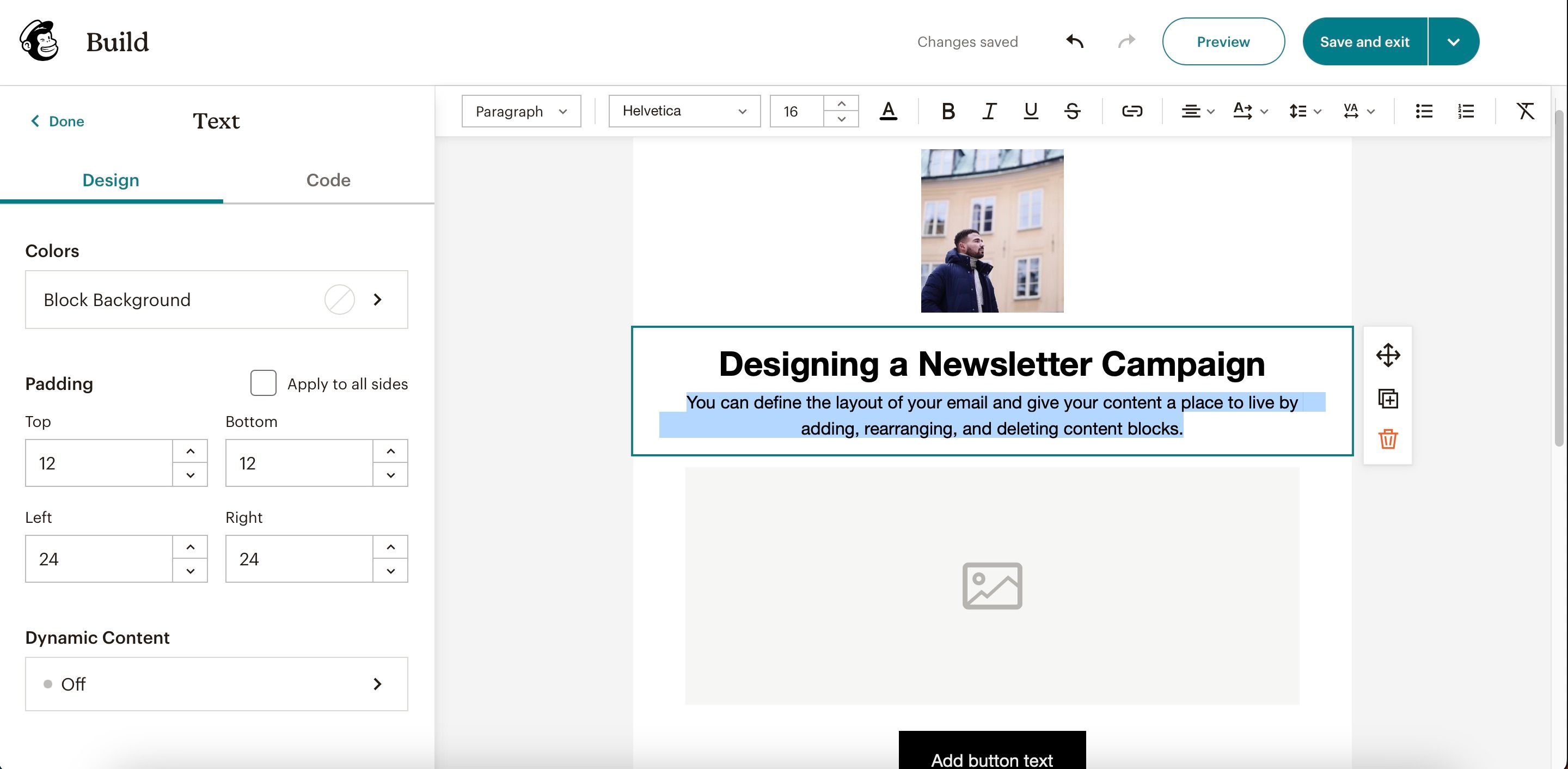
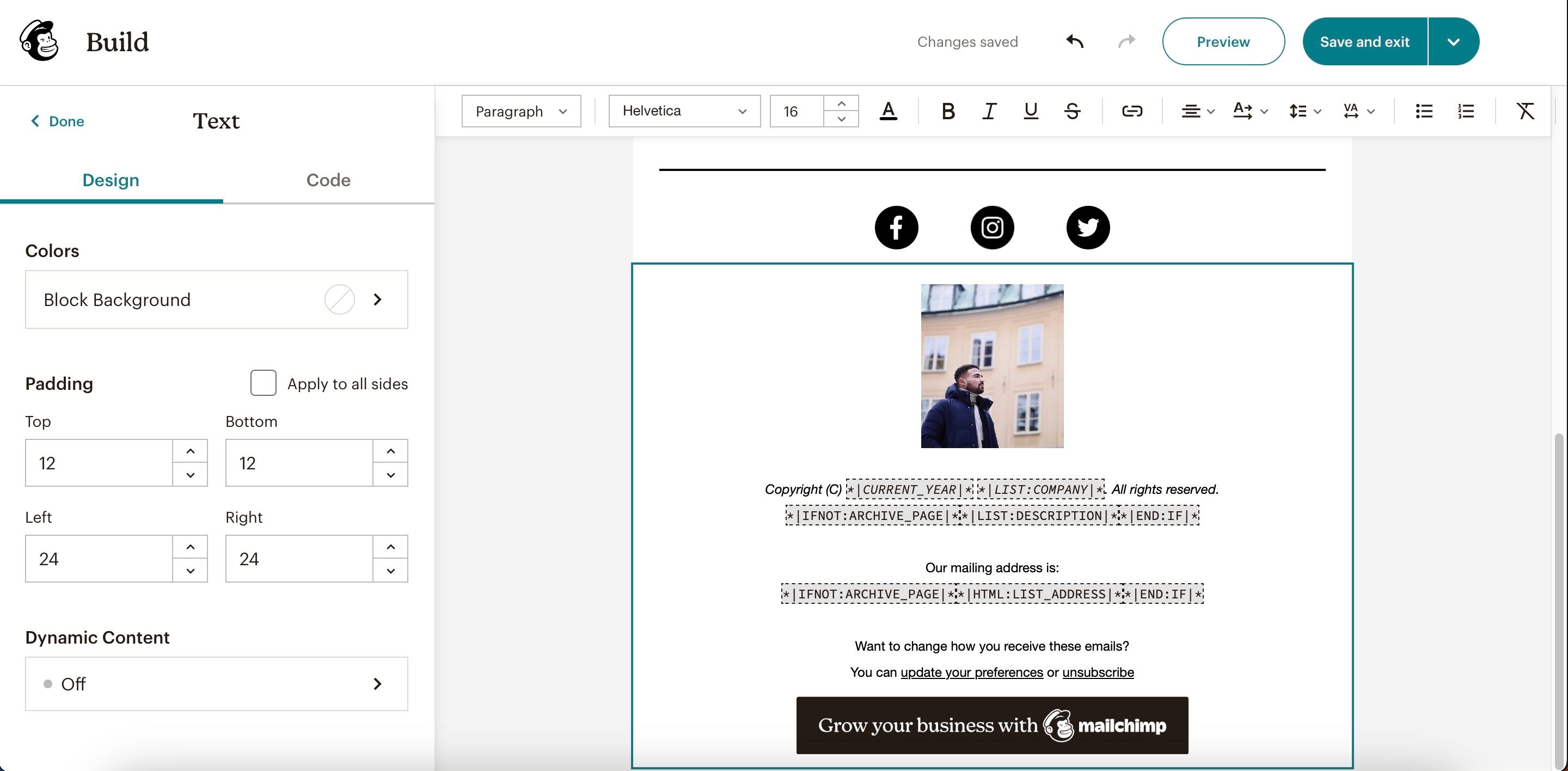
- После добавления контента отредактируйте блок с копирайтом и адресом отправителя внизу письма.
- Когда всё готово, нажмите Сохранить и выйти. Перед финальной консервацией используйте Предпросмотр.
Примечание: вы также можете собирать и редактировать дизайн в Canva или других конструкторах, а затем импортировать изображения и макеты в Mailchimp.
Важно: короткие темы, ясные CTA и адаптивный дизайн повышают открываемость и кликабельность.
Рекомендации по контенту и дизайну
- Заголовок должен быть кратким и релевантным — 30–50 символов оптимально для отображения на мобильных устройствах.
- Предпросмотр (preview text) добавляет контекст для открытия — используйте 35–90 символов.
- Первое изображение появляется в линке предпросмотра в некоторых почтовых клиентах — избегайте больших изображений без текста.
- Всегда добавляйте alt-текст к каждому изображению (это важно для доступности и когда картинки блокируются).
Совет по простоте: уменьшите количество блоков и используйте один основной CTA на рассылку для повышения конверсии.
Отправка рассылок и выбор получателей
После редактирования письма нужно выбрать аудиторию и параметры отправки:
- Разверните меню Аудитория и выберите нужную аудиторию.
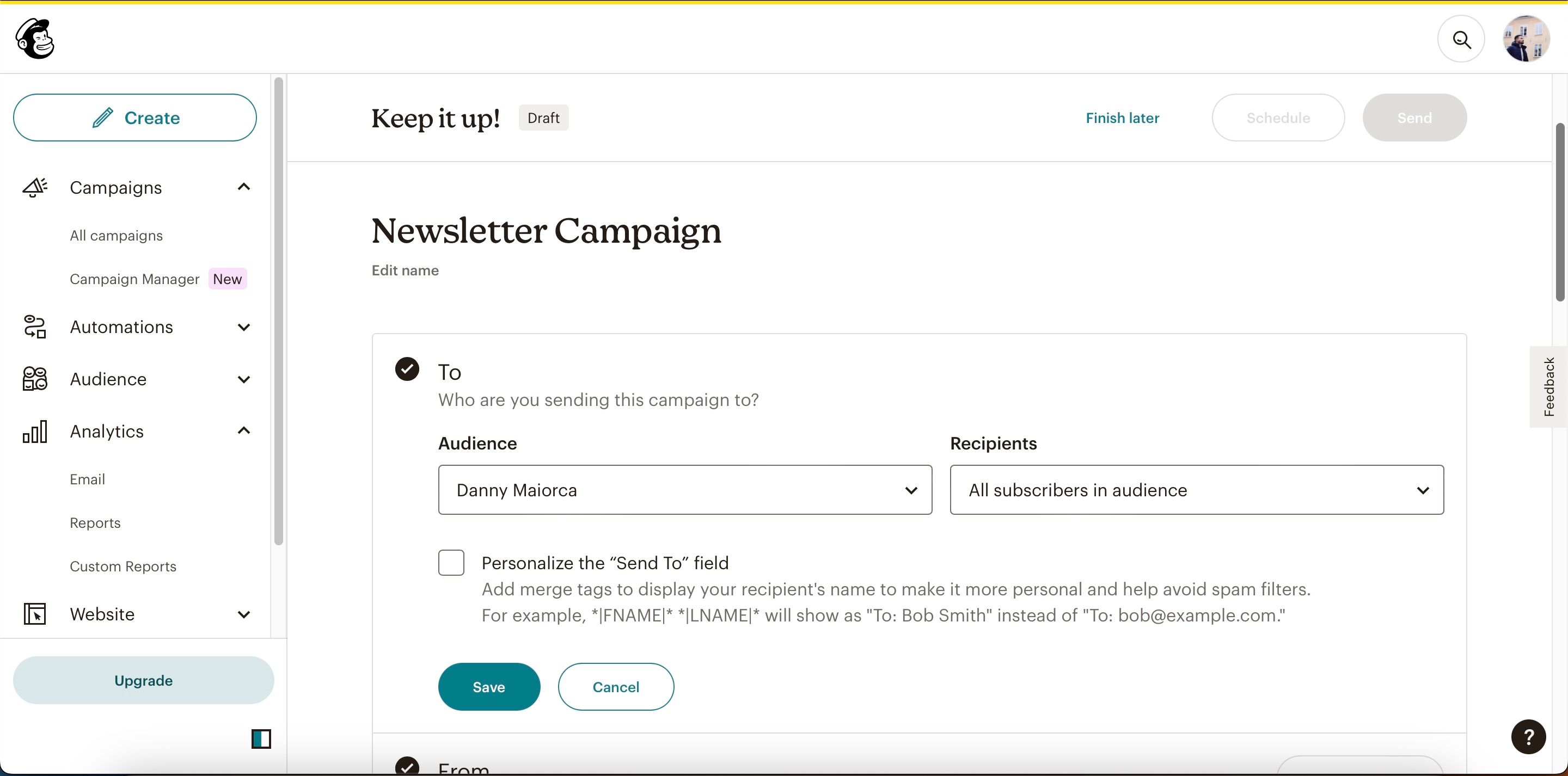
- В разделе Получатели добавляйте сегменты, чтобы точечно нацеливать кампанию. Сегментация помогает повысить релевантность и снизить отписки.
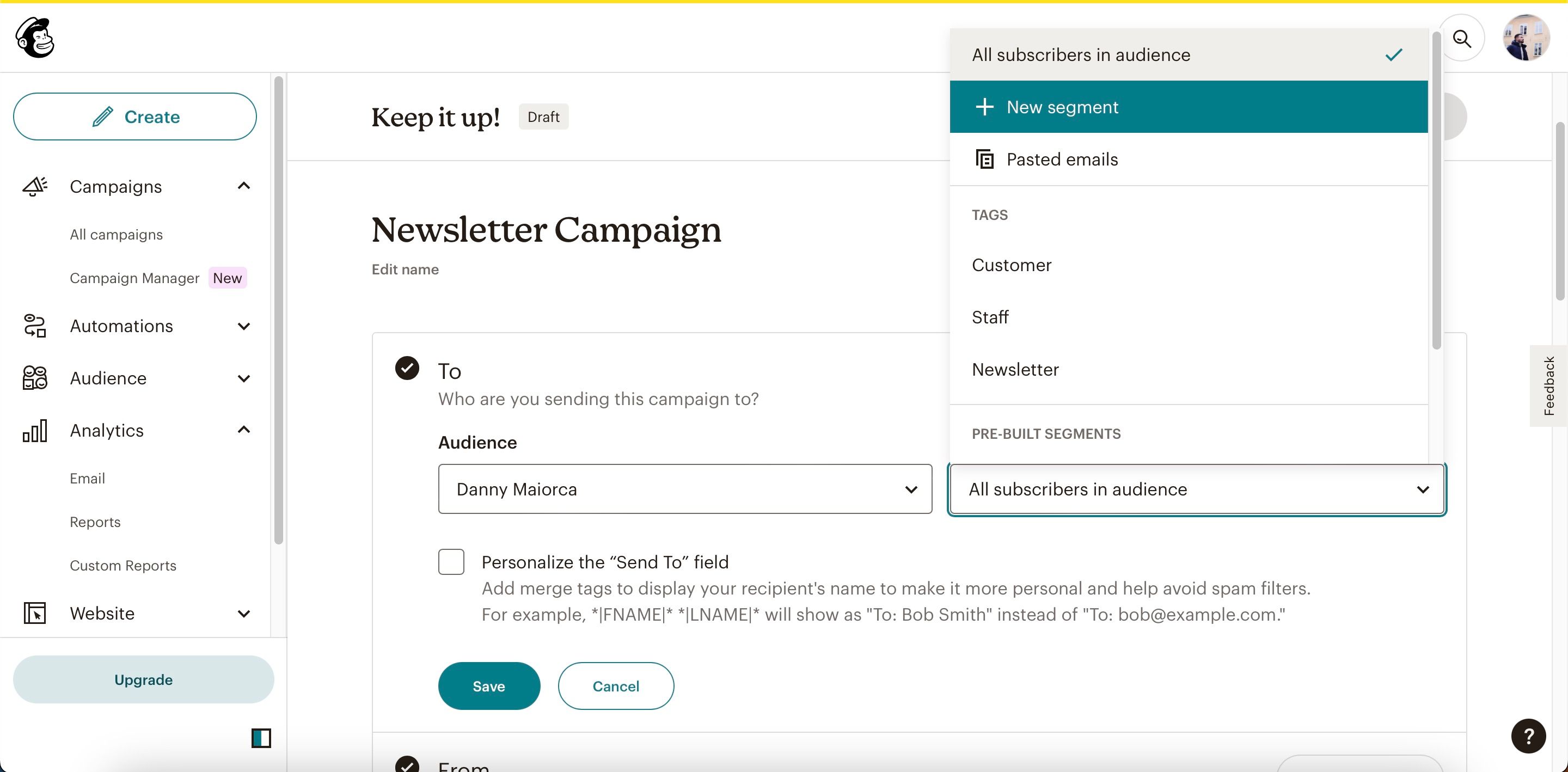
- Нажмите Сохранить после настройки. В блоке От кого можно указать отображаемое имя и адрес отправителя.
- Когда всё готово, нажмите Отправить в правом верхнем углу.
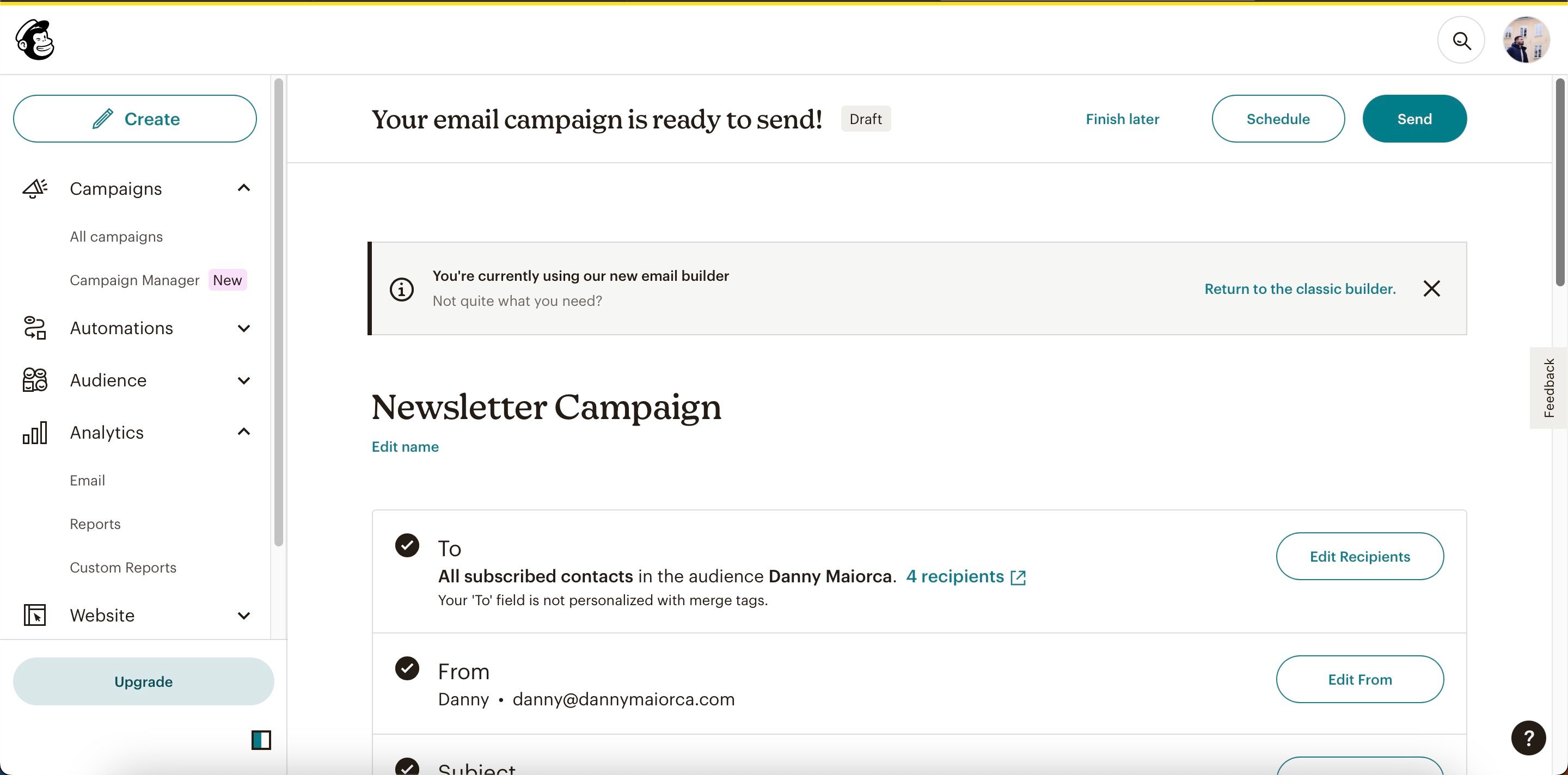
Советы по сегментации:
- Используйте сегменты по вовлечённости (тех, кто открывал письма за 90 дней).
- Сегментируйте по поведению на сайте, покупкам или географии.
- Тестируйте разные группы на A/B-рассылке перед глобальной отправкой.
Управление аналитикой Mailchimp
Аналитика помогает понять, какие элементы работают, а какие — нет. Чтобы посмотреть отчёт по конкретной кампании:
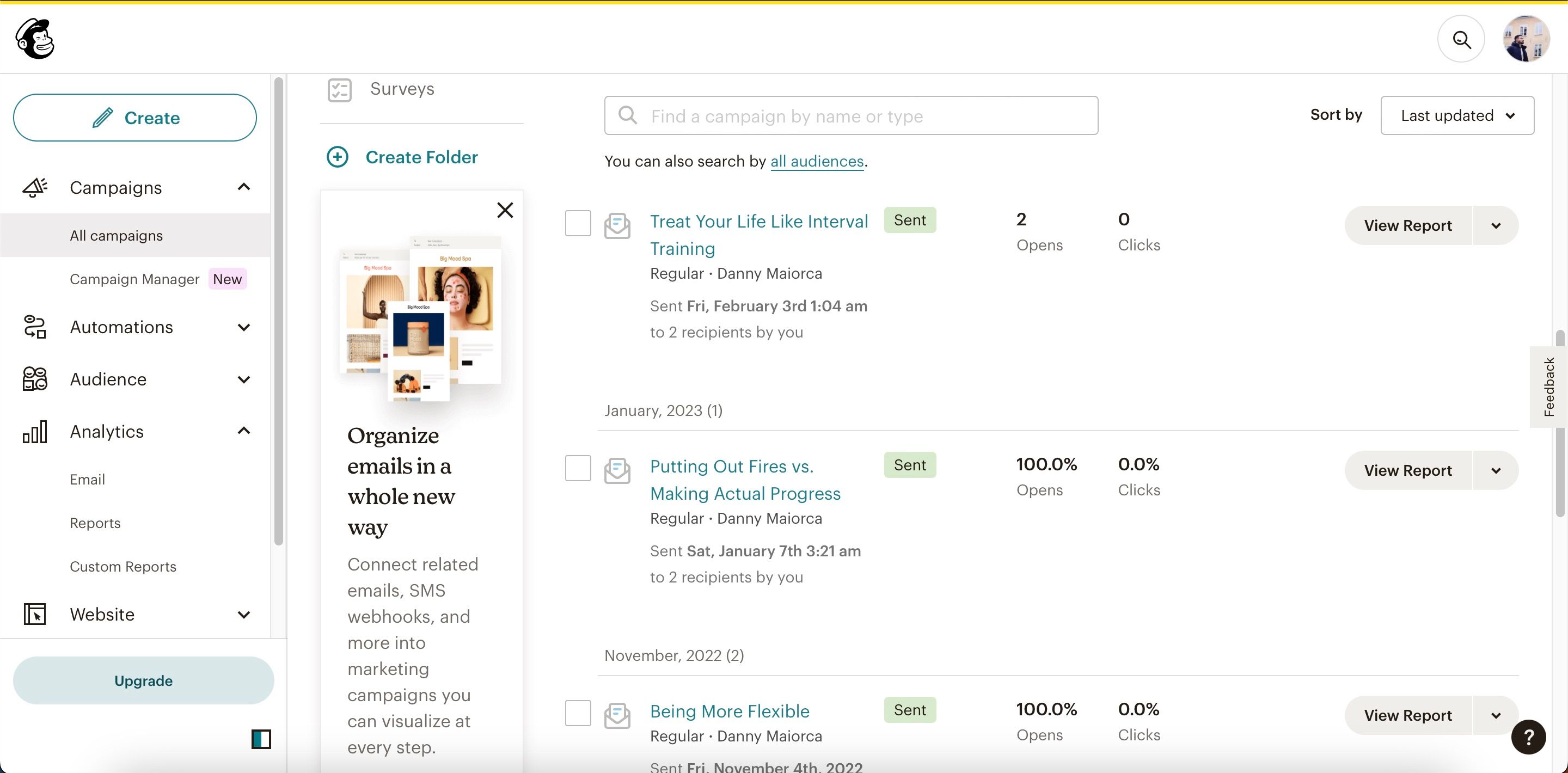
- Перейдите Кампании > Все кампании.
- Найдите интересующую кампанию и посмотрите показатели открытий и кликов в превью; для полного отчёта нажмите Просмотреть отчёт.
- На странице отчёта можно проанализировать клики по ссылкам, средний доход на заказ (если подключена интеграция e‑commerce) и прочие метрики.
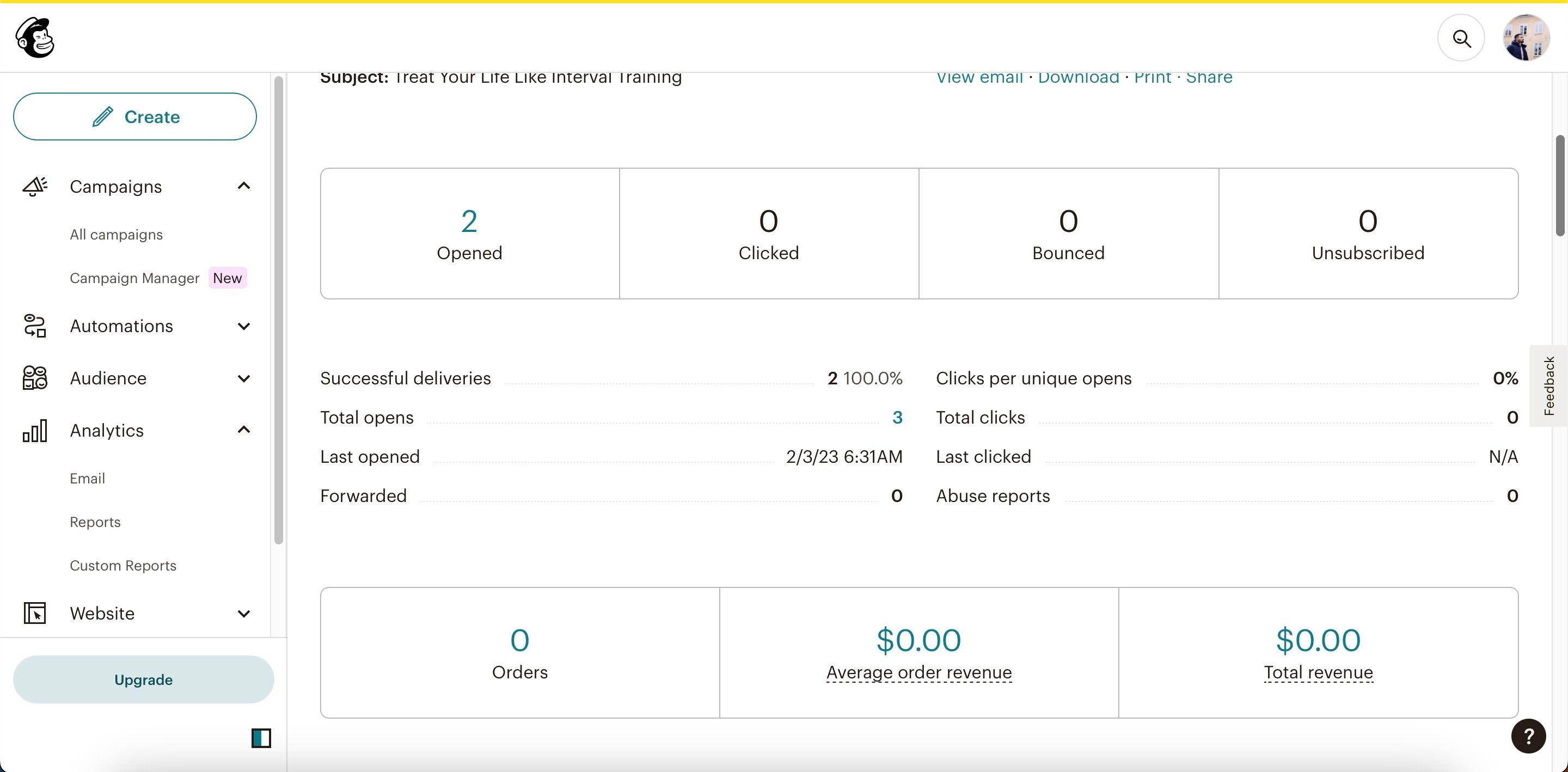
Ключевые метрики для контроля:
- Open Rate (показатель открытий)
- Click Through Rate (CTR)
- Bounce Rate (доставляемость)
- Unsubscribe Rate (отписки)
- Конверсии и доход при интеграции с e‑commerce
Практика: настройте регулярные отчёты и сохраняйте шаблоны с сегментами, чтобы сравнивать кампании по одной метрике вовлечённости.
Управление подписчиками
Качество списка важнее количества: держите базу чистой, удаляйте неактивных и правильно обрабатывайте отписки.
- Перейдите Аудитория > Все контакты.
- Отметьте контакты, которых нужно удалить или отписать.
- Откройте Действия и выберите Отписать.
Дополнительные операции:
- Используйте теги и поля для хранения полезной информации (дата подписки, источник, интересы).
- Настройте автоматическую очистку неактивных подписчиков (например, через правило «не открывал письма 6+ месяцев»).
Юридические и приватные аспекты (GDPR и безопасность)
Если вы работаете с пользователями из ЕС или храните персональные данные, обратите внимание на стандарты конфиденциальности:
- Собирайте согласие (opt-in) и храните метаданные согласия (когда и откуда подписался человек).
- Предоставляйте простой механизм отписки в каждом письме.
- Ограничьте доступ к контактной базе в команде и используйте двухфакторную аутентификацию для аккаунта.
Памятка: Mailchimp предоставляет инструменты для управления согласием, но юридическая ответственность за корректность формы и хранения данных лежит на вас как на владельце списка.
SOP: стандартный процесс запуска рассылки
- План: определите цель, KPI и сегмент
- Контент: напишите тему, превью, основной текст и CTA
- Дизайн: соберите изображения, логотипы и проверяйте адаптивность
- Тестирование: отправьте тест на несколько почтовых клиентов и устройств
- Сегментация: выберите аудиторию и правила включения/исключения
- Отправка: запланируйте время или отправьте вручную
- Аналитика: через 24–72 часа соберите метрики и сравните с KPI
- Очистка: отметьте неактивных и обновите теги
Критерии приёмки
- Тема отображается корректно на мобильных устройствах
- Все ссылки работают и ведут на ожидаемые страницы
- Данные подписчиков используются в соответствии с политикой конфиденциальности
Чек-листы по ролям
Маркетолог:
- Определена цель рассылки
- Подготовлен контент и CTA
- Проведён A/B тест темы
Дизайнер:
- Оптимизированы изображения (вес и размер)
- Проверен адаптивный макет
Разработчик/интегратор:
- Настроены вебхуки и трекинг-конверсий
- Проверена интеграция с CRM и e‑commerce
Тесты и критерии приёмки
- Тест отправки: отправить на 3 почтовых клиента (Gmail, Outlook, мобильный почтовый клиент)
- CTA тест: каждый CTA должен вести на страницу с UTM-меткой
- Доступность: все изображения имеют alt-текст и читаемый контраст
Когда Mailchimp может не подойти (ограничения и альтернативы)
Когда Mailchimp может оказаться не лучшим выбором:
- Очень большие базы (сотни тысяч контактов) при специфических требованиях к доставке — стоит рассмотреть платформы, ориентированные на high-volume deliverability.
- Нужна глубокая кастомная автоматизация внутри CRM — возможно, предпочтительнее платформа с более гибким API или собственный сервис отправки.
- Строгие требования к локальному хранению данных — выберите поставщика с локальными дата-центрами или хостингом в нужной юрисдикции.
Альтернативы для рассмотрения:
- Технически ориентированные сервисы рассылок (для разработчиков и команд с большим объёмом писем)
- CRM‑платформы с встроенным email-маркетингом
- Локальные решения при жёстких требованиях к хранению данных
Decision flowchart
flowchart TD
  A[Нужна ли быстрая настройка и шаблоны?] -->|Да| B[Mailchimp подходит]
  A -->|Нет| C[Требуется кастомная автоматизация]
  C --> D{Объём базы}
  D -->|<100k| E[Рассмотрите SendGrid или Brevo]
  D -->|>100k| F[Платформы для high-volume]
  B --> G[Запустить тестовую кампанию]
Типичные ошибки и как их избежать
- Ошибка: отправка слишком часто. Решение: определите частоту и проведите тесты на вовлечённость.
- Ошибка: отсутствие сегментации. Решение: используйте теги и поведенческую сегментацию.
- Ошибка: забыли проверять ссылки. Решение: автоматизируйте тестовую отправку и прогон через чек-лист.
Примеры сценариев и тестовые кейсы
Сценарий: приветственная серия для новых подписчиков
- Цель: представление бренда и первое вовлечение
- KPI: открытие > 40%, первый клик > 10%
- Тест: проверить отображение имени подписчика в приветствии
Сценарий: реактивация неактивных подписчиков
- Цель: вернуть аудиторию
- KPI: кликабельность кампании по реактивации
- Тест: A/B темы и контента
Краткое руководство по миграции контактов
- Экспортируйте контакты из старой платформы в CSV с полями: email, имя, источник, дата подписки
- Импортируйте в Mailchimp и сопоставьте поля
- Сегментируйте по источнику и отправьте приветственную серию с отметкой «миграция»
- Убедитесь, что у вас есть подтверждённое согласие для отправок (для GDPR/специфичных регионов)
Короткое объявление проекта (100–200 слов)
Используйте этот текст для рассылки внутри команды или объявления релиза: “Мы запускаем стандартизированный процесс создания и отправки рассылок через Mailchimp. Процесс включает шаблон письма, чек-лист тестирования, правила сегментации и регулярную аналитику. Цель — повысить вовлечённость подписчиков, снизить число отписок и облегчить масштабирование кампаний. Следуйте SOP и используйте теги для учёта источников подписки. Для вопросов обратитесь к ответственному за email”.
Глоссарий (в одну строку)
- Сегмент: подмножество базы, выбранное по определённым правилам.
- CTA: призыв к действию (кнопка или ссылка).
- Open Rate: процент открытий от общего числа доставленных писем.
- Bounce: недоставленные письма.
Резюме
- Mailchimp подходит для большинства задач email‑маркетинга — от простых рассылок до автоматизаций.
- Начинайте с бесплатного плана для тестов, затем масштабируйте через платные тарифы по мере роста базы.
- Внедрите SOP, тестируйте на разных клиентах и поддерживайте чистоту базы.
Important: всегда уважайте приватность подписчиков и предоставляйте простой способ отписки.

Похожие материалы

Несколько аккаунтов Skype: Multi Skype Launcher

Журнал для работы: повысить продуктивность

Персональные звуки уведомлений на Android

Скачивание шоу Hulu для офлайн‑просмотра

Microsoft Start: персонализированная новостная лента
