
Как управлять коллекцией фильмов в Boxee
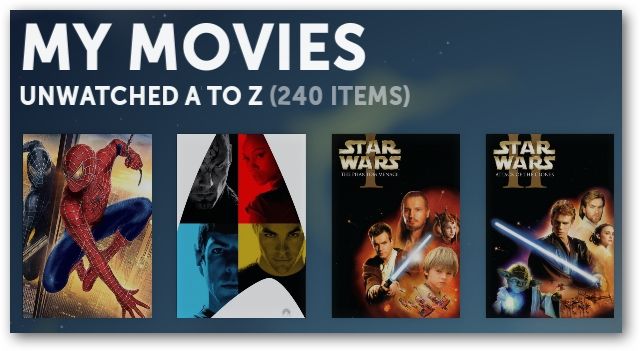
Введение
Boxee — это бесплатное кроссплатформенное приложение для домашнего медиацентра (HTPC), которое воспроизводит медиафайлы локально и через интернет. В этой статье подробно описано, как управлять локальной коллекцией фильмов в Boxee: подготовка файлов, добавление источников, идентификация и исправление ошибок метаданных, фильтрация и воспроизведение.
Важно: в примерах используется актуальная на момент документа версия Boxee на Windows 7. Поведение на более старых версиях, а также на macOS или Linux может незначительно отличаться. Если вы используете старую версию, рекомендуется обновить её до версии 0.9.21.11487 — в обновлении улучшена идентификация файлов и метаданных.
Что нужно знать заранее
- Краткое определение: Boxee — медиаплеер и медиабиблиотека для домашнего использования. Он сканирует заданные папки и подтягивает обложки и сведения о фильмах из онлайна.
- Требования: доступ к папкам с медиа (локально, с внешнего диска или по сети), права на чтение, корректные имена файлов для автоматической идентификации.
Правильное именование файлов
Boxee полагается на имя файла для поиска совпадений в базах данных фильмов. Чем ближе имя к официальному названию и/или к году выпуска, тем надёжнее автоматическая идентификация.
Рекомендованные форматы имён:
- Lawrence of Arabia.avi
- Lawrence.of.Arabia.avi
- Lawrence of Arabia (1962).avi
- Lawrence.of.Arabia(1962).avi
Для фильмов в нескольких частях используйте суффиксы .part или .cd:
- Gettysburg.part1.avi
- Gettysburg.part2.avi
Если вы сомневаетесь в точном названии, проверьте его на IMDB.com.
Советы по именованию:
- Уберите лишние слова (euro.release, xvid, sample) из имени файла.
- Поставьте год в скобках, это помогает выбрать правильную версию фильма при совпадениях.
- Для мультиязычных коллекций добавляйте язык в папку, а не в имя файла.
Поддерживаемые форматы и кодеки
Boxee поддерживает множество контейнеров и кодеков. Ниже перечислены основные типы, которые распознаются:
- Контейнеры: AVI, MPEG, WMV, ASF, FLV, MKV, MOV, MP4, M4A, NUT, Ogg, OGM, RealMedia (RAM/RM/RV/RA/RMVB), 3gp, VIVO, PVA, NUV, NSV, NSA, FLI, FLC, DVR‑MS (бета)
- Оптические носители: CD, DVD, VCD/SVCD
- Кодеки: MPEG‑1/2/4 (SP, ASP — DivX, XviD, 3ivx, DV, H.263), H.264 (MPEG‑4 AVC), HuffYUV, Indeo, MJPEG, RealVideo, QuickTime/Sorenson, WMV, Cinepak
Если у вас возникают проблемы с воспроизведением, попробуйте конвертировать файл в совместимый контейнер (например, MP4 или MKV с H.264 + AAC) или установить недостающие кодеки на систему.
Как добавить фильмы в Boxee (шаг за шагом)
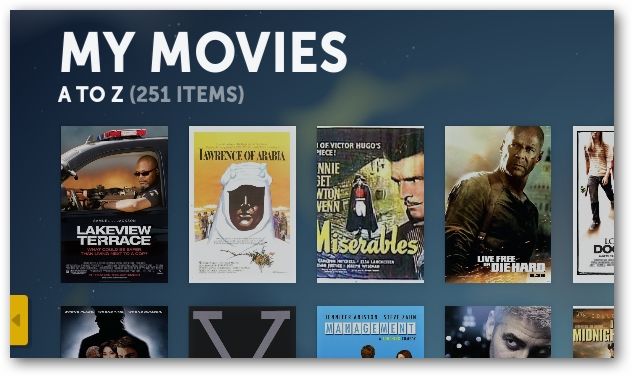
Boxee обычно автоматически сканирует папки по умолчанию и добавляет обнаруженные фильмы в раздел «Мои фильмы». Приложение также пытается подтянуть обложки и метаданные из сети.
Вы можете добавить столько источников, сколько нужно: локальные папки, внешние диски или сетевые расшаренные папки. Убедитесь, что у вас есть права доступа к расшаренным папкам на компьютере в сети.
Для ручного добавления выполните следующие действия:
- В интерфейсе выберите «Сканировать папки с медиа» или перейдите в Настройки.
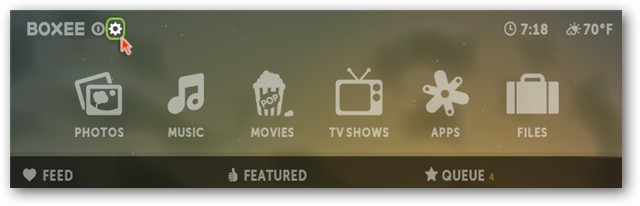
- В главном меню выберите «Настройки».
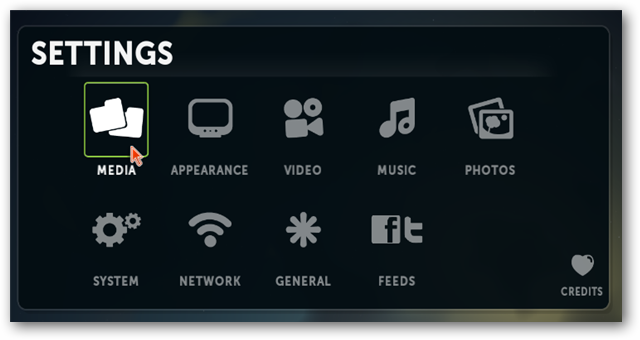
- Выберите раздел «Медиа».
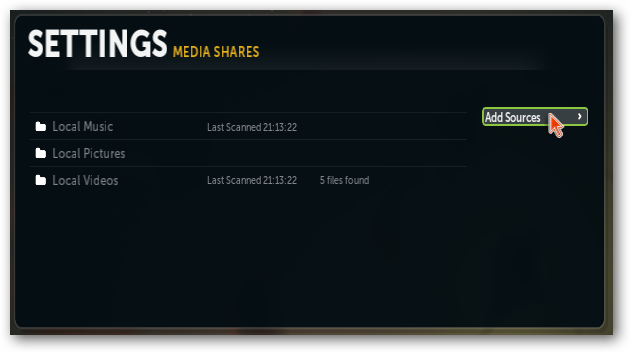
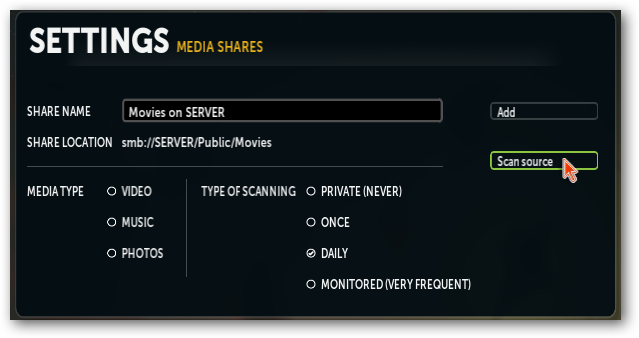
- Нажмите «Добавить источник».
- Просмотрите директорию и выберите «Добавить источник».
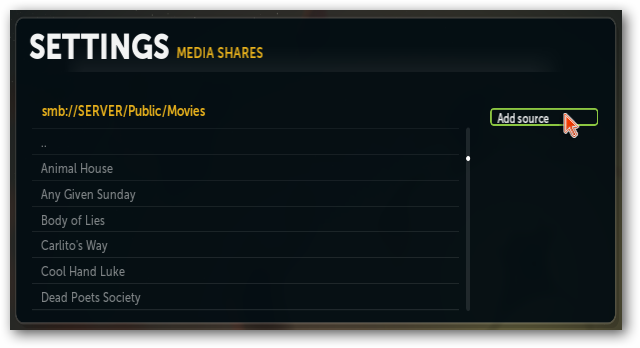
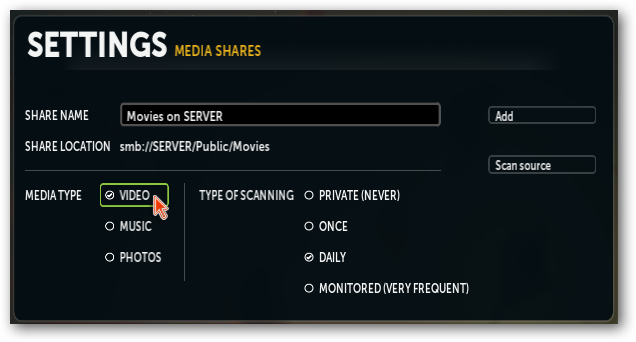
- Укажите тип медиа (фильмы, музыка и т.д.), метод сканирования и при необходимости измените имя шаринга.
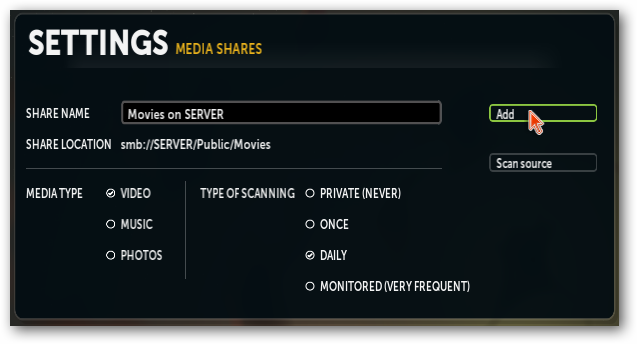
- Подтвердите добавление источника.
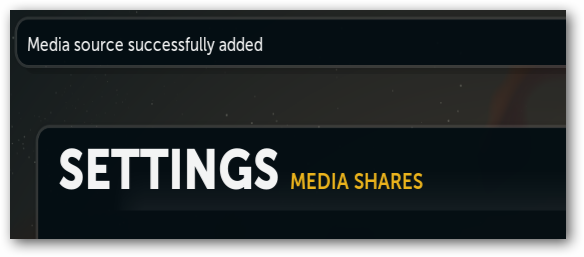
- Вверху экрана появится уведомление о том, что источник добавлен.
- Нажмите «Сканировать источник», чтобы Boxee начал обработку файлов и попытался определить каждый фильм.
Памятка: если коллекция большая, сканирование может занять значительное время — терпение поможет получить корректные обложки и метаданные.
Поиск неопознанных файлов и исправление идентификации
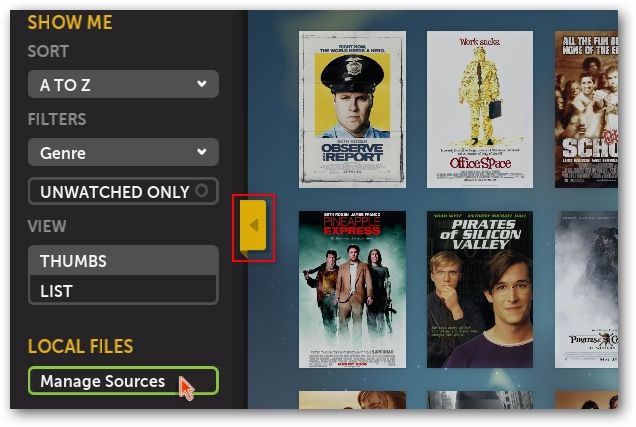
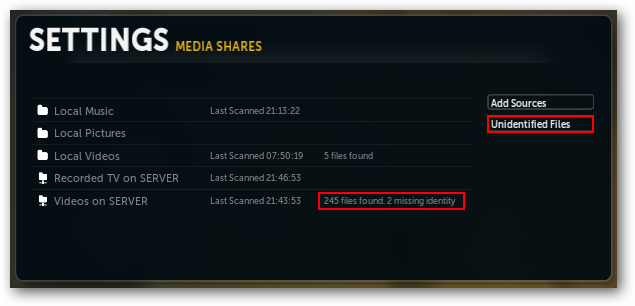
Если Boxee не смог автоматически найти соответствие, вы увидите список неопознанных файлов. Перейдите в Управление источниками, чтобы увидеть прогресс и список ошибок.
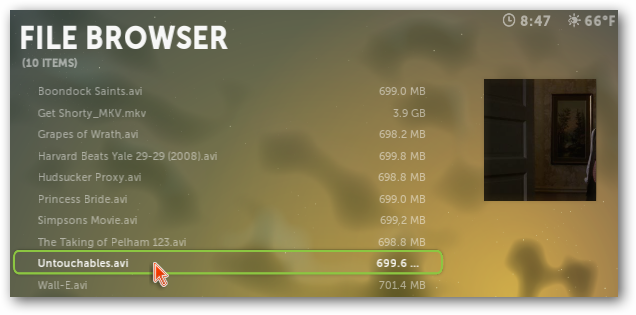
В разделе «Неопознанные файлы» выберите название для ручного поиска и исправления.
- Выберите файл из списка неопознанных.
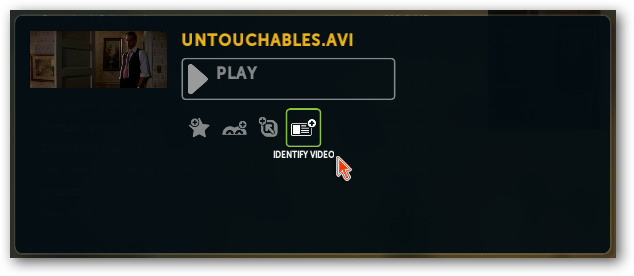
- Нажмите значок «Идентифицировать видео».
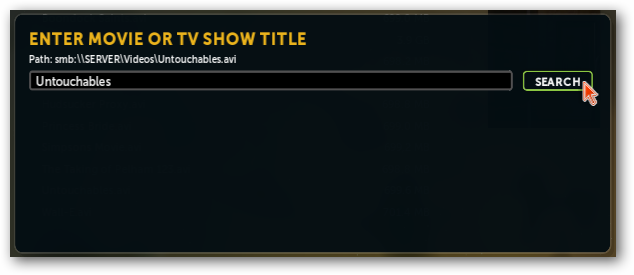
- Boxee подставит предполагаемое имя из файла; при необходимости отредактируйте и нажмите «Поиск».
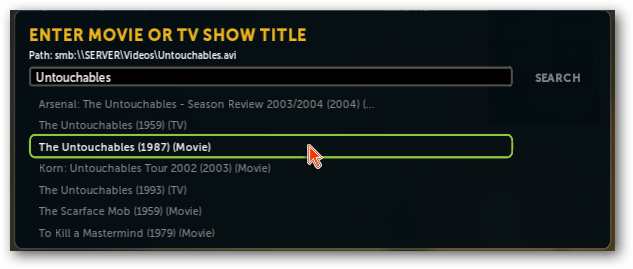
- Просмотрите результаты поиска и выберите подходящий вариант. Проверьте детали и нажмите «Готово».
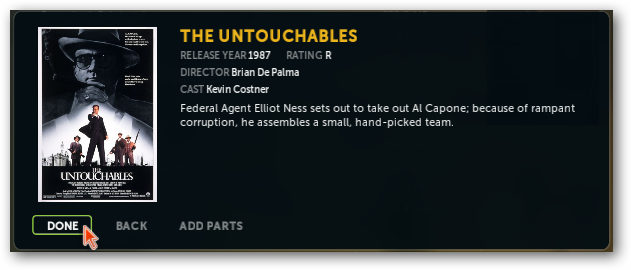
Исправление неправильной идентификации
Если фильм был распознан неверно, вы можете поменять соответствие вручную: выберите фильм, выполните поиск по названию и замените совпадение на корректное, затем подтвердите изменения.
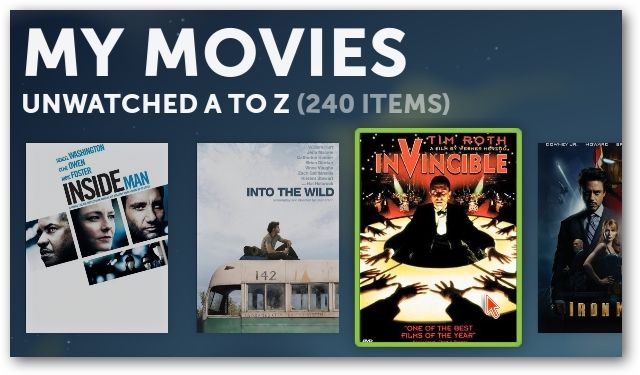
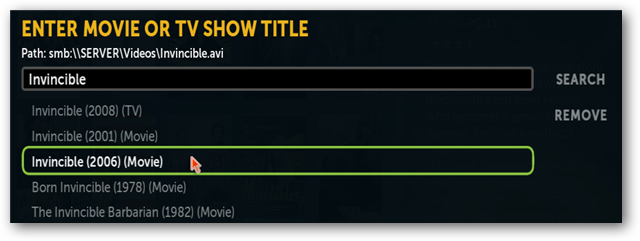
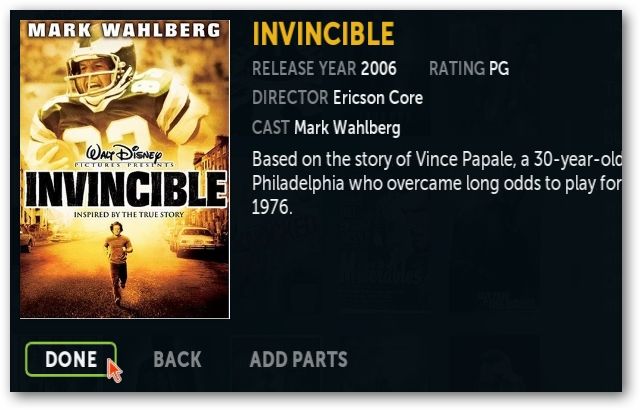
Фильтрация коллекции
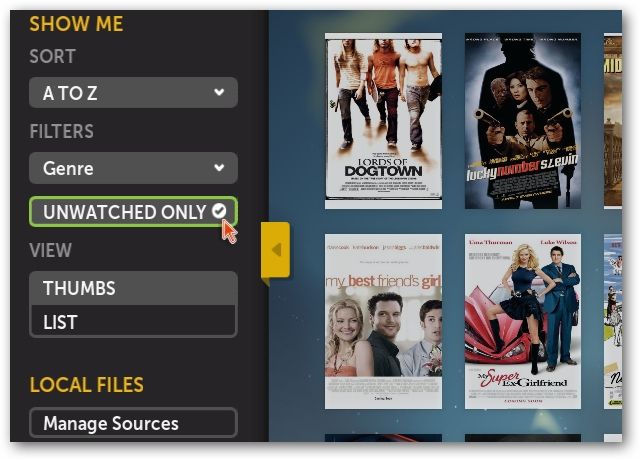
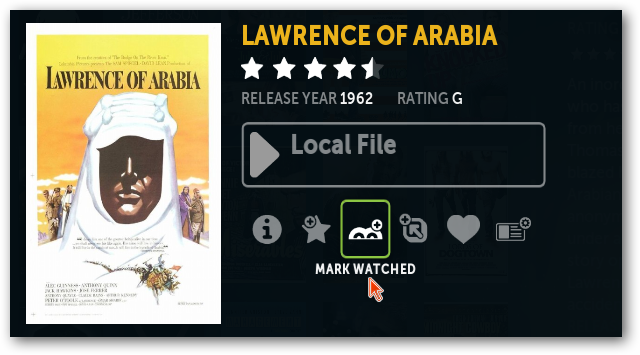
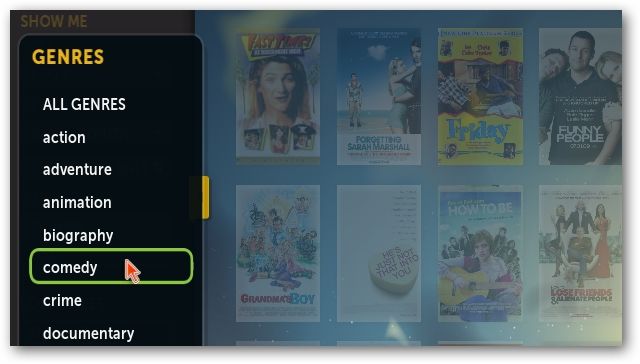
Boxee позволяет фильтровать фильмы по жанру и по статусу просмотра (просмотрено/не просмотрено). После просмотра фильма он автоматически помечается как просмотренный, но вы можете изменить статус вручную.
Воспроизведение фильма
Когда вы готовы смотреть, выберите заголовок и откройте карточку фильма. Здесь можно просмотреть информацию (значок «i»), добавить в очередь или создать ярлык. Для воспроизведения выберите «Локальный файл».
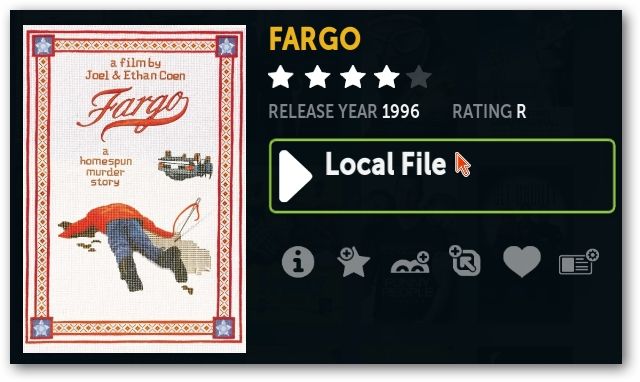
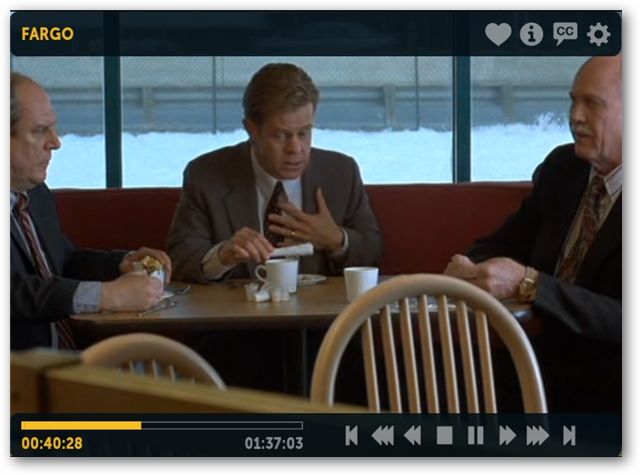
Если у вас небольшая коллекция или вам нужна дополнительная подборка, посмотрите приложение Netflix для Boxee. Для управления Boxee дистанционно существуют мобильные приложения, например iPhone App для Boxee.
Быстрая методика массового переноса коллекции (SOP)
- Подготовьте чистую папку-источник и скопируйте туда фильмы в нужной структуре (по жанрам или по годам).
- Пройдитесь по файлам быстрым скриптом переименования или вручную приведите ключевые имена к формату “Название (Год)”.
- Подключите папку в Boxee как новый источник.
- Запустите «Сканировать источник» и дождитесь завершения. Проверяйте лог неопознанных файлов.
- Исправьте идентификацию для оставшихся файлов вручную.
- При необходимости удалите старые источники, чтобы избежать дубликатов.
Чек-листы по ролям
Администратор сети:
- Убедиться, что сетевые шары доступны и имеют права чтения.
- Настроить постоянные монтирования на стороне сервера.
- Проверить, что файлы находятся на быстром диске (чтение не задерживается).
Домашний пользователь:
- Привести файлы к рекомендованному формату именования.
- Добавить источник и запустить сканирование.
- Просмотреть и исправить неопознанные файлы.
Продвинутый пользователь:
- Поддерживать структуру папок по жанрам/летам.
- Использовать скрипты для массового переименования.
- Конвертировать проблемные контейнеры в MKV/MP4 с H.264.
Отладка и советы по устранению проблем
- Если файл не воспроизводится: проверьте кодек и контейнер, попробуйте проиграть его в локальном плеере (VLC). Если в VLC воспроизводится, но в Boxee — нет, попробуйте конвертацию.
- Если метаданные неверны: вручную выполните идентификацию и укажите год выпуска.
- При медленной индексации: временно отключите другие источники, чтобы ускорить начальное сканирование новой большой папки.
- При проблемах с сетевыми шарами: проверьте права доступа, монтирование и сетевые задержки.
Критерии приёмки
Чтобы считать импорт коллекции успешным, выполните проверку по следующим пунктам:
- Для не менее чем 90% фильмов найдена корректная обложка и основные метаданные (год, жанр).
- Нет дубликатов одного и того же файла под разными записями в библиотеке.
- Все ключевые форматы/кодеки корректно воспроизводятся на целевом устройстве.
Примечание: если у вас несколько версий одного и того же фильма (например, режиссёрская и театральная), добавьте год и дополнительные пометки в имя файла, чтобы отличать их.
Краткая памятка по совместимости и миграции
- Windows, macOS, Linux: интерфейс похож, но поведение при работе с сетевыми шарами и правами может отличаться.
- При переносе библиотеки на новый компьютер — сначала добавьте те же источники в Boxee, затем запустите сканирование. При изменении путей используйте одинаковую структуру имен, чтобы минимизировать повторную идентификацию.
Быстрые эвристики для хорошей организации
- Держите структуру: /Фильмы/Жанр/Название (Год)/Название (Год).mkv
- Избегайте специальных символов в именах файлов.
- Храните субтитры рядом с фильмом и называйте их так же, но с расширением .srt.
Факты и рекомендации
- Рекомендуемый рабочий формат для совместимости: MKV или MP4 с кодеком H.264 и звуком AAC.
- Для сетевого доступа используйте стабильный NAS или сервер с SMB/CIFS, если у вас несколько устройств в сети.
1‑строчный словарь
- Источник — папка или диск, откуда Boxee берет медиафайлы.
- Идентификация — сопоставление файла с записью о фильме в онлайновой базе данных.
- Карточка фильма — экран с информацией, обложкой и действиями для конкретного фильма.
Тесты и критерии приёмки для отдельных случаев
- Тест 1: Файл “Example Movie (1999).mkv” появляется в библиотеке с обложкой и годом — должно быть выполнено.
- Тест 2: Сеть недоступна во время сканирования — Boxee должен пометить источник как недоступный и возобновить попытку позже.
- Тест 3: Файл с неправильным именем идентифицируется вручную — результат сохраняется после повторного сканирования.
Ссылки
- Скачать Boxee
- IMDB.com
Важно: если у вас остались вопросы по конкретным файлам или конфигурации сети, опишите проблему — я помогу с диагностикой и пошаговыми командами.
Итог
Boxee хорошо справляется с автоматической индексацией фильмов при условии аккуратного именования и корректно настроенных источников. Основные шаги: привести имена файлов в порядок, добавить источники, запустить сканирование и вручную исправить неопознанные элементы. Небольшая предварительная подготовка сэкономит много времени при дальнейшем использовании медиатеки.

Похожие материалы

Несколько аккаунтов Skype: Multi Skype Launcher

Журнал для работы: повысить продуктивность

Персональные звуки уведомлений на Android

Скачивание шоу Hulu для офлайн‑просмотра

Microsoft Start: персонализированная новостная лента
