
CopyQ для Linux: установка и руководство
Что такое CopyQ
CopyQ — это продвинутый менеджер буфера обмена с открытым исходным кодом. Он следит за системным буфером обмена и сохраняет каждую смену содержимого в свою историю. Благодаря этому вы можете хранить десятки или сотни клипов и мгновенно вставлять их в приложения.
Краткое определение: менеджер буфера обмена — программа, сохраняющая предыдущие копии текста, изображений и других форматов для повторного использования.
Ключевые возможности CopyQ
- Поддержка текста, HTML, изображений и произвольных форматов данных
- Быстрый просмотр и фильтрация истории
- Вкладки для группировки клипов (текст, ссылки, изображения и т. д.)
- Редактор клипов, заметки и теги
- Настраиваемые горячие клавиши и внешний вид
- Скрипты и команды для автоматизации
Установка CopyQ на Linux
CopyQ доступен в репозиториях большинства дистрибутивов. Ниже приведены команды для популярных систем — выполните их в терминале.
Debian/Ubuntu:
sudo apt install copyqFedora, CentOS, RHEL:
sudo dnf install copyqArch Linux (через AUR, пример с yay):
yay -S copyqУниверсальный способ — Flatpak. Сначала установите Flatpak (если ещё не установлен), затем:
flatpak install flathub com.github.hluk.copyqВажно: на системах с Wayland некоторые менеджеры буфера имеют ограничения (особенно при автоматическом вставлении в окна, требующих прямого ввода). CopyQ работает в большинстве окружений, но поведение может незначительно отличаться на Wayland по сравнению с X11.
Советы по установке
- Если впереди вас ждёт корпоративный прокси или офлайн-установка, скачайте пакет .deb/.rpm/AUR и установите вручную.
- На дистрибутивах с SELinux/PolicyKit проверьте разрешения при первом запуске.
- Для Flatpak-версии учтите ограничения доступа к файловой системе и интеграции с окружением рабочего стола.
Первичный запуск и интерфейс
После установки откройте меню приложений и запустите copyq. Программа открывается в системном трее и может не появиться на рабочем столе сразу. Чтобы открыть главное окно, щёлкните правой кнопкой по значку в трее и выберите “Show/Hide” или выполните в терминале:
copyq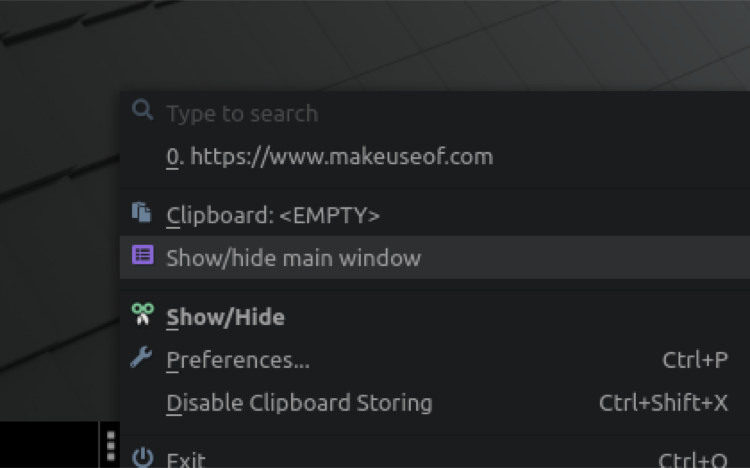
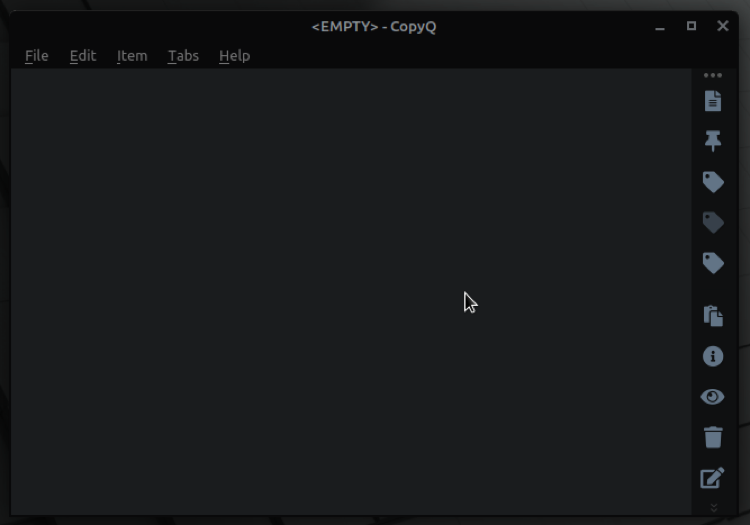
Главное окно показывает список сохранённых клипов. После установки история пустая — начните копировать текст или изображения, чтобы она наполнилась.
Базовые операции: создание, редактирование, вставка
Создание и редактирование клипов
- Чтобы отредактировать существующий пункт, выберите его и нажмите F2 либо правой кнопкой мыши → Edit.
- Для создания нового клипа нажмите Ctrl+N, введите текст и нажмите F2 для сохранения.
- Перемещение пунктов: Ctrl+Up / Ctrl+Down.
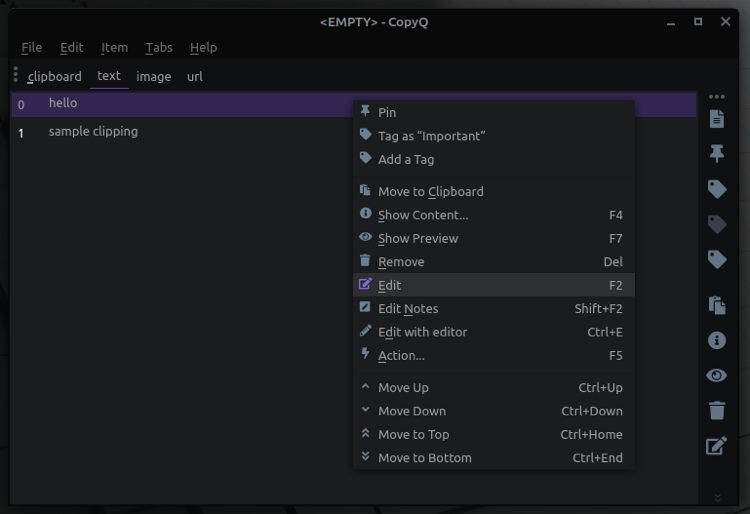
По окончании редактирования снова нажмите F2 — изменения сохранятся.
Поиск и фильтрация
При большом количестве клипов используйте строку поиска в главном окне. Введите часть текста, и список сразу отфильтруется. Фильтрация учитывает содержимое и теги.
Вставка клипов
Чтобы вставить элемент, поставьте курсор в нужное поле и откройте окно CopyQ (через трей или назначенный хоткей), затем кликните по нужному клипу или выберите его стрелками и нажмите Enter.
Совет: при частой вставке назначьте глобальный хоткей для быстрого вызова окна CopyQ (см. раздел ниже).
Вкладки и организация
По умолчанию все клипы сохраняются в одной вкладке. Для удобства создайте отдельные вкладки для разных типов данных: текст, пароли (только при локальном хранении и шифровании), ссылки, изображения.
Создание и управление вкладками
- Новая вкладка: Tabs → New Tab или Ctrl+T.
- Переименуйте вкладку в диалоге CopyQ New Tab.
- Перетаскивайте клипы между вкладками. При перетаскивании копия остаётся в исходной вкладке, поэтому при необходимости удаляйте её в оригинале.
- Удаление клипа: нажмите Delete или правый клик → Remove.
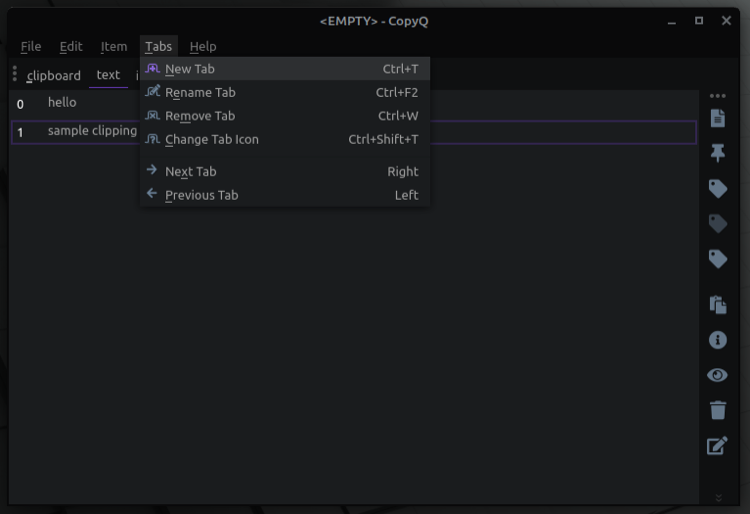
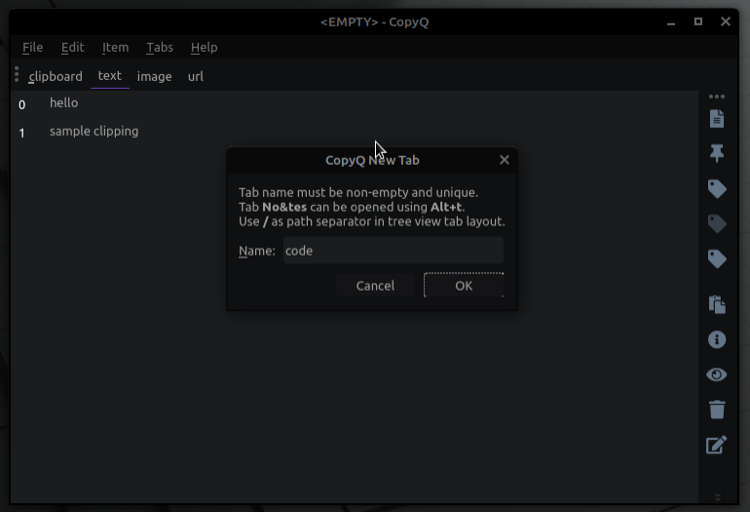
Рабочие сценарии
- Отдельная вкладка для шаблонов писем.
- Вкладка «Коды» для часто используемых фрагментов команд и настроек.
- Вкладка «Ссылки» для сохраняемых URL.
Горячие клавиши и быстрый доступ
Чтобы назначить хоткей для открытия главного окна:
- Щёлкните правой кнопкой по иконке в трее → Preferences или нажмите Ctrl+P.
- Перейдите в Shortcuts.
- Нажмите плюс рядом с Show/hide main window и укажите комбинацию.
- Нажмите Apply → OK.
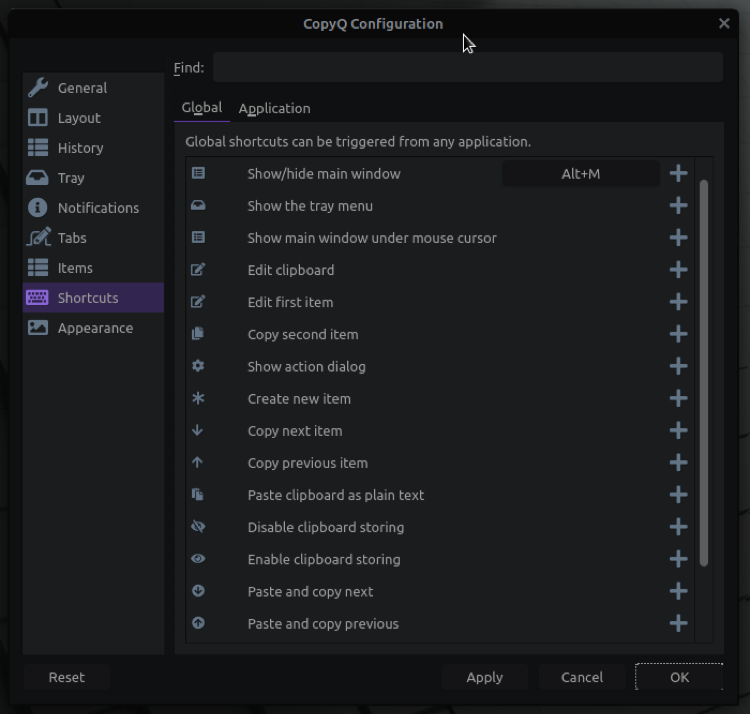
Чит-лист горячих клавиш
- Ctrl+N — создать новый клип
- F2 — редактировать выбранный клип
- Ctrl+T — новая вкладка
- Delete — удалить клип
- Ctrl+Up/Ctrl+Down — переместить клип
- Ctrl+P — открыть настройки
Сделайте хоткей глобальным, чтобы вызывать окно из любого приложения.
Автоматизация и скрипты
CopyQ поддерживает команды и скрипты для автоматизации задач. Небольшие команды можно выполнять через CLI или привязать их к действиям.
Примеры команд:
- Добавить клип через командную строку:
copyq add "Сохранённый текст"- Показать главное окно из терминала:
copyq show- Вывести содержимое клипа с индексом 0 (пример):
copyq read 0- Удалить клип с индексом 0:
copyq remove 0Скрипты внутри CopyQ используют JavaScript-подобный синтаксис и дают доступ к элементам, вкладкам и системным событиям. Типичные сценарии:
- Автоматическое удаление клипов старше X дней
- Конвертация HTML в текст при вставке
- Фильтрация клипов по тегам и отправка в внешние утилиты
Пример мини-скрипта для удаления клипов старше 30 дней (идея):
// Псевдопример — проверьте синтаксис в своём CopyQ
var now = Date.now();
var days = 30;
for (i = 0; i < count(); ++i) {
  var item = get(i);
  var age = now - item["mtime"]; // время последнего изменения
  if (age > days * 24 * 60 * 60 * 1000) remove(i);
}
Важно: перед запуском любых автоматических скриптов создайте резервную копию экспорта истории.
Резервное копирование, экспорт и импорт
CopyQ позволяет экспортировать и импортировать клипы. Регулярно делайте резервные копии, особенно если вы храните важные шаблоны или заметки.
- Экспорт: меню → File → Export
- Импорт: меню → File → Import
Сохраняйте экспортные файлы в безопасном месте. Для конфиденциальных данных используйте шифрование внешних резервных копий.
Безопасность и приватность
CopyQ хранит историю буфера обмена локально. Это удобно, но несёт риски при работе с чувствительной информацией (пароли, ключи).
Рекомендации по безопасности
- Не храните пароли в незашифрованных клипах. Используйте менеджер паролей для секретов.
- При совместном использовании машины отключайте автосохранение или очищайте историю.
- Используйте экспорт в зашифрованный архив для резервного копирования.
- На рабочих машинах с политикой безопасности согласуйте использование менеджеров буфера обмена с IT.
Правовые и соответствующие заметки
Если вы обрабатываете персональные данные пользователей (имена, контакты, персональные идентификаторы), убедитесь, что хранение таких данных соответствует внутренним требованиям безопасности и местному законодательству, включая требования по защите персональных данных.
Проблемы и способы их решения
Проблема: не вставляется клип в приложение под Wayland
- Причина: в Wayland приложения контролируют ввод иначе, чем в X11. Некоторые автоматические вставки могут не работать.
- Решение: используйте глобальный хоткей для вызова окна CopyQ и вставляйте через Enter, либо настройте интеграцию с конкретным окружением.
Проблема: CopyQ не виден в трее
- Решение: проверьте поддержку апплета трей в вашем окружении (GNOME, KDE, XFCE). Для GNOME может потребоваться расширение для отображения старого системного трея.
Проблема: конфликт с другим менеджером буфера
- Решение: отключите или удалите другой менеджер буфера либо настройте порядок автозапуска, чтобы CopyQ стартовал первым.
Когда CopyQ — не лучший выбор
Counterexamples: когда CopyQ может не подойти
- Если вам нужна исключительно облачная синхронизация между устройствами — CopyQ не предоставляет встроенного безопасного облачного бэкапа (требуется настраивать внешнюю синхронизацию).
- Если политика компании запрещает хранение персональных данных в локальных приложениях.
- На минималистичных системах без GUI и с низким потреблением памяти, где нужен исключительно текстовый инструмент.
Альтернативы
- Clipman, ClipIt — простые менеджеры для Xfce/GTK-сред
- Parcellite — лёгкий менеджер буфера обмена
- CopyQ выигрывает по функционалу: скрипты, вкладки, редактирование
Ментальные модели и сценарии использования
Психология работы с буфером обмена
- Думайте о клипборде как о «временной библиотеке»: часто используйте вкладки для долговременных шаблонов.
- Помечайте важные клипы тегами и закрепляйте их сверху — это снижает когнитивную нагрузку.
Типичные рабочие сценарии
- Разработчик: шаблоны команд, фрагменты кода, пути к файлам.
- Контент-менеджер: заголовки, тексты, метаданные, ссылки.
- Администратор: строки конфигурации, команды, журналы.
Чек-лист по внедрению для команды
Администратор
- Проверить совместимость CopyQ с политикой безопасности
- Настроить установку по образу (package, Flatpak)
- Обучить сотрудников алгоритму очистки истории
Пользователь
- Установить CopyQ и назначить глобальный хоткей
- Создать вкладки: Шаблоны, Ссылки, Изображения
- Настроить экспорт и резервное копирование
Менеджер безопасности
- Определить правила хранения чувствительных данных
- Ограничить автосохранение, если нужно
Критерии приёмки
- CopyQ установлен и запускается без ошибок
- Пользователь может вызывать окно комбинацией клавиш
- История клипов сохраняется между перезагрузками
- Экспорт и импорт данных работают корректно
- Документирован процесс очистки и резервного копирования
Быстрый набор приёмов и шаблонов
Шаблон: добавление часто используемого текста
- Ctrl+N → вставьте текст шаблона → F2.
- Присвойте тег, например “Шаблон”.
- Закрепите клип для быстрого доступа.
Шаблон: чистка чувствительных данных
- Откройте вкладку с чувствительными клипами.
- Удалите все пункты или экспортируйте, затем уничтожьте экспорт.
- Перезапустите CopyQ.
Короткий список для социальных сетей
OG Title: CopyQ для Linux — установка и лучшие практики OG Description: Установите CopyQ, настройте хоткейки, вкладки и скрипты, и используйте буфер обмена Linux на полную мощность.
Заключение
CopyQ — универсальный инструмент для управления буфером обмена в Linux. Он хорошо подходит как для индивидуального использования, так и для рабочих сценариев, где нужна гибкая организация клипов и автоматизация. Настройте вкладки, научитесь работать со скриптами, и не забывайте о безопасности при хранении чувствительных данных.
Важно: начните с базовой установки и простых правил хранения, а затем расширяйте настройку по мере роста ваших потребностей.
Ключевые контакты и ресурсы
- Официальный репозиторий CopyQ и документация (поиск в вашем дистрибутиве и на GitHub).
- Форумы вашего окружения рабочего стола для вопросов совместимости с треем/Wayland.

Похожие материалы

Несколько аккаунтов Skype: Multi Skype Launcher

Журнал для работы: повысить продуктивность

Персональные звуки уведомлений на Android

Скачивание шоу Hulu для офлайн‑просмотра

Microsoft Start: персонализированная новостная лента
