
Как изменить настройки запроса пароля для App Store и iTunes Store
Быстрые ссылки
- Отключить Face ID и Touch ID для App Store и iTunes Store
- Управлять предпочтениями пароля для App Store и iTunes Store
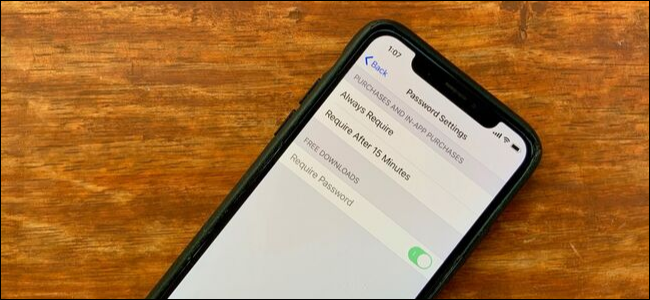
Apple упрощает загрузку приложений и аренду фильмов на iPhone и iPad. Если вы хотите изменить поведение запроса пароля для покупок и загрузок, следуйте шагам ниже — сначала отключите биометрическую аутентификацию для магазина, затем настройте предпочтения пароля.
Отключение Touch ID и Face ID для App Store и iTunes Store
Если на вашем устройстве включён Touch ID или Face ID, система не будет предлагать обычные настройки пароля в приложении App Store: биометрия берёт приоритет. Чтобы получить доступ к настройкам пароля, сначала отключите биометрическую аутентификацию для покупок.
Шаги:
- Откройте приложение «Настройки» (Settings) на iPhone или iPad.
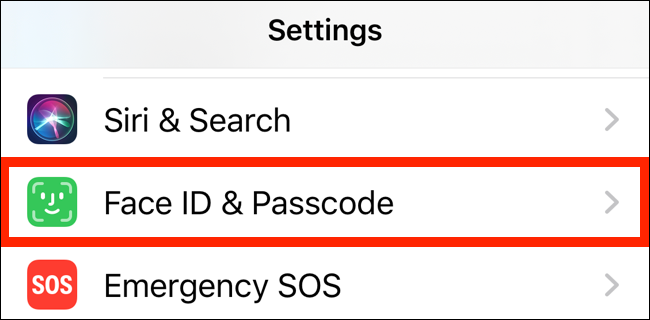
- Перейдите в раздел «Face ID и код‑пароль» или «Touch ID и код‑пароль», в зависимости от модели устройства.
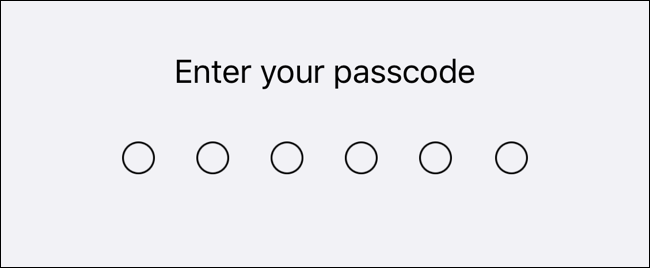
- На следующем экране введите код‑пароль блокировки устройства, чтобы пройти аутентификацию.
- Найдите переключатель рядом с «iTunes и App Store» и отключите его, чтобы выключить Face ID/Touch ID для покупок и загрузок.
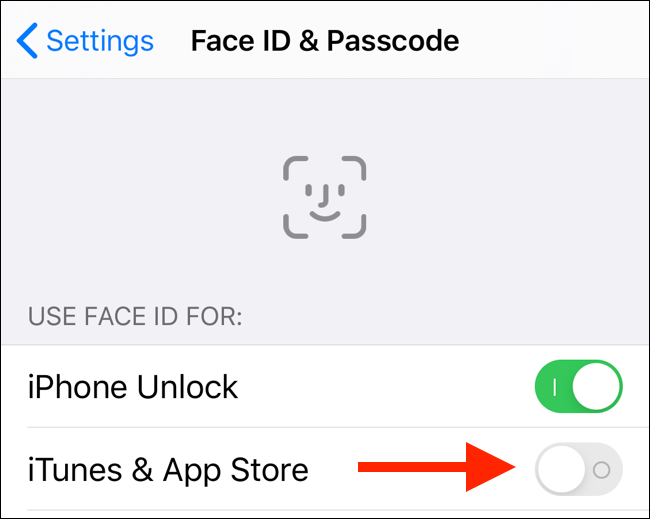
Важно: после отключения биометрии для магазина вам придётся вводить пароль Apple ID для каждой покупки (или в соответствии с выбранными настройками времени). Если устройство управляется организацией (MDM) или включены ограничения семейной подписки, администратор или родитель может блокировать изменение этих настроек.
Когда это не сработает
- Устройство управляется корпоративным профилем (MDM), который принудительно включает биометрию или блокирует доступ к настройкам.
- На устройстве активирована политика родительского контроля, запрещающая изменение параметров покупок.
Альтернативные подходы
- Временное решение: установить ограничение на покупки с помощью Screen Time (Экранное время).
- Для семей: включить Ask to Buy (Запрос на покупку) в семейном доступе, чтобы все покупки требовали разрешения организатора семьи.
Рекомендация по безопасности
Отключение биометрии снижает удобство, но увеличивает контроль и явную аутентификацию паролем — полезно при совместном использовании устройства или при передаче устройства детям.
Управление предпочтениями пароля для App Store и iTunes Store
После отключения Face ID/Touch ID появится раздел «Настройки пароля» в вашей учётной записи Apple. Там вы можете выбрать, когда система должна запрашивать пароль.
Шаги:
- Откройте «Настройки» и нажмите на своё имя вверху экрана (Apple ID).
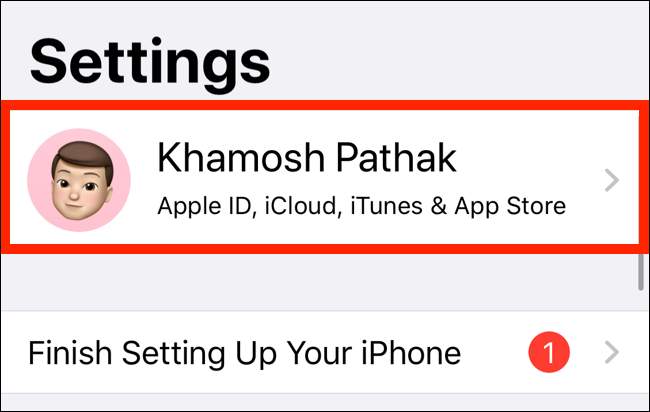
- Выберите пункт «iTunes и App Store».
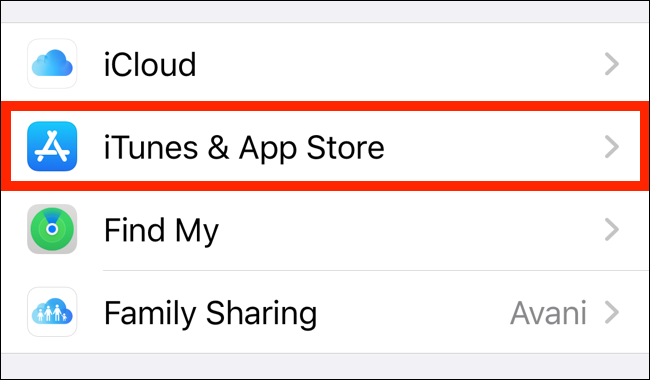
- Нажмите «Настройки пароля» (Password Settings), который только что разблокировался.
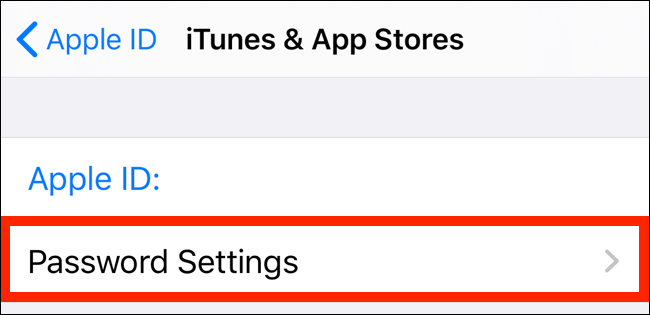
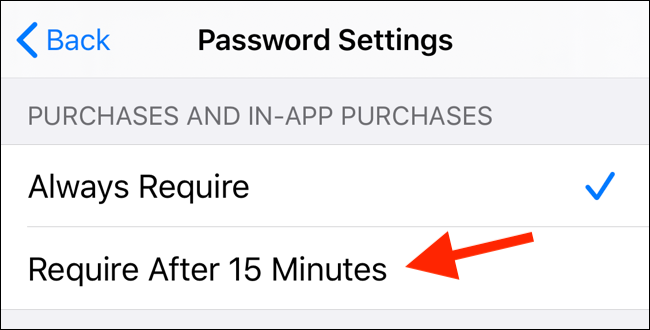
Появятся два блока настроек:
- Покупки и покупки внутри приложений (Purchases and In‑App Purchases):
- «Требовать через 15 минут» — если выбрать эту опцию, магазин не будет запрашивать пароль повторно в течение 15 минут после первой аутентификации. Это удобно при серийных покупках.
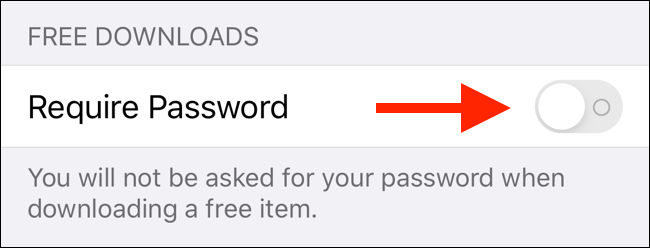
- Бесплатные загрузки (Free Downloads):
- Параметр «Требовать пароль» — при отключении вы не будете вводить пароль для бесплатных приложений и других бесплатных предметов.
Факты и числа
- 15 минут — стандартный интервал, предлагаемый iOS для повторной аутентификации покупок.
Критерии приёмки
- Face ID/Touch ID отключены для «iTunes и App Store» в разделе «Face ID и код‑пароль» или «Touch ID и код‑пароль».
- В «Настройках пароля» выбран желаемый режим: «Требовать через 15 минут» или «Всегда требовать пароль»; для бесплатных загрузок — включено или выключено «Требовать пароль».
- При тестовой покупке поведение соответствует выбранным параметрам (см. тесты ниже).
Тесты и сценарии приёмки
- Тест 1 — платная покупка: после покупки ввести пароль, затем совершить вторую покупку в течение 10 минут — пароль не должен запрашиваться при выбранной опции «Требовать через 15 минут».
- Тест 2 — бесплатная загрузка: при отключённой опции «Требовать пароль» бесплатное приложение устанавливается без запроса пароля.
- Тест 3 — биометрия отключена: при попытке покупки появляется запрос пароля, а не Face ID/Touch ID.
Ролевые чеклисты
- Родитель: отключите биометрию и включите «Требовать пароль» для бесплатных загрузок, если хотите контролировать установки ребёнка.
- Обычный пользователь: включите «Требовать через 15 минут», чтобы сократить количество повторных вводов пароля при последовательных покупках.
- Администратор организации: проверьте политику MDM и убедитесь, что изменения не конфликтуют с корпоративными политиками безопасности.
Когда лучше оставить биометрию включённой
- Если вы единственный пользователь устройства и цените скорость и удобство покупок, сохраните Face ID/Touch ID включёнными.
- Если устройство редко передаётся другим людям и вы доверяете физической безопасности устройства.
Безопасность и конфиденциальность
- Пароли Apple ID и биометрические данные чувствительны. Отключение биометрии не удаляет связанные с ней данные, но переводит аутентификацию на ввод пароля.
- При совместном использовании устройства предпочтительнее требовать пароль для бесплатных загрузок, чтобы избежать нежелательных установок.
Резюме
- Отключите Face ID или Touch ID для «iTunes и App Store» через «Face ID и код‑пароль» или «Touch ID и код‑пароль», чтобы получить доступ к настройкам паролей.
- В «Настройках пароля» выберите «Требовать через 15 минут» или «Всегда требовать пароль», и настройте поведение для бесплатных загрузок.
- Проверьте настройки через тесты покупок и учтите роль устройства (личное, семейное, корпоративное) при выборе опций.
Короткий чек‑лист перед завершением:
- Отключили биометрию для App Store
- Выбрали режим в «Настройках пароля»
- Проверили поведение в тестовых сценариях
Связанные материалы: Как ускорить работу Face ID на iPhone — полезно, если вы решите оставить биометрию включённой.

Похожие материалы

Несколько аккаунтов Skype: Multi Skype Launcher

Журнал для работы: повысить продуктивность

Персональные звуки уведомлений на Android

Скачивание шоу Hulu для офлайн‑просмотра

Microsoft Start: персонализированная новостная лента
