
Как управлять фото Android из Chrome с помощью SnapPea Photos
Что такое SnapPea Photos
SnapPea Photos — это часть набора SnapPea, ориентированная на управление фотографиями с Android через браузер Chrome. Коротко: приложение на телефоне создает защищённое локальное соединение с расширением в Chrome; вы видите миниатюры снимков и можете скачивать, удалять или загружать фото обратно.
Определение: расширение — небольшой плагин для браузера, который расширяет его функциональность.
Быстрое руководство по установке и подключению
- Установите приложение SnapPea на Android (через Google Play или apk, если необходимо).
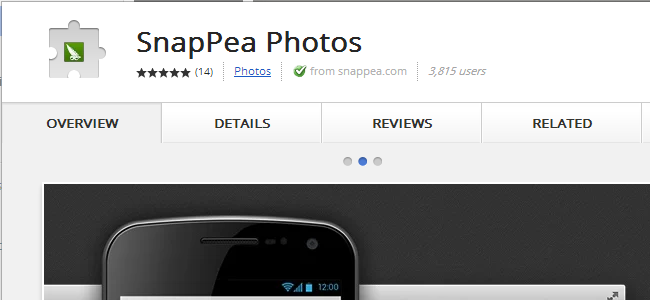
- В Chrome на компьютере откройте магазин расширений и найдите SnapPea Photos.
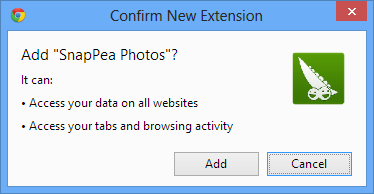
- Нажмите кнопку установки в Chrome, затем подтвердите добавление.
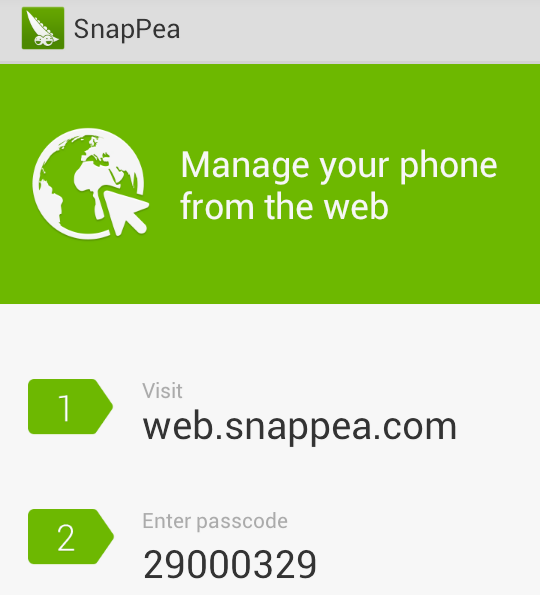
- Запустите приложение на телефоне. Оно покажет одноразовый код доступа (passcode).
- В Chrome нажмите иконку SnapPea Photos на панели инструментов. Введите код и нажмите «Sign in».
- Подождите несколько секунд — миниатюры фотографий с телефона появятся в окне расширения.
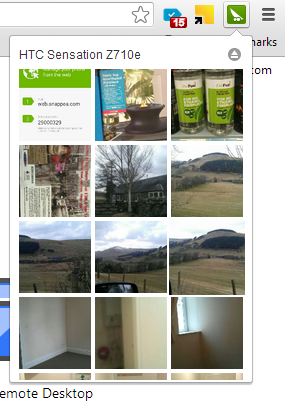
Важно: оба устройства должны быть в одной сети (Wi‑Fi) или телефон должен иметь активную точку доступа, к которой подключён компьютер. Код действителен лишь короткое время.
Работа с фотографиями в браузере
- Нажмите миниатюру, чтобы открыть веб‑интерфейс SnapPea и просмотреть фото в полноразмерном режиме.
- В полноэкранном просмотре доступны кнопки скачивания и удаления — они находятся внизу превью.
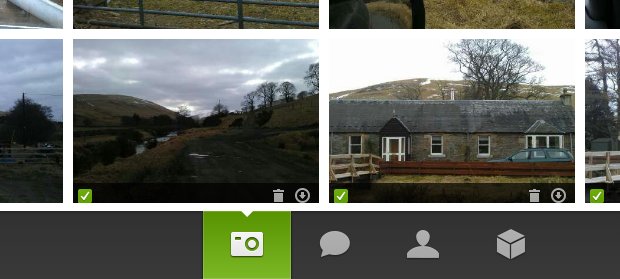
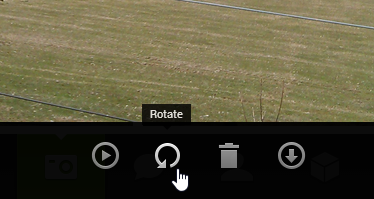
- Если изображение сделано в неправильной ориентации, используйте кнопку поворота внизу для коррекции.
- Кнопка «Add photos» в правом верхнем углу веб‑интерфейса позволяет загрузить фото с компьютера на ваше Android‑устройство.
Альтернативные подходы
- USB-подключение (MTP): прямое копирование файлов. Надёжно при большом объёме, но требует кабеля.
- Google Фото: облачная синхронизация с автоматическим резервным копированием и доступом с любого устройства.
- AirDroid/Pushbullet/FE File Explorer: альтернативные приложения для беспроводной передачи и управления файлами.
Когда SnapPea предпочтителен: нужен быстрый локальный просмотр и выборочное скачивание без синхронизации в облако.
Ментальные модели и эвристики выбора
- Если вам важно приватное локальное хранение — выбирайте локальные передачи (SnapPea, USB).
- Если требуется постоянная синхронизация и доступ из разных мест — выбирайте облачные сервисы (Google Фото).
- Для резервного копирования больших архивов — USB или фоновые облачные загрузки.
Мини‑методология: перенос тысяч фото без сбоев
- Очистите свободное место на телефоне и компьютере.
- Разбейте задачу на партии по 200–500 файлов.
- Подключитесь к стабильной Wi‑Fi сети и убедитесь в питании устройств.
- Копируйте первую партию, проверяйте целостность случайных файлов.
- При сбое повторите партию, затем продолжайте.
Ролевые чеклисты
Фотограф‑пользователь:
- Убедиться, что мобильное приложение обновлено.
- Выбрать в SnapPea нужные альбомы по датам.
- Скачивать в подпапки по событиям.
Обычный пользователь:
- Быстро скачивать отдельные снимки для публикации.
- Использовать поворот и удаление для простого редактирования.
Системный администратор:
- Проверить версию Chrome и политика безопасности в сети.
- Разрешить соединения расширения через брандмауэр, если нужно.
Критерии приёмки
- Расширение отображает миниатюры вашего устройства.
- Можно скачать и открыть вьювер для полноразмерного изображения.
- Поворот и удаление работают корректно и изменения сохраняются на устройстве.
- Возможность загрузить фото с компьютера на устройство.
Совместимость и рекомендации по миграции
- SnapPea Photos требует Chrome (на момент публикации) и совместимости с версиями Android, поддерживающими приложение SnapPea.
- Для перехода на облачные решения: экспортируйте нужные снимки и загрузите в Google Фото или другой сервис.
Безопасность и конфиденциальность
- Соединение использует одноразовый код. Это снижает риск несанкционированного доступа.
- Всё же лучше работать в доверенной локальной сети. Не подключайтесь в общедоступных Wi‑Fi без VPN.
- Приложение и расширение получают доступ к фотографиям — проверяйте разрешения при установке.
Тестовые сценарии
- Подключение: ввести корректный код — увидеть миниатюры.
- Неверный код — отказ в доступе и понятная ошибка.
- Скачивание файла — файл открывается на компьютере.
- Загрузка файла с ПК на телефон — файл появляется в галерее телефона.
Короткое объявление (для соцсетей)
SnapPea Photos для Chrome упрощает перенос фото с Android: быстро подключает устройство по коду, показывает миниатюры и позволяет скачивать и загружать изображения без кабеля.
Важно: если у вас пропал кабель, это удобная замена для разовых или частичных переносов.
Заключение
SnapPea Photos — удобный инструмент для тех, кто хочет управлять фотографиями с Android прямо из браузера. Он особенно полезен для быстрого выбора и переноса отдельных снимков без необходимости полного облачного бэкапа. Если вам нужен массовый перенос или постоянная синхронизация, подумайте о USB‑подключении или облачных сервисах.
Сводка:
- Быстрое подключение через одноразовый код.
- Просмотр, скачивание, удаление и загрузка фотографий из Chrome.
- Подходит для локального и приватного обмена; не заменяет облачные резервные копии.
Примечание: поделитесь своим опытом управления фото с телефона в комментариях или на форуме — возможно, у вас есть практичные трюки, которые помогут другим.

Похожие материалы

Несколько аккаунтов Skype: Multi Skype Launcher

Журнал для работы: повысить продуктивность

Персональные звуки уведомлений на Android

Скачивание шоу Hulu для офлайн‑просмотра

Microsoft Start: персонализированная новостная лента
