
Как создавать и управлять плейлистами в Amazon Music

Введение
Плейлист — это упорядоченный набор аудиозаписей, который вы собираете для конкретной ситуации: пробежки, вечеринки или фонового прослушивания. Amazon Music поддерживает создание множества плейлистов, их редактирование, совместное использование и воспроизведение на колонках Echo через Alexa.
В этой инструкции вы найдёте пошаговые действия для веба и мобильных приложений, расширенные рекомендации по организации музыки, шаблоны для разных ролей (домашний пользователь, тренер, ведущий мероприятий) и советы по устранению неполадок.
Важно: интерфейс Amazon Music может немного отличаться в разных регионах и приложениях (веб, Android, iOS). Если вы не видите описанных пунктов, обновите приложение или проверьте региональные настройки аккаунта.
Как создать плейлист в Amazon Music
У вас есть несколько способов создать плейлист — выберите удобный для вас.
1. Создать плейлист через меню
- Войдите в Amazon Music (веб или приложение).
- В левой панели найдите раздел Мои плейлисты.
- Нажмите кнопку Создать плейлист.
- Введите имя плейлиста и нажмите Сохранить.
2. Создать плейлист из воспроизводимого трека
Если трек играет, его карточка отображается в верхней части экрана. Чтобы создать плейлист прямо из текущей композиции:
- Нажмите кнопку Ещё (иконка с тремя точками).
- Выберите Добавить в плейлист.
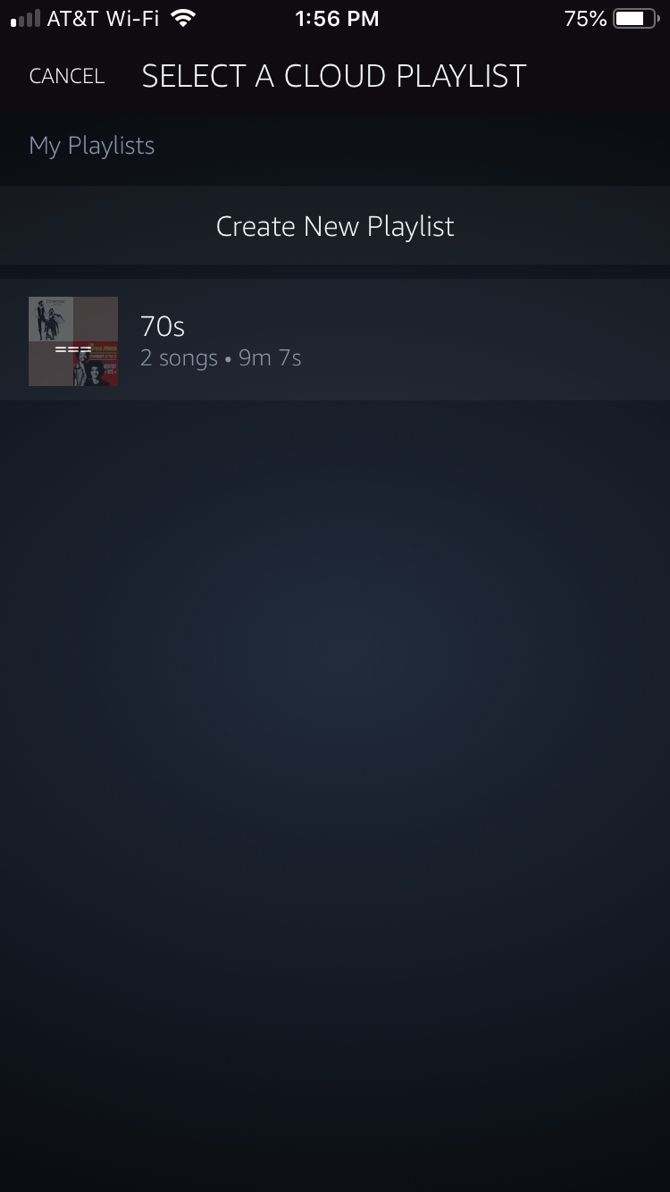
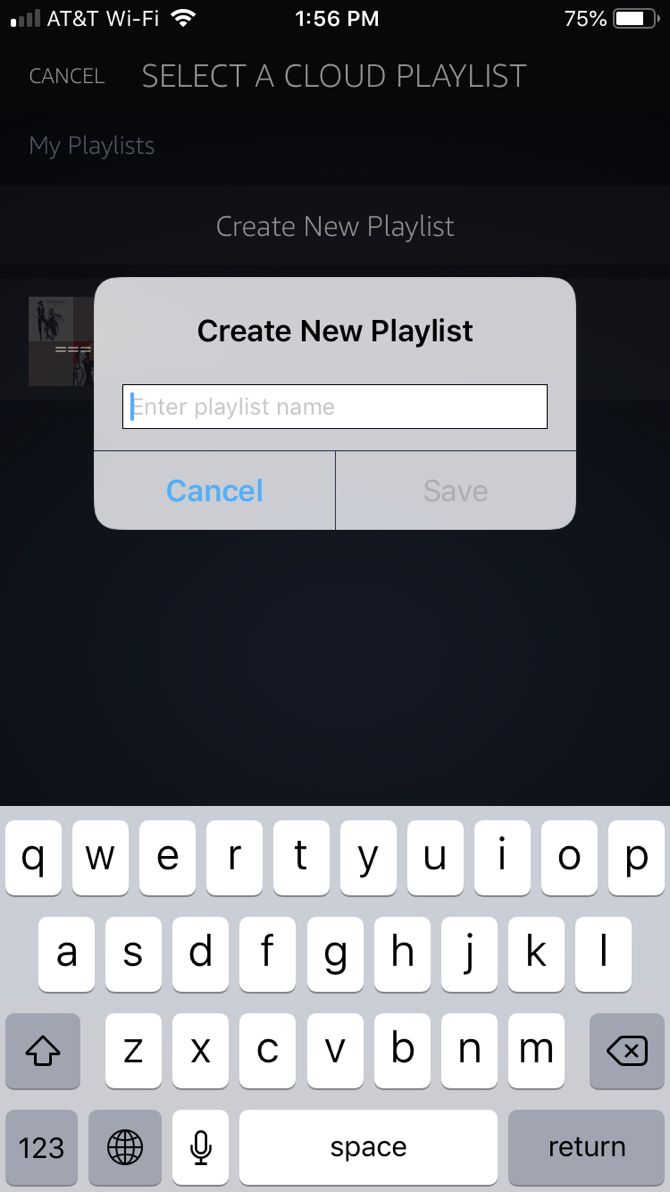
- Нажмите Создать новый плейлист.
- Дайте имя и нажмите Сохранить.
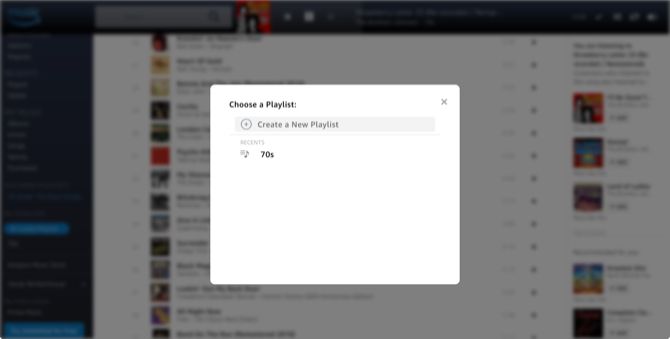
Если вы просматриваете список треков, нажмите стрелку Параметры просмотра слева от названия альбома и выберите те же пункты.
После создания ваш новый плейлист появится в разделe Мои плейлисты в левой панели.
Как добавлять песни в плейлист
Добавлять треки можно из плеера (кнопка Ещё) или из списка треков (стрелка Параметры просмотра). Выберите Добавить в плейлист и укажите нужный список.
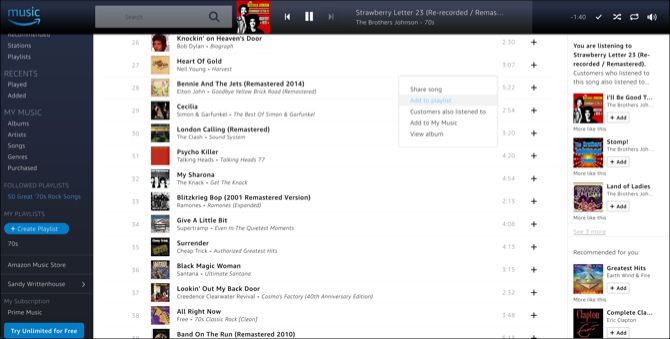
Совет: чтобы быстро добавить несколько песен, используйте поиск по исполнителю/альбому, затем выбирайте и добавляйте треки пачкой.
Воспроизведение, совместный доступ, переименование и удаление плейлиста
Выберите плейлист в меню слева — откроется его содержимое и кнопки управления.
- Нажмите Воспроизвести, чтобы запустить треки последовательно.
- Используйте кнопку Поделиться, чтобы отправить ссылку, встраиваемый код, или поделиться через email, Facebook или Twitter.
- Через кнопку Ещё (три точки) можно Переименовать или Удалить плейлист.
Также можно переименовать или удалить плейлист, выбрав стрелку рядом с ним в меню слева.
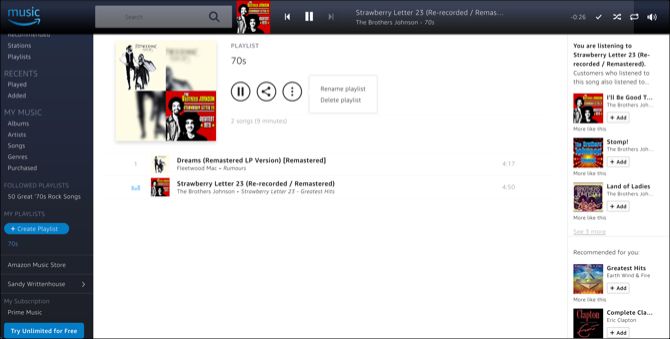
Важно: удаление плейлиста не удаляет сами треки из вашей библиотеки — только список.
Управление треками внутри плейлиста
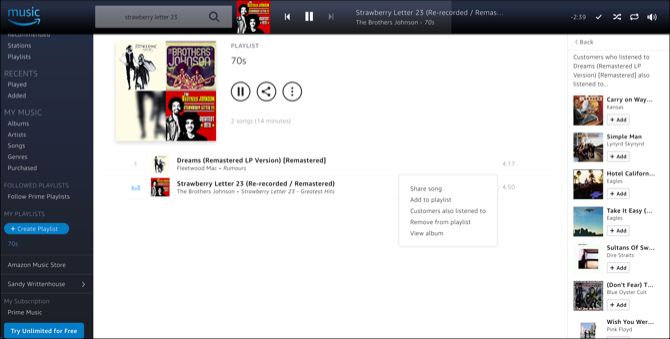
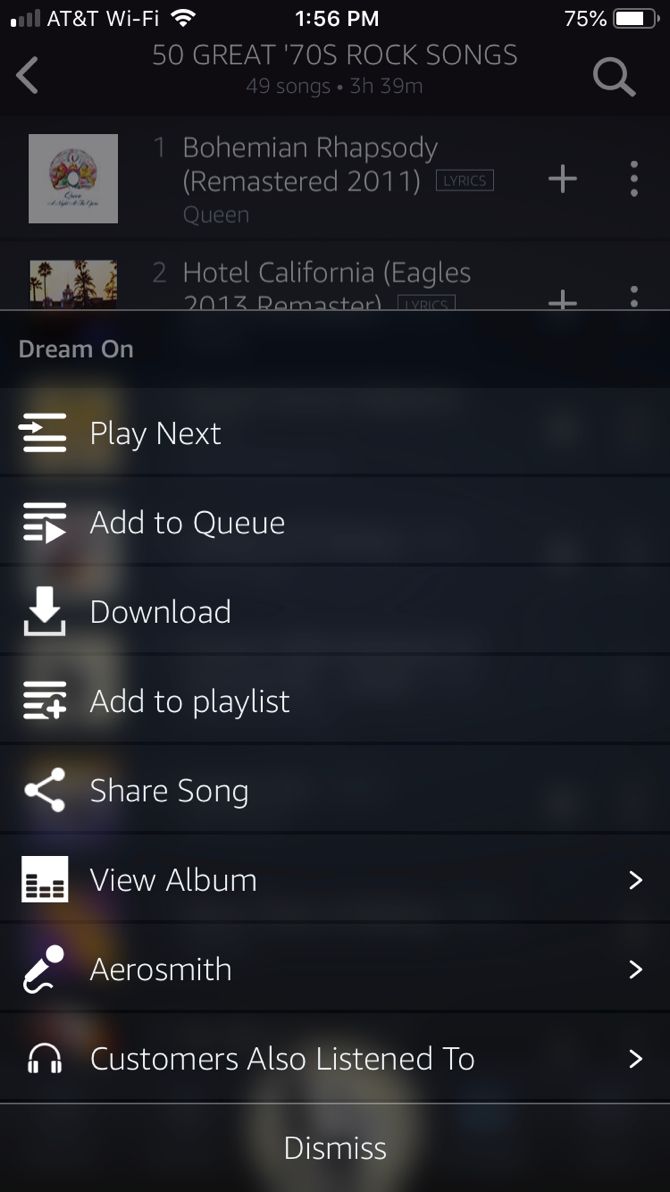
На экране плейлиста нажмите кнопку Ещё рядом с любым треком — откроется меню с опциями:
- Поделиться песню — отправить ссылку, код или опубликовать в соцсетях.
- Добавить в плейлист — скопировать трек в другой плейлист.
- Клиенты также слушали — рекомендации на основе прослушиваний других пользователей.
- Удалить из плейлиста — убрать трек из списка.
- Посмотреть альбом — перейти к альбому трека.
Совет по порядку: чтобы упорядочить треки вручную, перетяните их (drag & drop) в нужном порядке, если интерфейс платформы поддерживает это.
Amazon Music на мобильных устройствах (Android и iOS)
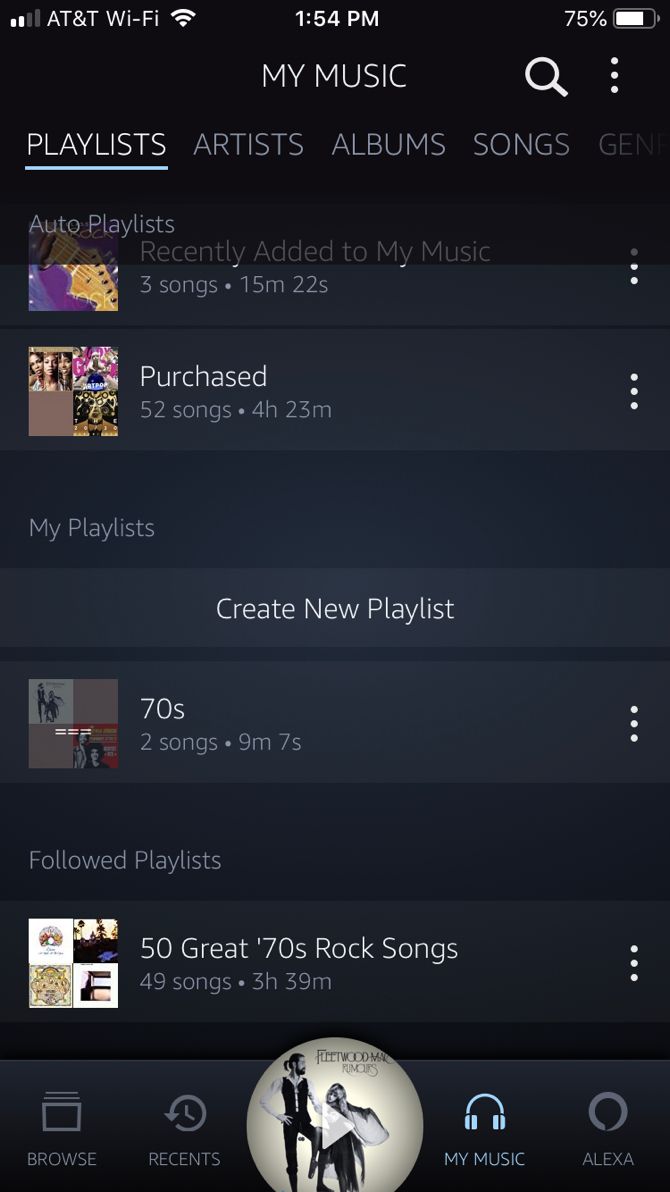
Используйте мобильное приложение, если слушаете музыку в дороге. Откройте вкладку Моя музыка, чтобы просмотреть и воспроизвести плейлисты, или создайте новый.
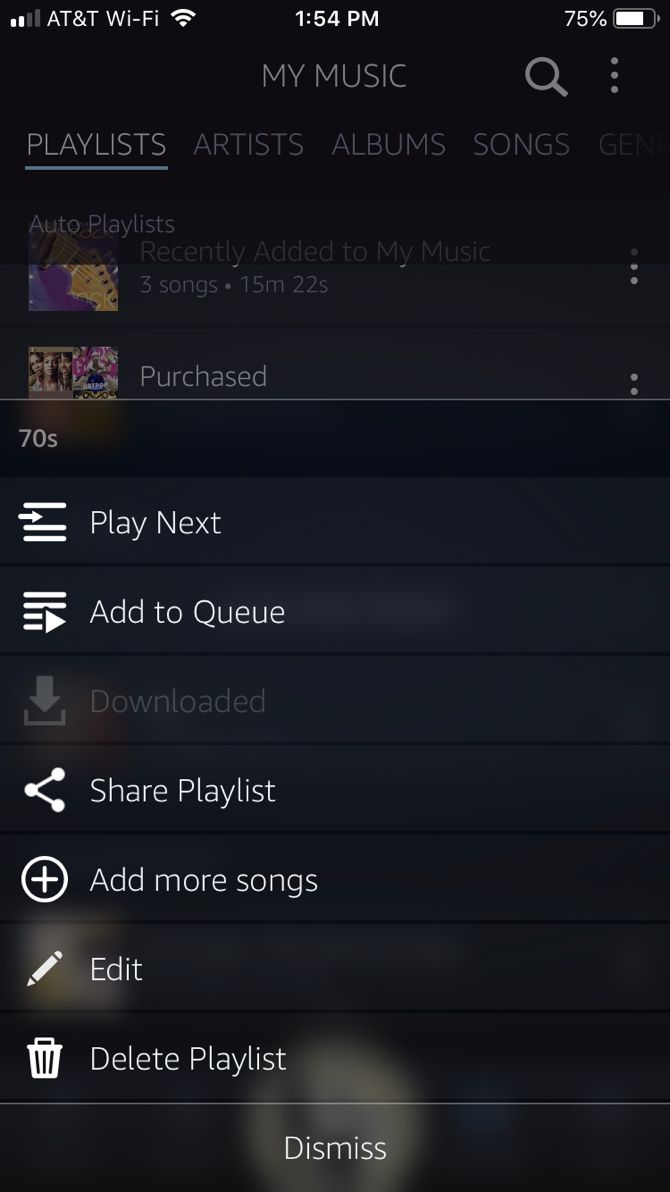
Как управлять плейлистом на мобильном
- На экране «Плейлисты» нажмите кнопку Ещё рядом с нужным списком: там доступны воспроизведение, совместный доступ, редактирование и удаление.
- Чтобы создать новый список, тапните Создать плейлист (обычно вверху экрана).
Закрыть
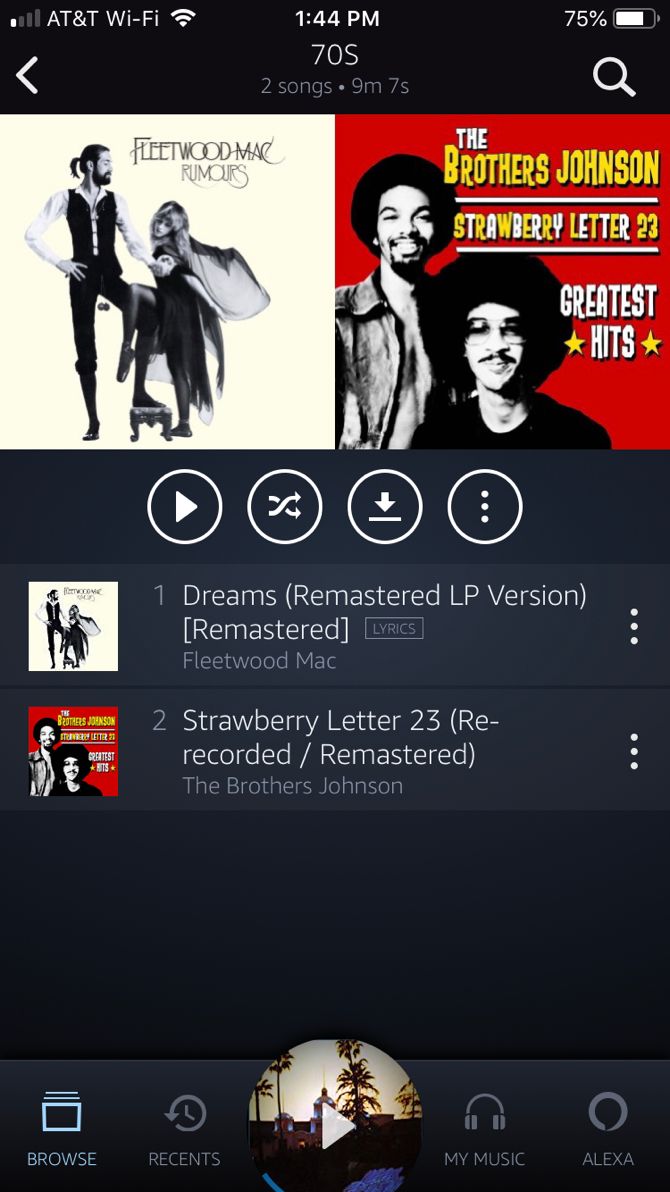
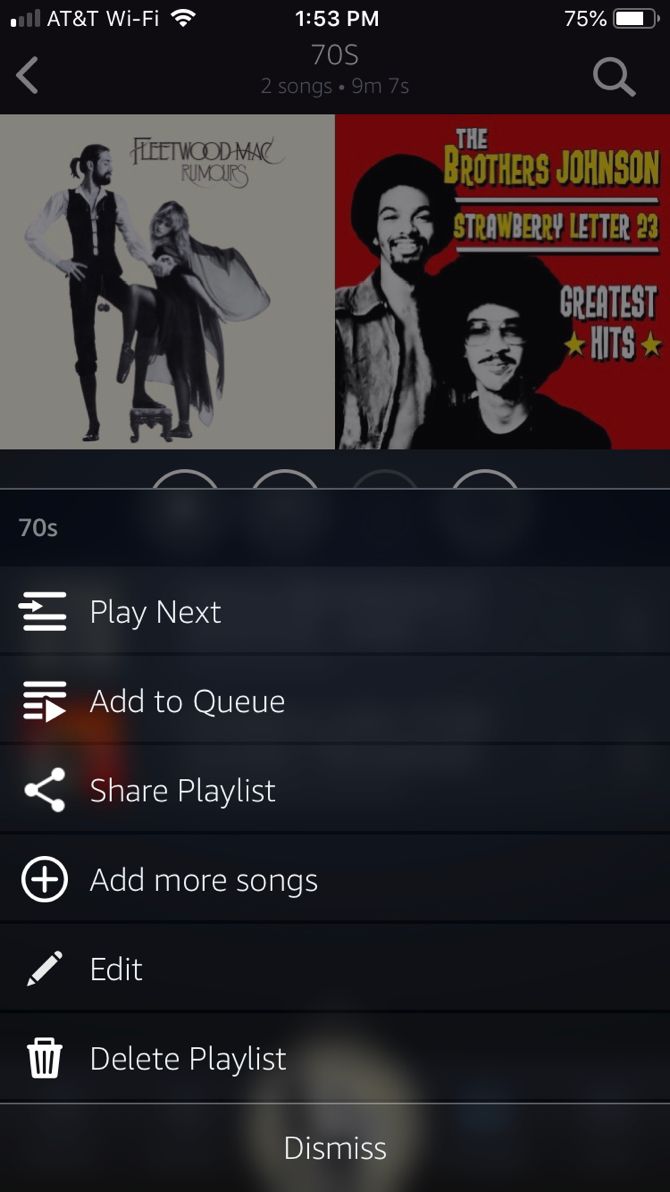
Просмотр и редактирование плейлиста на мобильном
Выберите плейлист, чтобы увидеть треки, добавить новые, выполнить поиск внутри списка и добавить плейлист в очередь загрузки для офлайн‑прослушивания. Для каждого трека доступны те же опции: удалить, посмотреть альбом и просмотреть рекомендации “Клиенты также слушали”.
Закрыть
Добавление треков на мобильном
Тапните Ещё у трека → Добавить в плейлист → выберите существующий список или создайте новый.
Закрыть
Скачать: Amazon Music для Android | iOS (бесплатно)
Воспроизведение плейлистов через Alexa
Если у вас есть Amazon Echo, вы можете управлять плейлистами голосом. Примеры команд для Alexa (на языке устройства):
- «Alexa, воспроизведи плейлист [название]».
- «Alexa, добавь эту песню в плейлист [название]».
- «Alexa, создай плейлист» (Алекса попросит назвать плейлист) или «Alexa, создай плейлист с названием [название]».
Также доступны команды управления воспроизведением: «Перемешать», «Воспроизвести», «Пауза», «Возобновить», «Стоп».
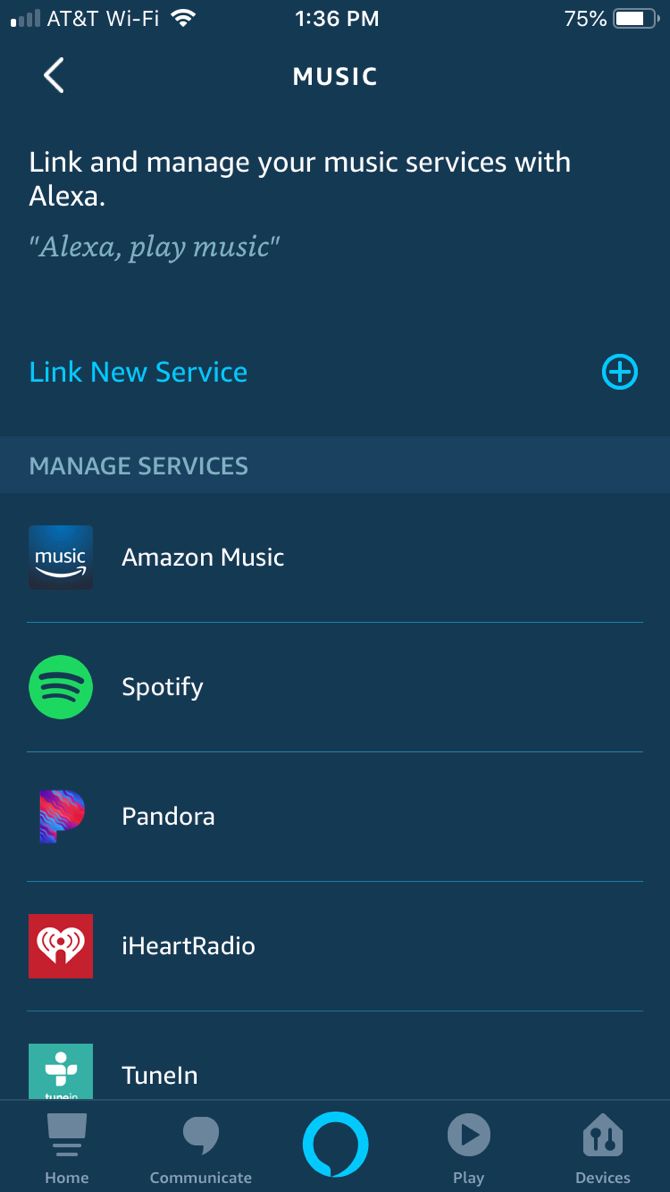
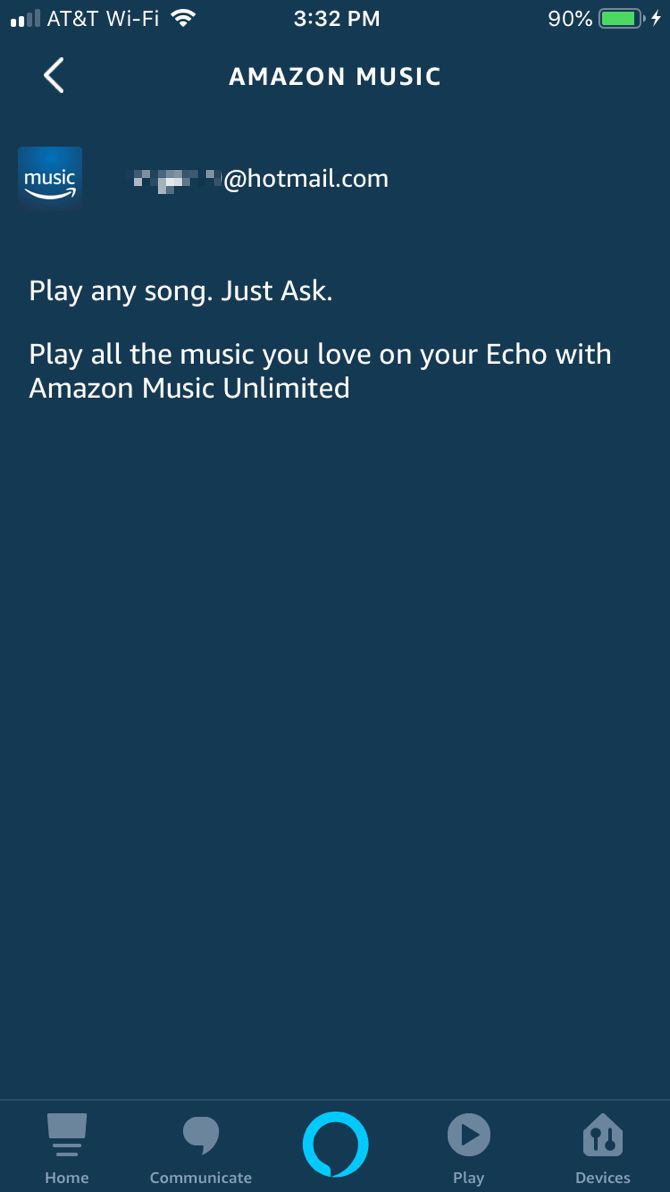
Важно: убедитесь, что Amazon Music подключён как сервис в приложении Alexa:
- Откройте меню приложения Alexa и выберите Настройки.
- В разделе Параметры Alexa выберите Музыка.
- В Управление сервисами выберите Amazon Music и проверьте подключённый адрес электронной почты.
Если аккаунты не совпадают, выполните вход под нужной учётной записью.
Закрыть
Если у вас подписка Amazon Music Unlimited или Prime Music, Alexa получит доступ к расширенной библиотеке и рекомендованным подборкам.
Кураторские плейлисты Amazon Music
Помимо собственных списков, Amazon Music предлагает предварительно составленные плейлисты по настроению и жанрам — это отличный способ открыть новую музыку.
- На вебе выберите Плейлисты в разделе Обзор слева.
- В мобильном приложении откройте вкладку Обзор → Плейлисты.
Нажмите Все настроения и жанры (All Moods & Genres), чтобы отфильтровать подборки по настроению (например, «Семья и веселье», «Расслабленно») или по жанру (блюз, классический рок, кантри и т.д.).
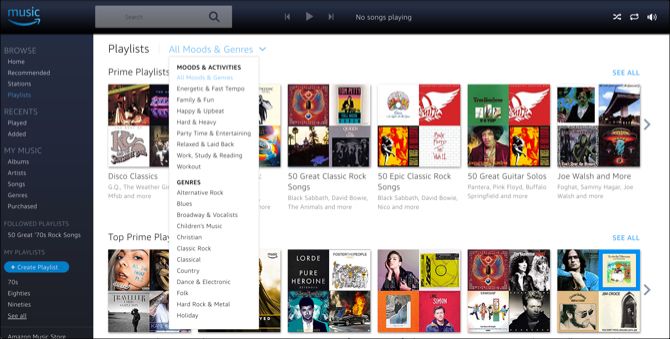
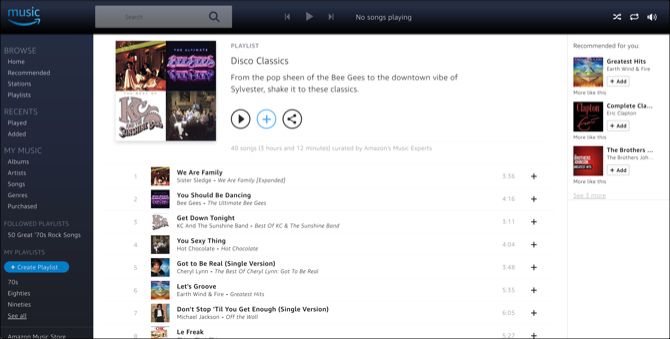
Чтобы сохранить понравившийся кураторский плейлист в своём меню, нажмите значок «плюс» на вебе или Ещё → Подписаться на плейлист в мобильном приложении. После подписки список появится в разделе Подписанные плейлисты.
Когда плейлисты не работают: типичные причины и решения
- Плейлист не воспроизводится на Echo: проверьте, что аккаунт Amazon Music привязан в приложении Alexa и что устройство подключено к интернету.
- Треки отсутствуют в регионе: некоторые композиции доступны не во всех странах из‑за лицензионных ограничений. В этом случае трек не загрузится в плейлист пользователя в конкретном регионе.
- Плейлист исчез из меню: убедитесь, что вы вошли под тем же аккаунтом; если плейлист был создан другим пользователем и вы не подписаны, он не появится в вашем списке.
- Проблемы с офлайн‑прослушиванием: проверьте, что у вас достаточно места на устройстве и включена загрузка плейлиста.
Совет: если вы не можете найти трек при поиске — попробуйте искать по названию альбома или исполнителю, иногда метаданные отличаются.
Как организовать плейлисты: модели и шаблоны
Ниже — практические модели мышления и шаблоны, которые помогут систематизировать коллекцию плейлистов.
Ментальные модели:
- Контекстный плейлист: фокус на ситуации (тренировка, дорога, работа).
- Хронометраж: подбирайте треки по длительности с учётом времени активности (30‑минутная пробежка → 30–40 минут музыки).
- Энергетическая кривая: расставляйте треки по уровню энергии — разогрев → пик → заминка.
- Тематические цепочки: создавайте списки вокруг темы (например, саундтрек к фильму) для глубокого погружения.
Мини‑методология создания рабочего плейлиста (7 шагов):
- Цель: определите, для чего нужен плейлист (настрой, длительность, аудитория).
- Базовый набор: добавьте 20–40 ключевых треков.
- Баланс: смешайте знакомые и новые композиции в соотношении 70/30.
- Порядок: расставьте по настроению или по BPM для тренировок.
- Тест: прослушайте планово и скорректируйте переходы.
- Мета‑описание: добавьте описание плейлиста с хэштегами/ключевыми словами, чтобы легче было найти.
- Обслуживание: обновляйте 1 раз в 1–3 месяца.
Сценарные шаблоны (роли):
- Домашний пользователь: цель — фон и фокус. Чек‑лист: 30–50 треков, мягкие переходы, указать время воспроизведения.
- Тренер/инструктор: цель — мотивация. Чек‑лист: BPM 120–180, чёткие точки ускорения, плейлисты по длительности занятия.
- Ведущий вечеринки: цель — поддерживать танец. Чек‑лист: плейлист «с барахолкой» для разогрева, плейлист «хиты» для пика, плейлист «чилаут» для завершения.
- Родитель/семья: цель — безопасный контент. Чек‑лист: фильтруйте нецензурную лексику, создавайте отдельные списки для детей.
Уровни зрелости плейлистов
- Уровень 1 — Первый плейлист: быстрый сбор любимых треков.
- Уровень 2 — Поддерживаемый плейлист: регулярные обновления и описание.
- Уровень 3 — Кураторский плейлист: продуманные переходы, тематическая линейка.
- Уровень 4 — Социальный плейлист: сотрудничество и публичное продвижение (подписки, шаринг, плейлисты для сообщества).
Шаблон для описания плейлиста (можно копировать)
Название: [Название плейлиста]
Описание: Коротко опишите цель и настроение (1–2 предложения). Пример: «Динамичный подбор для утренних пробежек: 40 минут бодрых треков, BPM 130–160.»
Ключевые треки: [3–5 главных треков]
Целевая длительность: [минуты]
Частота обновления: [например, 1 раз в месяц]
Совместные плейлисты и приватность
Amazon Music на текущий момент больше ориентирован на индивидуальные плейлисты и подписки на кураторские списки. Возможности совместного редактирования у пользователей ограничены; для совместной работы используйте обмен ссылками или альтернативные сервисы, которые поддерживают совместное редактирование (например, сторонние инструменты для планирования треков), а потом импортируйте список в Amazon Music вручную.
Важно: при шаринге плейлиста пользователи видят только список и ссылку; если трек недоступен в их регионе, он не будет воспроизведён.
Советы по доступности и офлайн‑прослушиванию
- Для воспроизведения без интернета скачивайте плейлист в приложении (опция загрузки/скачать).
- Следите за объёмом хранения на устройстве, особенно при высококачественном аудио.
- Пометьте важные плейлисты как «Подписанные» или добавьте в избранное для быстрого доступа.
Альтернативные подходы к организации музыки
- Станции и радиоверсии: если вы хотите автоматические рекомендации, используйте «станции» по исполнителю или треку.
- Альбомы и избранное: если важно целостное альбомное прослушивание, держите отдельный раздел «Альбомы».
- Плейлисты по настроению vs по активности: решайте, какой принцип важнее для вас — эмоция или действие.
Тесты и критерии приёмки плейлиста
Если вы создаёте плейлист для публичного использования или для тренировки, проверьте по простым критериям:
- Все треки воспроизводятся без ошибок.
- Переходы не резкие, нет резкого падения уровня энергии.
- Длительность соответствует цели.
- Плейлист корректно отображается на мобильных устройствах и на Echo через Alexa.
Короткие подсказки для быстрого старта
- Название плейлиста должно быть информативным: «Утренний бег — 30 мин» лучше, чем «Мой плейлист».
- Добавляйте описание: помогает ориентироваться и делиться.
- Используйте сочетание знакомых хитов и новых треков для баланса.
- Тестируйте плейлист в реальном сценарии (например, пробежке или уборке).
Глоссарий — 1 строка
- Плейлист: набор треков, собранных пользователем или сервисом.
- Подписаться/Follow: добавить кураторский плейлист в своё меню.
- Очередь/Queue: временный список треков для ближайшего воспроизведения.
- Загрузка/Download: сохранение треков для офлайн‑прослушивания.
- Amazon Music Unlimited: платная подписка с расширенной библиотекой.
- Prime Music: музыкальная служба, включённая в Amazon Prime (с ограничениями).
Социальный превью и короткое объявление
OG заголовок (пример): «Плейлисты в Amazon Music: создание и управление»
OG описание (пример): «Пошаговое руководство по созданию, редактированию и совместному использованию плейлистов на вебе, мобильных и через Alexa.»
Короткое объявление (100–200 слов):
Собираете плейлист для тренировки или вечера с друзьями? Amazon Music упрощает создание, редактирование и совместное использование музыкальных списков. В нашем руководстве — пошаговые инструкции для веба и мобильного приложения, голосовые команды для Alexa, советы по структуре плейлистов и шаблоны для быстрых стартов. Узнайте, как загрузить плейлист для офлайн‑прослушивания, как закреплять кураторские подборки и что делать, если трек недоступен в вашем регионе. Подходит для новичков и продвинутых пользователей — с чек‑листами и методологией для создания идеального плейлиста.
Заключение
Плейлисты в Amazon Music — удобный инструмент для организации вашей музыки под любые задачи. Создавайте списки по сценарию, тестируйте переходы, используйте голосовые команды Alexa и делитесь подборками с близкими. Обновляйте плейлисты регулярно и используйте шаблоны из этой статьи, чтобы экономить время и получать лучший музыкальный опыт.
Важно: если что‑то не работает, проверьте аккаунты, региональные ограничения и обновления приложения. Если нужны примеры шаблонов для конкретной цели (плейлист для 5‑километровой пробежки, плейлист для детского дня рождения и т.д.), я подготовлю готовые наборы треков и описание под ваш запрос.
Краткое резюме в конце: плейлисты — это просто, гибко и удобно. Начните с одной цели, добавьте 20–40 треков, протестируйте и обновляйте.

Похожие материалы

Несколько аккаунтов Skype: Multi Skype Launcher

Журнал для работы: повысить продуктивность

Персональные звуки уведомлений на Android

Скачивание шоу Hulu для офлайн‑просмотра

Microsoft Start: персонализированная новостная лента
