
Управление обновлениями Windows с помощью BatchPatch

Быстрые ссылки
- Делаем допущения и требования
- Установка и настройка BatchPatch
- Управление обновлениями на удалённых серверах
- Расширенные возможности и автоматизация
Делаем допущения и требования
Перед тем как приступить, несколько основных предположений, чтобы избежать недопонимания:
- В вашей сети уже развёрнут WSUS (Windows Server Update Services) и обновления, которые необходимо установить, уже одобрены через обычный процесс утверждения.
- Учетная запись, под которой вы запускаете BatchPatch, имеет права администратора на удалённых компьютерах. BatchPatch умеет выполнять действия от имени другого пользователя, но проще запускать программу от учётной записи с нужными привилегиями.
- Вы понимаете и соблюдаете существующие процессы изменения (change control), окна обслуживания и требования к уведомлениям пользователей.
Краткая терминология в одну строку:
- WSUS — сервер раздачи и одобрения обновлений Microsoft внутри организации.
- PsExec — утилита из PsTools для удалённого запуска команд в Windows.
- Grid (сеткa) — основной рабочий список хостов в BatchPatch.
Важно: не используйте BatchPatch и перезагрузки на критичных серверах в рабочее время, если у вас нет утверждённого окна обслуживания.
Установка и настройка BatchPatch
BatchPatch — портативный исполняемый файл, его не нужно «устанавливать» как традиционное ПО. Перейдите на страницу загрузки BatchPatch и скачайте последнюю версию. У продукта есть лицензионные ограничения: бесплатная версия ограничена управлением четырьмя компьютерами одновременно; платная версия снимает это ограничение.
BatchPatch использует PsExec (часть набора PsTools) для выполнения многих удалённых операций. Если у вас ещё нет PsExec, скачайте PsTools с официального сайта Microsoft Sysinternals и распакуйте PsExec.exe на рабочую станцию, где будет запускаться BatchPatch. Рекомендуемое место — C:\Windows\System32 (чтобы путь был в системной переменной PATH и доступен из любой сессии).
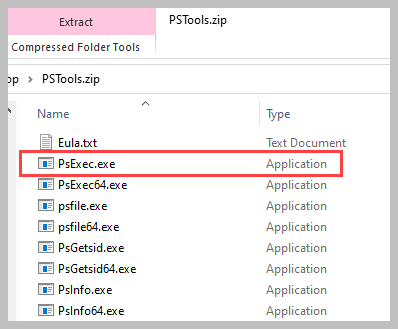
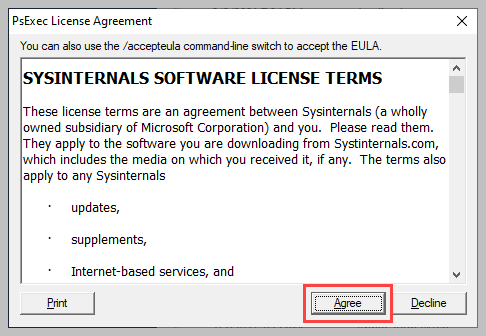
Откройте командную строку или PowerShell и выполните:
PsExec.exe /?Это позволит принять лицензионное соглашение PsExec. Если не выполнить этот шаг, при первом вызове PsExec из BatchPatch программа может «зависнуть», ожидая принятия лицензии.
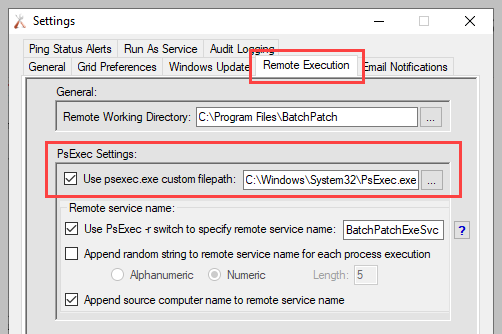
После этого запустите BatchPatch и укажите путь к PsExec.exe в настройках: Tools > Settings > Remote Execution.
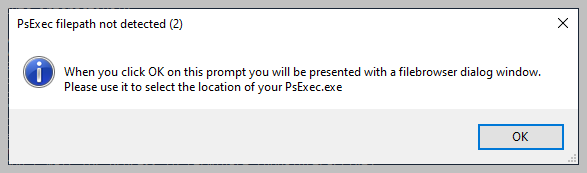
Если вы пропустили окно начальной настройки, путь к PsExec можно указать позже через меню Tools > Settings.
После того как PsExec настроен, вы готовы добавлять хосты и управлять обновлениями.
Добавление хостов в сетку и подготовка
- В меню выберите Grid > Add Hosts… и вставьте список имён компьютеров или IP-адресов. BatchPatch поддерживает несколько способов добавления: вручную, из файла, через AD OU.
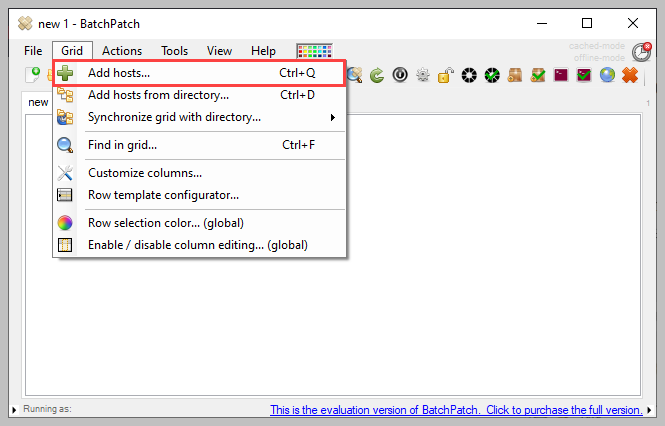
- После добавления выделите все хосты (Ctrl+A). Рекомендуется сначала выполнить краткую проверку связи: Actions > Ping Hosts, чтобы убедиться, что хосты доступны.
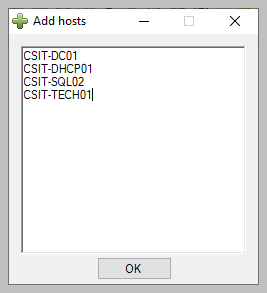
Примечание: если у вас большие списки, добавляйте хосты по группам и проверяйте права доступа для каждой группы перед массовыми операциями.
Развертывание обновлений: пошагово
- Выделите хосты в сетке (Ctrl+A или выбор вручную).
- Меню: Actions > Windows updates > Download and install updates.
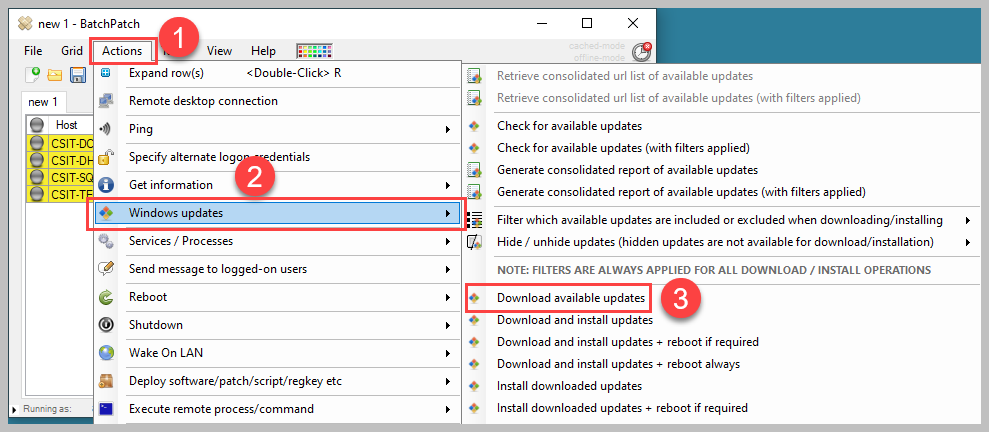
Этот процесс заставит на удалённых компьютерах выполнить последовательность:
- Проверить у WSUS наличие применимых обновлений;
- Скачать необходимые пакеты;
- Установить обновления;
- Отчитаться о результате и о том, нужен ли перезапуск.
В столбце Progress в сетке появится прогресс-бар для каждого шага, что удобно для мониторинга хода выполнения.
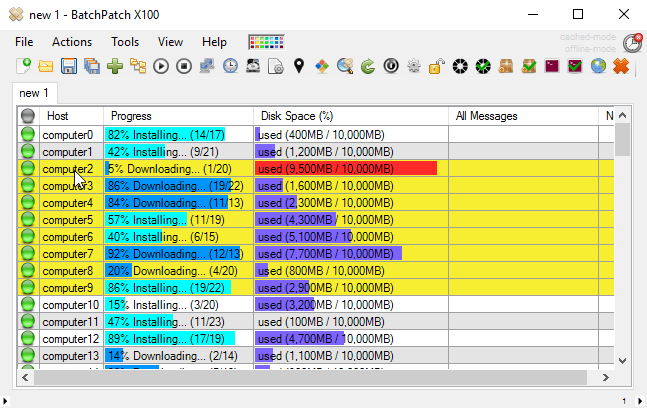
Когда установка завершена, вы увидите, какие хосты требуют перезагрузки. Для перезагрузки можно воспользоваться: Actions > Reboot > Reboot (shutdown.exe /r /f /t 0).
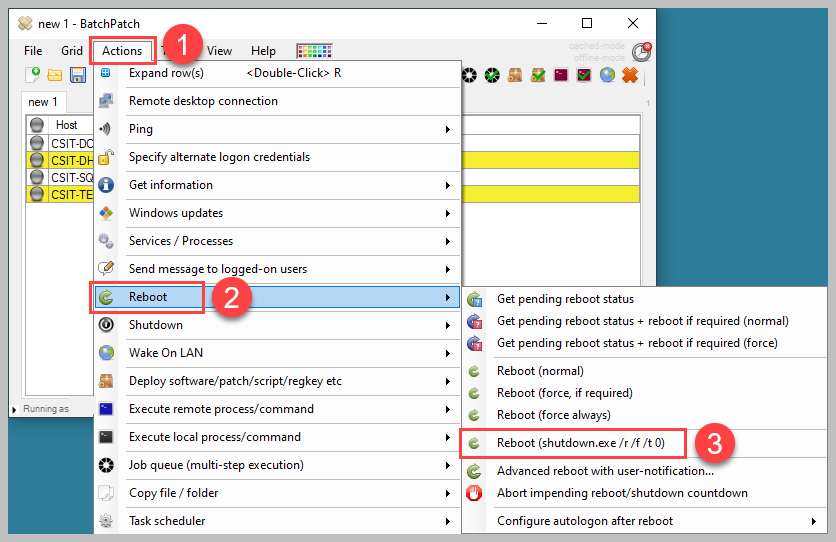
BatchPatch покажет подтверждение. После подтверждения в сетку автоматически добавятся дополнительные столбцы (например, Ping Reply), и программа будет пинговать машины, отмечая италикой, если хост ушёл офлайн и вернулся назад. Это позволяет вам уйти от консоли и вернуться, уверенным, что перезагрузки прошли успешно.
Расширенные возможности и примеры автоматизации
BatchPatch далеко не ограничивается лишь обновлениями. Примеры сценариев:
- Развертывание приложений (.exe, .msi).
- Запуск скриптов (.bat, .ps1, .reg и пр.).
- Сбор телеметрии: диск, память, версия ОС, список установленных программ и т.д.
- Настройка Job queues — последовательностей задач, которые можно запускать по расписанию.
- Массовые апгрейды версий Windows (например, обновление функций Windows 10).
Пример: плановое окно на ночь. Создайте Job queue с последовательностью: проверить обновления → загрузить → установить → перезагрузить → прислать отчёт по почте. Затем запланируйте выполнение на 02:00 и укажите адреса администраторов в настройках уведомлений.
Важное преимущество: BatchPatch умеет автоматически формировать отчёты и отправлять по e-mail содержимое сетки после выполнения задач.
Методическое руководство: SOP для развертывания обновлений (шаблон)
- Подготовка (D-7 до D-1)
- Сформировать список хостов и проверить принадлежность в AD/OU.
- Убедиться в наличии одобренных обновлений в WSUS.
- Уведомить владельцев сервисов и назначить окно обслуживания.
- Создать точку восстановления/снимок ВМ (если применимо).
- День развертывания (D-Day)
- Проверка связи с хостами (Ping Hosts).
- Запуск: Actions > Windows updates > Download and install updates.
- Мониторинг Progress и логов.
- Перезагрузка критичных хостов по завершении, в порядке, согласованном с владельцами.
- Сбор отчёта и отправка заинтересованным сторонам.
- Постразвертывание (D+1)
- Проверка сервисов и логов на критичных серверах.
- Откат по инструкции rollback при выявлении серьёзных инцидентов.
Роли и чек-листы
Чек-лист для системного администратора
- Проверены права администратора на целевых хостах.
- PsExec установлен и лицензия принята.
- Хосты добавлены в BatchPatch grid и отвечают на ping.
- Выполнен тест на резервное восстановление (при необходимости).
- Создана Job queue и запланирован запуск.
Чек-лист для менеджера изменений
- Окно обслуживания согласовано с владельцами приложений.
- Уведомления пользователям отправлены.
- План отката утверждён.
Чек-лист для службы поддержки
- Отслеживаются тикеты на случай проблем после обновлений.
- Инструкции по базовому восстановлению доступны.
Критерии приёмки
- Все целевые хосты установили обновления без ошибок, либо ошибка документирована и повторяемость подтверждена.
- После обновления критичные сервисы работают в штатном режиме.
- Нет незапланированных перезагрузок за пределами окна обслуживания.
- Отправлен и получен отчёт по всем хостам.
Когда это может не сработать — типичные проблемы и решения
- PsExec не запускается — проверьте, принята ли лицензия PsExec (выполните PsExec.exe /?).
- Неправильные права доступа — убедитесь, что учётная запись имеет права администратора на локальных машинах и доступ к RPC/Service Control Manager.
- Файервол блокирует удалённые вызовы — проверьте порты (RPC, SMB), исключения Windows Firewall и сетевые ACL.
- WSUS не раздаёт обновления — проверьте синхронизацию WSUS и статус одобрения обновлений.
- Обновления зависают при установке — соберите логи обновления (%windir%\WindowsUpdate.log или ETW), и при необходимости протестируйте установку вручную.
Диагностика и отладка: практическое руководство
- Просмотр логов Windows Update и системных событий на проблемном хосте.
- Попробовать вручную выполнить Windows Update на одном образце и проанализировать поведение.
- Использовать функцию «Remote Execute» в BatchPatch для запуска команд диагностики (например, diskpart, sfc /scannow, netstat).
- Если перезагрузка не проходит, проверить зависшие процессы и взаимодействия с антивирусом.
Безопасность и лучшие практики
- Минимизируйте использование полномочий администратора: применяйте принцип наименьших привилегий там, где возможно.
- Храните PsExec.exe в защищённой папке и ограничьте доступ к рабочей станции, с которой выполняются массовые операции.
- Логи и отчёты содержат чувствительные данные — ограничьте доступ к ним и используйте шифрование почты при пересылке критичной информации.
- Протестируйте действия BatchPatch в изолированной тестовой среде перед развертыванием в проде.
Совместимость и миграция
- WSUS: BatchPatch ожидает функционирующий WSUS-инфраструктурный поток обновлений. Перед массовым развёртыванием убедитесь, что WSUS корректно синхронизирован и обновления одобрены.
- Роли и версии Windows: BatchPatch поддерживает разные версии Windows, но для некоторых операций (например, обновления функциональных пакетов) потребуются специфичные права и предварительная подготовка.
- Если вы переходите с корпоративного решения на BatchPatch: начните с пилота на непроизводственной группе и документируйте отличия в процессе управления.
План действий при инциденте и откат
- Быстрый откат: если обновление вызывает критическое нарушение, используйте механизмы отката (rollback) в приложении или откат снимка ВМ.
- Сортировка хостов по критичности: сначала восстановление критичных систем, затем менее важных.
- Документирование: фиксируйте шаги, логи и время событий для последующего RCA.
- Коммуникация: немедленно уведомите владельцев сервисов и руководство о статусе и планируемых шагах по восстановлению.
Приёмо-сдаточные тесты (Test cases)
- Тест 1: Один тестовый хост — полная цепочка скачивания и установки обновлений без перезагрузки.
- Тест 2: Группа из 10 рабочих станций — одновременная загрузка и установка, проверка прогресс-бара и колонок Ping Reply.
- Тест 3: Отказ PSExec (удалённый хост с отключённым SMB) — ожидаемый результат: ошибка подключения и правильное сообщение в логах.
Ментальные модели и хёштрики
- «Пилот → Группа → Флот» — сначала тестируем на 1 узле, затем на группе, затем масштабируем.
- «Проверка → Выполнение → Подтверждение» — всегда сначала проверить доступность и права, затем выполнять задачу, затем подтверждать успех и собирать отчёт.
Краткий глоссарий
- WSUS — сервер централизованного управления обновлениями Microsoft.
- PsExec — утилита удалённого выполнения команд из PsTools.
- Grid — основная рабочая область BatchPatch со списком хостов.
Примеры использования и альтернативы
Альтернативы BatchPatch:
- Microsoft Endpoint Configuration Manager (SCCM) — корпоративное решение с широкими возможностями, но дороговато и сложнее в настройке.
- Windows Update for Business — встроенные механизмы Microsoft для управления политиками обновлений, но требует интеграции с MDM и Azure AD.
BatchPatch хорош тем, что быстрый в развёртывании и прост в использовании; его выбирают команды, которым нужен контроль без серьёзных вложений в инфраструктуру.
FAQ
Поддерживает ли BatchPatch Linux-хосты?
Нет, BatchPatch ориентирован на управление Windows-системами и использует Windows-специфичные механизмы удалённого выполнения.
Нужно ли устанавливать агенты на удалённые компьютеры?
Нет, BatchPatch работает без обязательной установки агентов, используя PsExec и стандартные механизмы Windows удалённого управления.
Что делать, если обновления не скачиваются с WSUS?
Проверьте синхронизацию WSUS, состояние одобрения обновлений и сетевые правила, блокирующие доступ к WSUS.
Резюме
BatchPatch — мощный инструмент для команд, которым нужно быстро и недорого управлять обновлениями Windows через WSUS. Он удобен для массовых задач, предлагает гибкие сценарии автоматизации и развертывания, но требует внимания к правам доступа, безопасности PsExec и тестированию в контрольной среде.
Ключевые шаги: подготовить WSUS и права, установить PsExec и принять лицензию, добавить хосты в сетку, запустить Download and install updates, при необходимости перезагрузить и собрать отчёт.
Спасибо за внимание. Если нужно, могу подготовить готовый шаблон Job queue для запуска обновлений и пример Playbook в формате CSV для импорта в BatchPatch.

Похожие материалы

Несколько аккаунтов Skype: Multi Skype Launcher

Журнал для работы: повысить продуктивность

Персональные звуки уведомлений на Android

Скачивание шоу Hulu для офлайн‑просмотра

Microsoft Start: персонализированная новостная лента
