
Управление системой Crouton на Chromebook
Определение: chroot — это изолированная файловая система Linux, в которой работает установленная среда: дистрибутив, пакеты и настройки.
Что такое Crouton и зачем он нужен
Crouton — скрипт, созданный сотрудником Google, который разворачивает полноценную Linux-среду в chroot на Chromebook. Это даёт доступ к привычным рабочим столам (Xfce, Unity, KDE и т. д.) и к приложениям Linux без полной замены Chrome OS.
Важно: Google добавил встроенную поддержку запуска Linux‑приложений в Chrome OS (Crostini) на многих устройствах. Если вам нужны только отдельные Linux‑программы, прежде чем устанавливать Crouton, проверьте, доступен ли Crostini на вашем Chromebook.
Основные команды — быстрый обзор
- Просмотр доступных целей (targets) — какие рабочие столы и опции можно установить.
sh ~/Downloads/crouton -t help- Просмотр доступных дистрибутивов и релизов:
sh ~/Downloads/crouton -r list- Обновление версии внутри chroot (выполняется из самого chroot):
croutonversion -u -d -c- Обновление установленного chroot из оболочки Chrome OS (замените name на имя вашего chroot):
sudo sh ~/Downloads/crouton -u -n name- Шифрование chroot при установке или при обновлении:
sudo sh ~/Downloads/crouton -u -e -n name- Создание дополнительного chroot с именем testchroot и десктопом LXDE:
sudo sh ~/Downloads/crouton -r trusty -t lxde,xiwi -n testchroot- Резервное копирование chroot:
sudo edit-chroot -b name- Восстановление из резервной копии на этапе установки Crouton:
sudo sh ~/Downloads/crouton -f backupfile.tar.gz- Удаление chroot:
sudo delete-chroot nameВыбор цели (target)
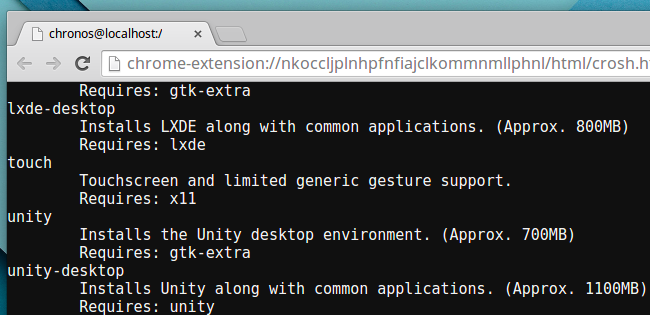
При установке Crouton вы указываете «target» — набор пакетов и компонентов, которые будут установлены вместе с chroot. Примеры target:
- xfce — лёгкий рабочий стол Xfce;
- xiwi — расширение, которое позволяет запускать Linux‑окна в окне Chrome OS или в вкладке браузера;
- unity, kde, gnome, lxde, enlightenment — другие окружения рабочего стола;
- core, cli-extra — минимальные установки без графического интерфейса.
Пример команды установки Xfce + xiwi:
sudo sh ~/Downloads/crouton -t xfce,xiwiПримечание: обновления в процессе разработки могли изменить рекомендуемый путь запуска установщика — сейчас часто требуется переместить инсталлятор в /usr/local/bin перед запуском. Проверьте README проекта Crouton.
Выбор дистрибутива и релиза
Crouton по умолчанию долго использовал Ubuntu 12.04. Тем не менее вы можете установить более свежие релизы Ubuntu, Debian или Kali, указав параметр -r <релиз>.
Пример установки Ubuntu Trusty с Unity и xiwi:
sudo sh ~/Downloads/crouton -r trusty -t unity,xiwiПросмотр поддерживаемых релизов:
sh ~/Downloads/crouton -r list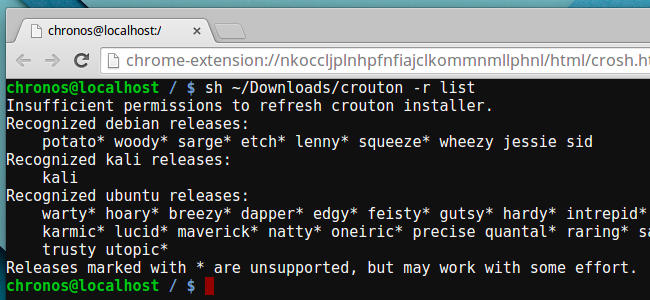
Обновление chroot
Когда выходит новая версия Crouton или когда нужно обновить пакеты внутри chroot, выполните два шага:
- Войдите в chroot и выполните обновление внутри системы:
croutonversion -u -d -c- Выйдите в оболочку Chrome OS и запустите установщик Crouton с ключом -u, указав имя chroot:
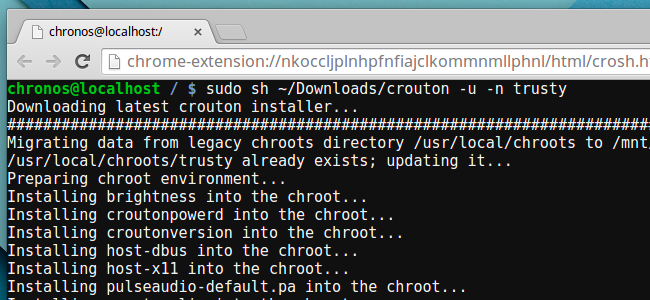
sudo sh ~/Downloads/crouton -u -n nameЕсли вы не указывали имя при создании, chroot обычно носит имя релиза (например, trusty или precise).
Шифрование chroot
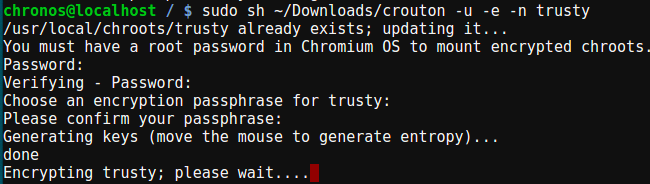
Чтобы защитить данные в chroot, добавьте флаг -e при установке. Вы также можете включить шифрование позднее, переустановив chroot с ключом -e или применив при обновлении:
sudo sh ~/Downloads/crouton -u -e -n nameШифрование потребует пароль и немного усложнит автоматический доступ, но повысит безопасность при потере устройства.
Создание и управление несколькими chroot
Crouton поддерживает несколько chroot. Это удобно для экспериментов: один chroot — для работы, другой — для тестирования новых окружений.
Создать новый chroot с именем testchroot:
sudo sh ~/Downloads/crouton -r trusty -t lxde,xiwi -n testchrootЧтобы посмотреть список установленных chroot и их состояние, используйте:
sudo edit-chroot -al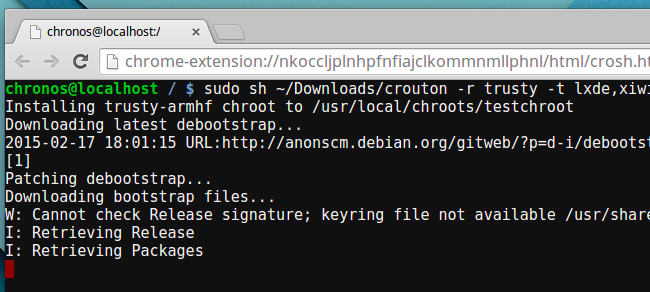
Резервное копирование и восстановление
Регулярно создавайте резервные копии chroot. Это полезно перед обновлениями или при подготовке к «powerwash» (сбросу устройства).
Сделать резервную копию:
sudo edit-chroot -b nameВосстановить резервную копию при установке Crouton (файл backupfile.tar.gz):
sudo sh ~/Downloads/crouton -f backupfile.tar.gzИли восстановить уже установленный chroot:
sudo edit-chroot -r name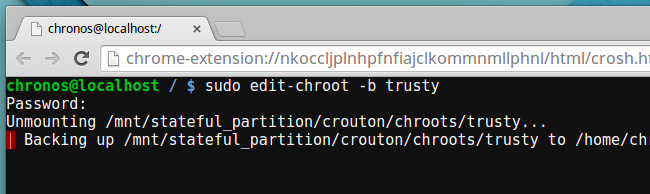
Удаление chroot
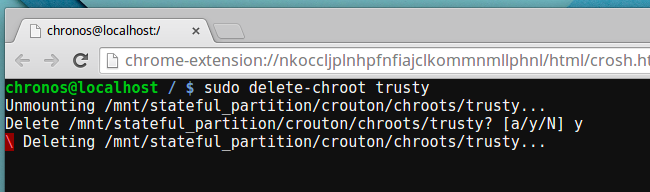
Если вы хотите удалить один chroot без сброса всей системы, выполните:
sudo delete-chroot nameЕсли же вы отключите режим разработчика (Developer Mode), Chromebook автоматически выполнит Powerwash и удалит все chroot вместе с Crouton.
Когда Crouton не подходит и альтернативы
- Если вам нужны только отдельные приложения Linux, попробуйте встроенный Crostini (Linux на Chrome OS). Он проще и безопаснее для новичков.
- Если ваш Chromebook не поддерживает режим разработчика или производитель заблокировал загрузчик, Crouton не удастся установить.
- Для задач, требующих полного контроля над железом (например, сторонние драйверы), полноценная переработка системы (полная замена OS) может быть предпочтительнее.
Альтернативы:
- Crostini — официальный контейнер Linux в Chrome OS;
- Использовать внешние серверы/VM и подключаться по SSH или через удалённый рабочий стол;
- Полная замена Chrome OS на Linux (требует поддержки устройства и может аннулировать гарантию).
Практическая методология — как работать с Crouton безопасно
- Перед установкой: сделайте резервную копию важных данных Chrome OS.
- Установите Crouton в отдельный chroot, не меняйте основной релиз Chrome OS.
- Включите шифрование chroot, если будете хранить конфиденциальные данные.
- Перед обновлением chroot создавайте резервную копию.
- Если возникли проблемы, вернитесь к резервной копии или удалите проблемный chroot и создайте новый.
Чек-листы по ролям
Для обычного пользователя:
- Проверить, поддерживает ли устройство Crostini;
- Включить режим разработчика (если решено использовать Crouton);
- Скачать crouton в папку Downloads;
- Установить один chroot с нужной целью (например, xfce,xiwi);
- Настроить резервное копирование и шифрование.
Для администратора/разработчика:
- Поддерживать список chroot и версии дистрибутивов;
- Автоматизировать резервное копирование (например, скрипт на загрузочном накопителе);
- Документировать имена chroot и используемые ключи install;
- Проверять совместимость обновлений Crouton с установленными target и xiwi.
Частые проблемы и решения
- Команда не найдена: убедитесь, что скрипт crouton находится в ~/Downloads и что вы запускаете sh ~/Downloads/crouton.
- Установка завершается ошибкой: проверьте место на диске, свободное пространство и целостность файла crouton.
- Не получается запустить GUI в окне Chrome: установите xiwi как часть target.
Важно: если команда здесь не работает, документация Crouton могла измениться. Посетите официальный репозиторий Crouton на GitHub для актуальной информации.
Решение: когда выбирать Crouton или Crostini — схема принятия решения
flowchart TD
  A[Нужны Linux-приложения?] --> B{Требуется ли полный рабочий стол?}
  B -- Нет --> C[Crostini: используйте встроенный контейнер]
  B -- Да --> D{Поддерживает ли устройство режим разработчика?}
  D -- Да --> E[Crouton: устанавливайте chroot с нужным target]
  D -- Нет --> F[Рассмотрите внешнюю VM или замену ОС]
  C --> G[Простая конфигурация и безопасность]
  E --> H[Полный рабочий стол, гибкость]
  F --> I[Сложнее, требует тестирования]
Факт-бокс — ключевые моменты
- Crouton использует chroot для развёртывания Linux‑среды.
- Поддерживает несколько окружений рабочего стола (Xfce, Unity, KDE и др.).
- Позволяет запускать окна Linux в Chrome OS через xiwi.
- Требует режима разработчика на большинстве устройств.
Краткое руководство (SOP) — быстрые шаги для обновления chroot
- Войти в chroot: выполнить соответствующую команду запуска (например, sudo enter-chroot или через xiwi).
- Внутри chroot выполнить: croutonversion -u -d -c
- Выйти в Chrome OS shell (Ctrl+Alt+T → shell).
- Выполнить обновление: sudo sh ~/Downloads/crouton -u -n name
- При необходимости восстановить из резервной копии: sudo sh ~/Downloads/crouton -f backupfile.tar.gz
Резюме
Crouton остаётся мощным инструментом для тех, кто хочет полноценный Linux на Chromebook. Он даёт гибкость, позволяет иметь несколько chroot и выбирать окружения рабочего стола. Но для простых задач с отдельными приложениями лучше сначала рассмотреть Crostini. Всегда делайте резервные копии и шифруйте chroot, если храните чувствительные данные.
Источник: официальная документация Crouton на GitHub.
Image Credit: TechnologyGuide TestLab on Flickr

Похожие материалы

Несколько аккаунтов Skype: Multi Skype Launcher

Журнал для работы: повысить продуктивность

Персональные звуки уведомлений на Android

Скачивание шоу Hulu для офлайн‑просмотра

Microsoft Start: персонализированная новостная лента
