
Управление вкладками в Opera — продвинутые приёмы

Определение: «вкладка» — это отдельная панель внутри окна браузера, где загружается один сайт. «Сессия» — набор вкладок и окон, сохраняемый для последующего восстановления.
Вкладки сделали веб-браузинг более удобным. Раньше приходилось открывать новое окно, если нужно было сохранить текущую страницу. Сейчас вкладки есть везде, и Opera реализует их особенно гибко: вкладки в нём ведут себя ближе к окнам, а не к изолированным элементам.
Ниже подробно рассмотрены четыре приёма, которые повышают эффективность работы с Opera. Каждая секция содержит инструкции, советы по использованию и варианты для разных задач.
1. Закрепление вкладок
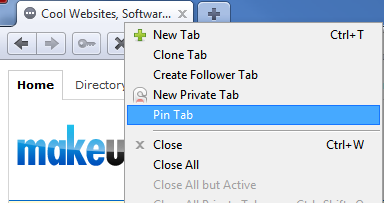
Как это работает
- Правой кнопкой мыши кликните по вкладке и выберите «Закрепить вкладку» (Pin Tab). Закреплённая вкладка уменьшится по ширине и потеряет кнопку закрытия (X). Вместо неё может появиться значок поиска или другой индикатор.
- Закреплённые вкладки остаются в браузере даже после его закрытия и повторного открытия, если не удалить их вручную.
Зачем использовать
- Для сайтов, которые вы постоянно открываете: почта, мессенджеры, таск-трекер, поисковая система.
- Чтобы не потерять важную вкладку при случайном закрытии.
Советы по применению
- Закрепляйте только действительно часто используемые вкладки, иначе панель вкладок будет перегружена.
- Для временных закладок используйте обычные вкладки или сессию.
Важно: на мобильной версии Opera и в некоторых лёгких сборках браузера поведение закрепления может отличаться или быть недоступно.
2. Follower-вкладки (следящие вкладки)
Как это работает
- В контекстном меню вкладки выберите «Создать follower-вкладку» (Create Follower Tab). Появится пустая вкладка, привязанная к исходной.
- Любая ссылка, на которую вы кликаете в исходной вкладке, будет открываться в follower-вкладке, а не в исходной.
Когда это удобно
- Когда вы листаете ленту новостей, блог или форум и хотите открывать список статей для последующего чтения, не теряя текущего положения в главной ленте.
- Если вы исследуете источники и хотите, чтобы результаты открывались в отдельной области для чтения, а оригинал оставался доступен.
Альтернатива
- Обычное открытие ссылок в новых вкладках (клик средней кнопкой или Ctrl/Cmd+Click) даёт похожую функциональность, но follower-вкладка упрощает процесс: не нужно вручную создавать новые вкладки.
Совет: для массового открытия нескольких ссылок поставьте их в очередь в follower-вкладке, затем последовательно просматривайте.
3. Каскадирование и укладка вкладок
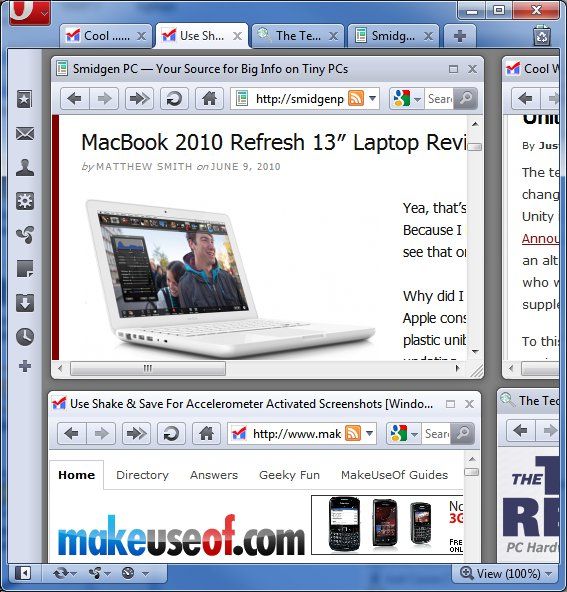
Как это работает
- Правой кнопкой мыши по вкладке → Раздел «Упорядочить» (Arrange). Внутри этого раздела доступны команды: «Каскад», «Расположить вертикально», «Расположить горизонтально», «Свернуть все», «Развернуть все».
- Выберите способ расположения, и открытые вкладки будут показаны одновременно в одном окне браузера в виде плиток или ступеней.
Когда это полезно
- При сравнении страниц: например, открыли три научные статьи — вы можете расположить их рядом и прочитать одновременно.
- При работе с дашбордами: удобно мониторить несколько панелей/виджетов сразу.
Плюсы и минусы
- Плюсы: экономит переключения между вкладками; подходит для работы с несколькими ресурсами одновременно.
- Минусы: занимает экранное пространство; в маленьком окне трудно читать мелкую верстку.
Совет по использованию: сначала уменьшите масштаб страницы (Ctrl/Cmd + -) для лучшей видимости при укладке нескольких вкладок.
4. Управление сессиями
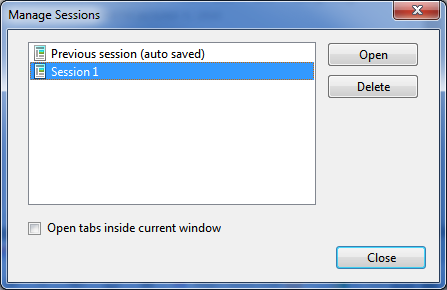
Как это работает
- Откройте набор вкладок, который хотите сохранить.
- Нажмите кнопку меню Opera (влево вверху) → «Вкладки и окна» (Tabs and Windows) → «Сессии» (Sessions) → «Сохранить эту сессию» (Save This Session). Дайте имя сессии и снимите галочку «Показывать эти вкладки и окна при каждом запуске Opera», если не хотите восстанавливать их автоматически.
- После закрытия вкладок вернитесь в «Сессии» и выберите сохранённую — все вкладки откроются.
Зачем это нужно
- Для проектной работы: можно сохранять сессии по задачам (исследование, покупки, чтение, рабочий проект).
- Для переключения контекстов: одна сессия — рабочие ресурсы, другая — развлечения.
Советы по управлению
- Давайте сессиям описательные имена (например, «Исследование: клиент X — июнь»).
- Регулярно очищайте старые сессии, чтобы не накапливать лишние записи.
Дополнительные рекомендации и практики
Мини-методология: как внедрить систему вкладок за 15 минут
- Найдите 3 сайта, которые вы постоянно используете, и закрепите их.
- Для текущей рабочей темы создайте новую сессию и сохраните её с понятным именем.
- При чтении списка ссылок используйте follower-вкладку.
- При сравнении 2–4 страниц примените укладку вертикально или горизонтально.
Это простая последовательность, которая переводит вашу работу с вкладками в управляемый процесс.
Ролевые чек-листы
Для исследователя:
- Закрепить поисковик и инструменты цитирования.
- Создать сессию «Текущее исследование».
- Использовать follower-вкладку для источников.
Для менеджера/аналитика:
- Закрепить дашборды и почту.
- Укладка плитками для параллельного мониторинга показателей.
- Сохранять сессии по проектам.
Для обычного пользователя:
- Закрепить почту и мессенджер.
- Не держать больше 10 активно открытых вкладок.
Ментальные модели (как думать о вкладках)
- Вкладки как «карточки» задач: каждая вкладка — одна задача или тема. Закреплённые — постоянные инструменты.
- Сессия как «папка проекта»: вы сохраняете состояние работы целиком.
- Follower-вкладка как «черновик для чтения»: временное место для материалов, которые вы хотите изучить позже.
Когда эти техники не работают (контрпримеры)
- Если у вас маленький экран (нетбуки, планшеты), укладка нескольких вкладок ухудшит читабельность.
- На мобильных версиях Opera многие десктопные функции могут быть недоступны или реализованы иначе.
- Если вы используете множество расширений, они могут вмешиваться в поведение вкладок (пагинация, управление сеансами), что нарушит ожидаемую логику.
Альтернативы и дополнительные инструменты
- Расширения для управления вкладками (Session managers, Tab suspender) дают расширенные опции сохранения и приоритизации.
- Если вы часто работаете в одном браузере на разных устройствах, рассмотрите синхронизацию профиля Opera или перенос рабочих сессий через облачные заметки.
Совместимость и миграция
- Описанные функции характерны для классической десктопной версии Opera. Мобильная Opera и облегчённые сборки могут не поддерживать часть функционала.
- При переходе с Firefox/Chrome учтите: у них свои механики управления вкладками (группы, приостановка) — часть возможностей Opera уникальна.
Критерии приёмки
- Умение закреплять вкладки: закреплённая вкладка сохраняется после перезапуска браузера.
- Follower-вкладка: ссылки из исходной вкладки открываются в follower-вкладке.
- Укладка: при выборе «Расположить» вкладки отображаются одновременно в окне.
- Сессии: сохранённая сессия восстанавливается корректно при выборе.
Краткая выжимка
- Закрепление удобно для постоянных инструментов.
- Follower-вкладки ускоряют чтение и обработку большого числа ссылок.
- Каскадирование и укладка помогают сравнивать документы и следить за несколькими ресурсами одновременно.
- Сессии экономят время при переключении между проектами.
Глоссарий в одну строку
- Вкладка — отдельная панель с сайтом в окне браузера.
- Сессия — сохранённый набор вкладок и окон.
- Закрепление — фиксация вкладки на панели для быстрого доступа.
- Follower-вкладка — связанная пустая вкладка, куда открываются ссылки из исходной.
Примечания
- Пользуйтесь этими приёмами в десктопной версии Opera для максимальной пользы.
- Регулярно пересматривайте список закреплённых вкладок и сохранённых сессий, чтобы не накапливать лишнее.
Если нужно, могу подготовить краткую инструкцию с иллюстрациями для печати или чек-лист в виде таблицы для командного использования.

Похожие материалы

Несколько аккаунтов Skype: Multi Skype Launcher

Журнал для работы: повысить продуктивность

Персональные звуки уведомлений на Android

Скачивание шоу Hulu для офлайн‑просмотра

Microsoft Start: персонализированная новостная лента
