
Как управлять подписками на iPhone, iPad и Mac
Краткое описание
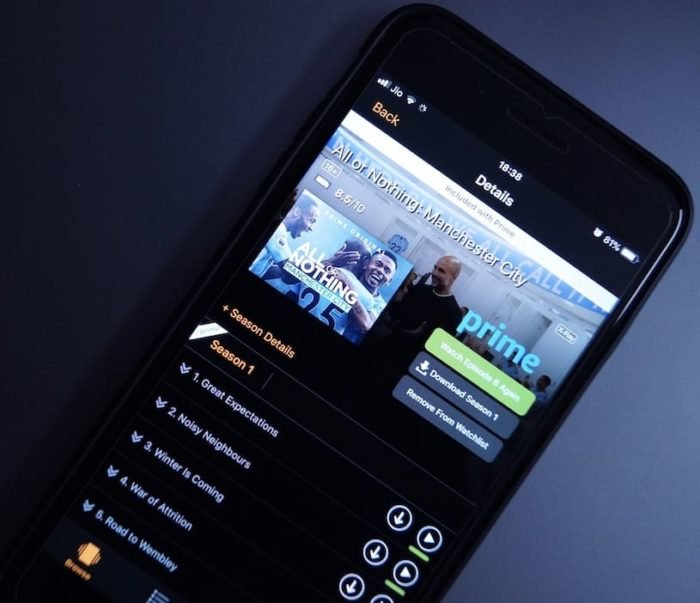
Многие используют платные и бесплатные сервисы на разных устройствах. Подписки легко брать на пробный период и забывать о них. Это приводит к ненужным тратам. В статье приведены точные шаги для управления подписками на iPhone, iPad, iPod и Mac, советы по аудиту подписок и альтернативные способы отмены.
Определение: Подписка — оплачиваемая услуга с повторяющимися платежами (ежемесячно или ежегодно).
Почему стоит регулярно проверять подписки
- Часто подписка подключается на пробный период и продлевается автоматически.
- С ростом числа сервисов люди подписываются на новости, музыку, видео, книги и т.д.
- Простая проверка раз в месяц помогает экономить деньги и оставлять только нужные сервисы.
Как управлять подписками на iPhone, iPad и iPod
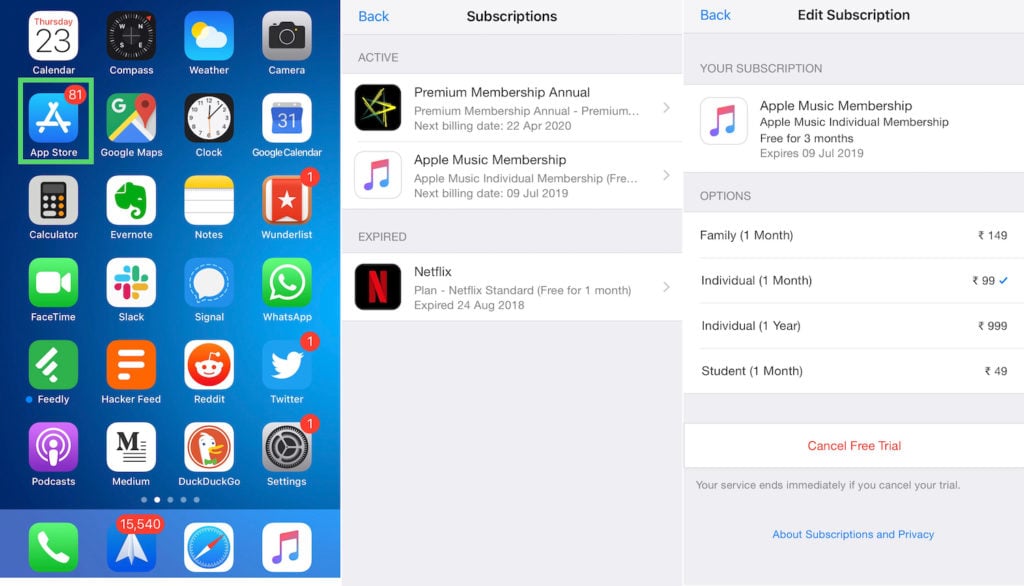
- Откройте «Настройки».
- Нажмите на своё имя (вверху) → iTunes & App Store.
- Нажмите на Apple ID (вверху) → «Просмотреть Apple ID» и подтвердите личность через Touch ID, Face ID или пароль.
- Прокрутите вниз до раздела «Подписки» и откройте его.
- На странице «Подписки» увидите два раздела: «Активные» и «Истёкшие».
- Выберите подписку из списка, чтобы просмотреть доступные варианты тарифов и кнопку «Отменить подписку». Используйте варианты, чтобы сменить план без перехода в приложение или на сайт сервиса.
- Для истёкших подписок можно возобновить подписку, выбрав нужный план.
Важно: при отмене подписки доступ обычно сохраняется до конца оплаченного периода. Нажатие «Отменить подписку» предотвращает дальнейшее автоматическое списание.
Как управлять подписками на Mac
Вы можете редактировать подписки на Mac через App Store или через iTunes. Оба способа приводят к странице управления подписками, где можно изменить план или отменить подписку.
Через App Store

- Откройте App Store.
- Нажмите на своё имя внизу левой панели → «Просмотреть информацию».
- Подтвердите Apple ID паролем, Touch ID или Face ID, если требуется.
- На странице сведений прокрутите вниз до раздела «Управление» и нажмите «Управлять».
- Теперь вы увидите список подписок (активные и истёкшие) и сможете редактировать их так же, как на iPhone.
Через iTunes

- Откройте iTunes и войдите в систему под своим Apple ID.
- В верхнем меню выберите «Аккаунт» → «Просмотреть мой аккаунт» и подтвердите пароль.
- На странице «Сведения об аккаунте» прокрутите до раздела «Настройки» и нажмите кнопку «Управлять» рядом с «Подписки».
- Отредактируйте подписки через кнопку «Изменить»: просмотрите варианты, смените план или отмените подписку.
Мини-методология: как провести аудит подписок за 15 минут
- Соберите устройства: iPhone и Mac — в первую очередь.
- Откройте Управление подписками на каждом устройстве и зафиксируйте все активные сервисы.
- Проверьте, какие сервисы вы используете хотя бы раз в месяц.
- Отмена: начните с тех, которыми не пользовались последние 30 дней.
- Установите напоминание в календаре на следующий месяц для повторной проверки.
Чек-лист по ролям
Обычный пользователь:
- Просмотреть «Активные» и «Истёкшие».
- Отменить ненужные подписки.
- Установить ежемесячный напоминатель.
Продвинутый пользователь:
- Сравнить тарифы и выбрать годовой план для экономии.
- Проверить семейный доступ и совместные подписки.
- Настроить отдельную учётную запись для подписок, если нужно.
Организатор семейного доступа:
- Проверить совместно используемые подписки.
- Настроить платежный метод, который под контролем.
IT-администратор:
- Рекомендовать политику по подпискам для корпоративных устройств.
- Централизованно вести учёт бизнес-подписок.
Когда стандартный способ управления подписками не помогает
- Подписка была оформлена не через App Store (например, прямо на сайте сервиса). В таких случаях отменять нужно на сайте разработчика или в приложении.
- Учетная запись не принадлежит вам (например, чужой Apple ID). Сначала выйдите из чужой учётной записи.
- Подписка отображается, но кнопки управления нет — попробуйте перезайти в Apple ID или обновить ОС.
Альтернативные способы отмены подписок
- Перейдите на сайт поставщика услуги и выполните отмену там.
- Обратитесь в службу поддержки сервиса, если автоматическая отмена не удалась.
- Проверьте почту на наличие подтверждающего письма о подписке — в нём обычно есть ссылка для отмены.
Критерии приёмки
- Пользователь видит полный список активных и истёкших подписок.
- Отмена подписки завершилась и в личном кабинете отображается статус «Отменено» или «Не продлевать».
- Оплата не повторяется в следующем платёжном цикле.
Шпаргалка по надёжной отмене
- Всегда проверяйте дату следующего списания.
- Сохраняйте подтверждающие письма и скриншоты статуса отмены.
- Если списание произошло ошибочно, запросите возврат через Apple или службу поддержки сервиса.
Краткое руководство по возврату средств
- Откройте reportaproblem.apple.com и войдите с Apple ID.
- Найдите покупку и выберите «Запросить возврат».
- Опишите проблему честно: «Неожиданное продление подписки» — и отправьте запрос.
Примечание: возврат средств рассматривается индивидуально. Apple может отказать, если с момента списания прошло много времени.
1‑строчный словарь
- Активная подписка — подписка с текущим действующим оплатным периодом.
- Истёкшая подписка — подписка, которая больше не продлевается автоматически.
- Apple ID — учётная запись, которая привязана к покупкам и подпискам.
- Семейный доступ — функция совместного использования покупок и подписок в семье.
Частые ошибки и как их избегать
Ошибка: отменил приложение, но подписка осталась.
- Причина: подписка оформлена через App Store и удаление приложения не отменяет её.
- Решение: отмените подписку через Настройки или App Store.
Ошибка: подписка оформлена напрямую на сайте, но вы ищете её в App Store.
- Решение: отмените на сайте поставщика.
Итоговое резюме
Теперь вы знаете, где на iPhone, iPad, iPod и Mac смотреть подписки, как менять планы и как отменять ненужные сервисы. Проведите пятнадцатиминутный аудит подписок и настройте привычку проверять их раз в месяц, чтобы избежать нежелательных трат.
Важно: отмена подписки обычно сохраняет доступ до конца оплаченного периода. Сохраняйте подтверждения и проверяйте списания после отмены.
Спасибо — проверьте свои подписки прямо сейчас и сэкономьте деньги.

Похожие материалы

Несколько аккаунтов Skype: Multi Skype Launcher

Журнал для работы: повысить продуктивность

Персональные звуки уведомлений на Android

Скачивание шоу Hulu для офлайн‑просмотра

Microsoft Start: персонализированная новостная лента
