
Как освободить место на новом Apple TV

Быстрые ссылки
- Управление пространством на Apple TV
Краткое введение
Новые модели Apple TV поставляются с фиксированным объёмом встроенной памяти — обычно 32 ГБ или 64 ГБ. Этот объём нельзя расширить аппаратно, и со временем вы можете столкнуться с сообщением о нехватке места. В этой инструкции шаг за шагом показано, где посмотреть текущий объём, как удалить ненужные приложения и какие есть альтернативные подходы, чтобы не потерять доступ к наиболее важным медиа.
Important: если у вас важные сохранённые данные в играх — проверьте синхронизацию с iCloud или экспорт сохранений before удаления приложений.
Как узнать объём памяти и где управлять ею
- Откройте приложение ‘Settings’ на главном экране Apple TV.
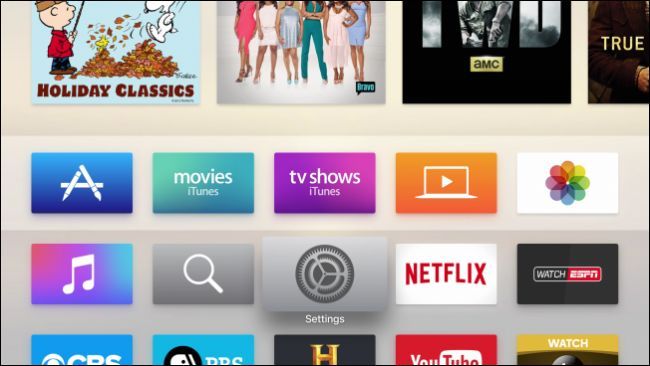
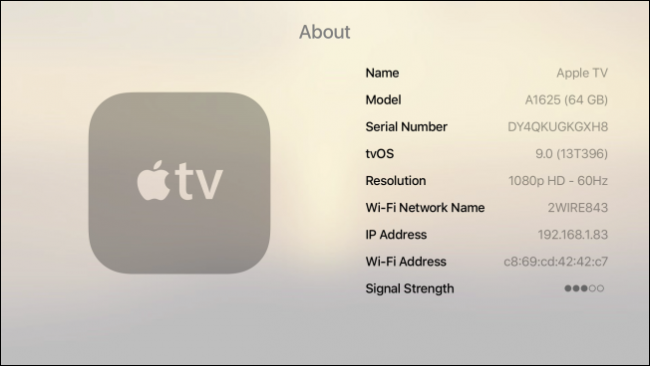
- В разделе ‘General’ нажмите ‘About’ чтобы увидеть модель и объём встроенной памяти.
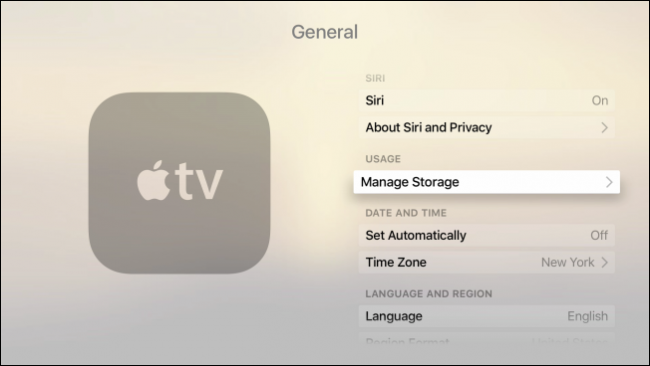
- Вернитесь в ‘General’ и выберите ‘Manage Storage’ — это откроет список всех установленных приложений и игр.
- На экране управления хранением приложения отсортированы от самых крупных к самым маленьким — это упрощает выбор кандидатов на удаление.
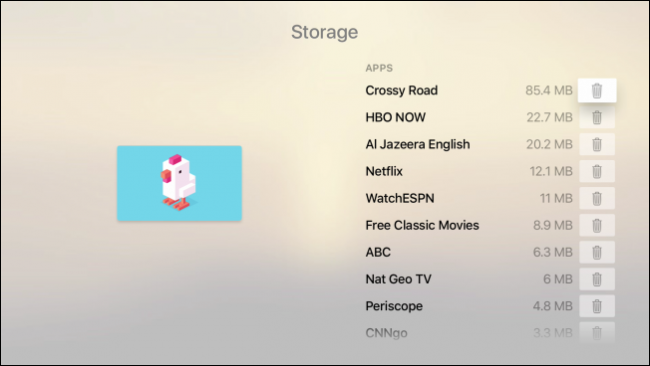
Как удалить приложение или игру
- В списке ‘Manage Storage’ найдите приложение, которое занимает много места.
- Выберите значок корзины рядом с приложением и нажмите центральную кнопку на пульте.
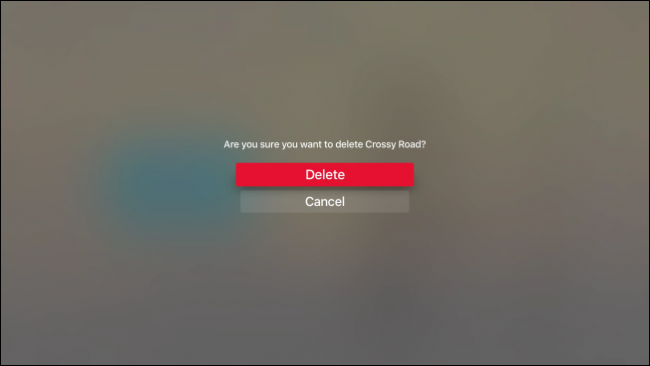
Появится окно подтверждения — подтвердите удаление. Приложение и его локальные данные удалятся, освобождая место.
Коротко о рисках: удаление игры удалит локальные сохранения, если они не синхронизированы с облаком.
Что можно удалять в первую очередь — практическое руководство
- Игры, которыми вы давно не пользуетесь (обычно занимают много места).
- Приложения для офлайн-контента (скачанные фильмы/эпизоды).
- Демоверсии и приложения, установленные «на пробу».
Совет: начните с верхних позиций в списке — там обычно находятся приложения с наибольшим эффектом на свободное место.
Альтернативные подходы (когда удаление не желательно)
- Потоковое воспроизведение вместо локальных загрузок: используйте стриминг-сервисы, чтобы не хранить медиа локально.
- Перенос медиатеки на NAS или внешний сервер и доступ через приложение клиента (если поддерживается приложением).
- Offload/перенос данных: в некоторых случаях игры позволяют выгружать большие ресурсы, оставляя настройки; проверьте такую опцию в настройках конкретного приложения.
Когда эти подходы не работают: если приложение не поддерживает стриминг и не синхронизирует сохранения, единственный вариант — удаление.
Быстрая методология (mini-SOP) для освобождения места
- Проверить общий объём в ‘About’.
- Открыть ‘Manage Storage’ и отметить 3–5 самых больших приложений.
- Синхронизировать важные сохранения (iCloud или экспорт).
- Удалить приложения по одной, проверяя свободное место после каждой операции.
- Перезагрузить Apple TV, чтобы ОС пересчитала доступное пространство.
Чеклист для владельца (роль: владелец устройства)
- Узнал модель и объём памяти (32/64 ГБ).
- Оценил список установленных приложений по размеру.
- Синхронизировал сохранения перед удалением.
- Удалил ненужные приложения и перезагрузил устройство.
- Запланировал регулярную проверку (например, раз в квартал).
Дерево решений — что делать, если места мало
flowchart TD
  A[Мало свободного места?] -->|Да| B{Есть важные сохранения?}
  B -->|Да| C[Синхронизировать сохранения с iCloud]
  B -->|Нет| D[Можно сразу удалить большие приложения]
  C --> E[Удалить приложения с большими данными]
  D --> E
  E --> F{Достаточно ли места стало?}
  F -->|Да| G[Готово]
  F -->|Нет| H[Рассмотреть перенос медиатеки на NAS или стриминг]
Факты и числа
- Стандартные варианты памяти Apple TV: 32 ГБ и 64 ГБ.
- Типичная рекомендация: всегда оставляйте запас места для обновлений системы и кеша приложений.
(Никаких вымышленных показателей не приводится; цены и объёмы зависят от модели и региона.)
Критерии приёмки
- Устройство показывает увеличенный объём свободной памяти после удаления (проверить через ‘About’).
- Приложения, которые должны были удалиться, отсутствуют в списке приложений на главном экране.
- Сохранённые данные, требующие сохранения, доступны после восстановления/синхронизации.
Глоссарий — 1 строка
- Manage Storage — системный экран Apple TV для просмотра и удаления установленных приложений по объёму.
Заключение
Освобождение места на Apple TV — простая и быстрая процедура, если вы понимаете, где смотреть и какие приложения безопасно удалить. Начните с больших игр и загруженного контента, синхронизуйте важные данные и рассмотрите альтернативы (стриминг или NAS) для долгосрочного управления хранилищем.
Если у вас есть вопросы или вы хотите поделиться опытом, оставьте комментарий в нашем форуме обсуждения.

Похожие материалы

Несколько аккаунтов Skype: Multi Skype Launcher

Журнал для работы: повысить продуктивность

Персональные звуки уведомлений на Android

Скачивание шоу Hulu для офлайн‑просмотра

Microsoft Start: персонализированная новостная лента
