
SolidWorks на Mac: как просматривать и редактировать файлы
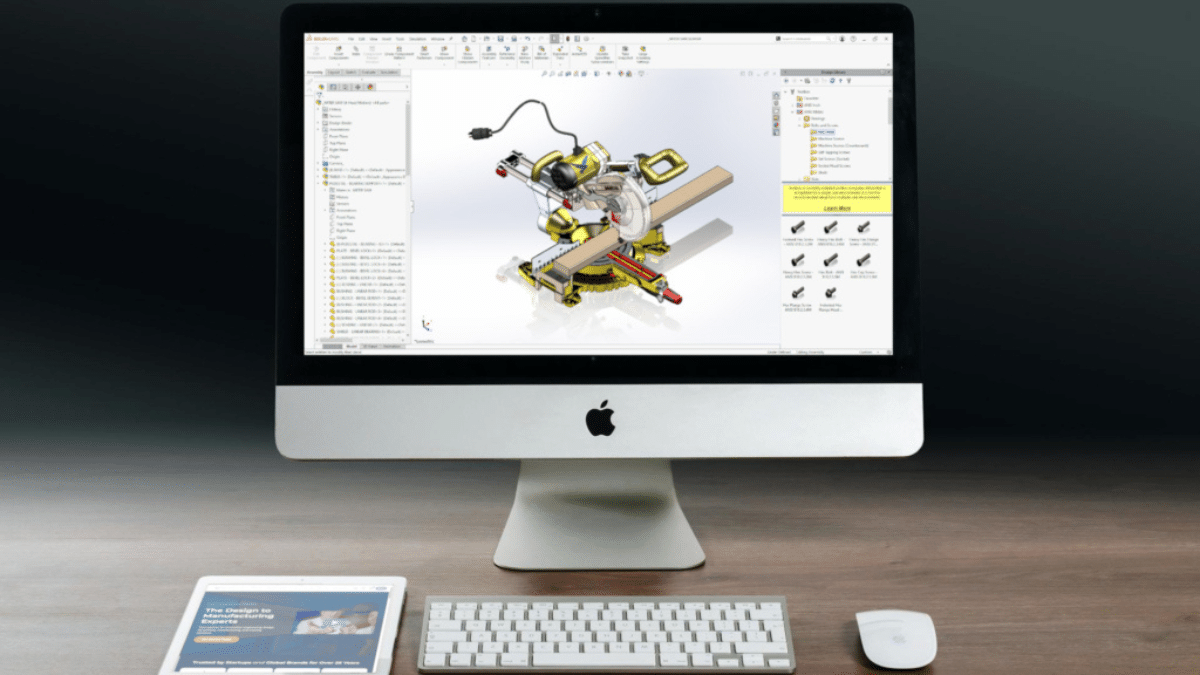
Если вам нужно только просматривать файлы SolidWorks на Mac — используйте eDrawings или онлайн‑просмотрщики. Для редактирования придётся запускать Windows: через Boot Camp (только Intel), виртуальную машину или удалённый рабочий стол. Для командной работы и PDM рассмотрите облачные решения вроде sibe.io, которые позволяют управлять зависимостями сборок и ревизиями в браузере без установки SolidWorks.
Почему SolidWorks важен в мире CAD
SolidWorks — одно из доминирующих решений в 3D CAD. Программа популярна у инженеров и проектировщиков за понятный интерфейс, мощные инструменты моделирования и возможности симуляции. Однако SolidWorks официально поддерживается только на Windows. Это создаёт проблему для пользователей macOS, но не делает её непреодолимой: есть несколько рабочих подходов для просмотра, редактирования и управления файлами SolidWorks с Mac.
Важно: здесь описаны рабочие варианты, а не замена SolidWorks как системы моделирования. Для моделирования полноценный SolidWorks всё равно требуется в среде Windows.
Определите цель: просмотр или редактирование
Перед выбором решения коротко сформулируйте задачу. Это сэкономит время и деньги.
- Просмотр — значит открыть деталь, сборку или чертёж, проверить габариты, сделать пометки и измерения.
- Редактирование — менять геометрию, выполнять пересборку, запускать симуляции и экспортировать новые версии файлов.
Если достаточно просмотра, выбирайте лёгкие инструменты. Если требуется редактирование, готовьтесь к запуску Windows‑сессии.
Просмотр
Подходит для ревью, проверки размеров и демонстрации дизайна. Инструменты чтения обычно работают в macOS напрямую или через браузер.
- Что даёт: быстрый доступ, простой обмен, нет необходимости в лицензии SolidWorks для просмотра.
- Что не даёт: невозможность редактировать модель и запускать симуляции.
Редактирование
Если вам нужно изменять модели, то полноценный SolidWorks обязателен. На Mac это достигается запуском Windows нативно (Boot Camp), виртуально (VM) или удалённо (RDP/облако).
- Последствия: дополнительные системные требования, лицензирование и возможные ограничения производительности.
Способы работы с файлами SolidWorks на Mac
Ниже — расширённый обзор подходов с плюсами, минусами и практическими советами.
eDrawings и другие средства только для просмотра
eDrawings Viewer для macOS
Предлагается Dassault Systèmes. Бесплатный просмотрщик поддерживает форматы SLDPRT, SLDASM и SLDDRW. Позволяет просматривать модель в 3D, делать пометки и измерения. Подходит для ревью и демонстраций.
Плюсы:
- Бесплатно.
- Нативное приложение под macOS.
- Поддержка базовых измерений и аннотаций.
Минусы:
- Нет возможности редактировать геометрию.
- Ограниченная поддержка сложных ссылок сборок по сравнению с полноценным SolidWorks.
Онлайн‑просмотрщики
Существует несколько веб‑сервисов, которые позволяют загружать CAD‑файлы и просматривать их в браузере. Это удобно, когда нужно быстро показать файл партнёру.
Плюсы:
- Не требует установки локального ПО.
- Работает на любом устройстве с браузером.
Минусы:
- Требует стабильного интернета.
- Может быть ограничение на размер файла и приватность данных (учтите политику провайдера).
Boot Camp (только для Intel Mac)
Boot Camp позволяет установить Windows на раздел диска и загружать Mac в Windows напрямую.
Плюсы:
- Наилучшая производительность среди «домашних» решений, потому что Windows работает на «голом» железе.
- Подходит для тяжёлого 3D‑моделирования и рендеринга.
Минусы:
- Требует перезагрузки при переключении между macOS и Windows.
- Не поддерживается на Apple Silicon (M1, M2 и далее).
- Неудобен для частых переключений среды.
Практические советы:
- Перед установкой создайте резервную копию данных.
- Выделите отдельный раздел или внешний диск для Windows и данных проектов.
- Ознакомьтесь с системными требованиями SolidWorks, особенно по графике и доступному VRAM.
Виртуальные машины
Решения: Parallels Desktop, VMware Fusion, VirtualBox.
Плюсы:
- Позволяют запускать Windows внутри macOS без перезагрузки.
- Удобны для одновременной работы с macOS и Windows‑приложениями.
Минусы:
- Производительность графики и расчётов ниже, чем в Boot Camp.
- Нужны достаточные ресурсы: мощный процессор, много оперативной памяти и быстрый накопитель.
- Некоторые аппаратные функции GPU могут быть недоступны или ограничены.
Практические советы:
- Выделяйте 50–70% доступных ресурсов для VM, не лишая macOS базовой отзывчивости.
- Для серьёзных задач используйте Mac с дискретной графикой (если есть) или максимально быстрый SSD.
- Регулярно снимайте снимки состояния виртуальной машины перед крупными изменениями.
Удалённый рабочий стол и облачные рабочие станции
Удалённый доступ к физическому ПК
Если у вас есть отдельный Windows‑ПК с SolidWorks, можно подключаться к нему через Microsoft Remote Desktop, VNC или специализированные клиенты.
Плюсы:
- Вы используете ресурсы удалённой машины без нагрузки на Mac.
- Удобно для тех, кто уже имеет мощный рабочий ПК.
Минусы:
- Зависимость от сети: задержки влияют на удобство моделирования.
- Требует настройки удалённого доступа и безопасности.
Облачные рабочие станции
Провайдеры предлагают виртуальные машины в облаке с предустановленным CAD‑ПО. Вы подключаетесь через интернет и работаете в браузере или через клиент удалённого рабочего стола.
Плюсы:
- Масштабируемые ресурсы: аренда мощных GPU и CPU по потребности.
- Нет необходимости в локальной мощной машине.
Минусы:
- Стоимость аренды зависит от загрузки и времени работы.
- Потребность в стабильном и быстром интернет‑соединении.
- Политика конфиденциальности и хранение данных провайдера.
Облачный PDM и sibe.io
sibe.io предлагает облачный подход к управлению данными SolidWorks. Это не заменяет SolidWorks для моделирования, но решает организационные задачи:
- Централизация доступа к файлам и версиям.
- Поддержание зависимостей между деталями и сборками.
- Ревизии, комментарии и управление правами доступа через браузер.
Преимущества для Mac‑пользователей:
- Нет необходимости запускать SolidWorks локально для базовой работы с файлами и ревизиями.
- Упрощает совместную работу гибридных команд (macOS и Windows).
Ограничения:
- Нельзя создавать или полноценно редактировать модели без запуска SolidWorks.
- Требуется интеграция с существующей инфраструктурой и обучение команды.
Аппаратные требования и оптимизация производительности
SolidWorks — ресурсоёмкое ПО. Вот что отдельно учитывать при выборе подхода:
- GPU: профессиональные CAD‑приложения часто требуют сильной графической подсистемы. Аппаратное ускорение в Boot Camp даёт лучшие результаты, затем идут облачные GPU и только потом VM.
- CPU: многопоточные задачи и симуляции используют много ядер, поэтому современный многоядерный процессор предпочтителен.
- RAM: виртуальные машины и большие сборки требуют много памяти. Планируйте с запасом.
- Диск: быстрый NVMe/SSD сокращает время загрузки проектов и уменьшает задержки при работе с большими сборками.
Советы по оптимизации:
- Для VM используйте дисковый контроллер с поддержкой виртуализации и SSD.
- В удалённом доступе применяйте компрессию и оптимизацию цвета для снижения задержки передачи изображения.
- Периодически дефрагментируйте или оптимизируйте базы данных PDM.
Лицензирование и совместимость версий
- Всегда используйте законную лицензию SolidWorks.
- Проверьте условия лицензии: некоторые типы лицензий (например, сетевые или академические) имеют ограничения на использование в виртуализированной среде.
- Совместимость версий важна: файл, сохранённый в более новой версии SolidWorks, может быть несовместим с более старой.
Важно: согласуйте версию SolidWorks с коллегами и с PDM, чтобы избежать проблем со сборками и зависимостями.
Управление файлами и организация проектов
SolidWorks‑проекты обычно состоят из множества связанных файлов. Ошибки в организации приводят к «потерянным» зависимостям.
Рекомендации:
- Храните все файлы сборки в единой структуре папок и используйте относительные пути, где возможно.
- Для Boot Camp используйте общий раздел или внешний NAS/RAID для данных проектов.
- Для виртуальных машин настройте общие папки или используйте синхронизированное облачное хранилище.
- Интегрируйте PDM, чтобы автоматически отслеживать зависимости и ревизии.
Критерии приёмки
Перед запуском проекта сформулируйте измеримые критерии приемки для выбранного решения:
- Время отклика при работе с небольшой сборкой должно быть приемлемым для дизайнера.
- Возможность открывать и проверять сборки без ошибок зависимостей.
- Наличие резервной копии данных и возможность восстановления.
- Соответствие политике безопасности компании.
Руководство по выбору подхода
Ниже — простая методика выбора решения по шагам.
- Определите, нужны ли вам редактирование и симуляции.
- Уточните аппаратные ресурсы Mac.
- Оцените требования безопасности и хранения данных.
- Сравните затраты времени и денег на настройку Boot Camp, VM, удалённого доступа и облака.
- Выберите подход и протестируйте на типичном проекте.
Следующая диаграмма поможет быстро принять решение.
flowchart TD
  A[Нужно только просматривать?] -->|Да| B[eDrawings или онлайн]
  A -->|Нет| C[Можно ли перезагружать Mac?]
  C -->|Да и Mac Intel| D[Boot Camp]
  C -->|Нет или Apple Silicon| E[Виртуальная машина]
  E --> F{Достаточно ли ресурсов?}
  F -->|Да| G[VM: Parallels/VMware]
  F -->|Нет| H[Удалённый доступ или облако]
  D --> I[Подходит для тяжёлого моделирования]
  G --> I
  H --> J[Подходит для экономии локальных ресурсов]
Чек‑листы по ролям
Инженер:
- Определить, какие функции SolidWorks требуются.
- Убедиться, что проектные файлы доступны в единой структуре.
- Тестировать производительность выбранного варианта на реальном проекте.
Дизайнер/менеджер проектов:
- Координировать версии SolidWorks в команде.
- Настроить правила хранения и обмена файлами.
- Обеспечить доступ к PDM и обучить команду.
IT‑администратор:
- Настроить лицензирование и проверить совместимость с виртуализацией.
- Обеспечить резервное копирование и безопасность данных.
- Настроить удалённый доступ и следить за обновлениями драйверов.
Плейбук для внедрения решения в команде
Шаг 1. Оценка требований проекта — сколько пользователей, какие объёмы, какие функции.
Шаг 2. Выбор варианта: просмотрщик, Boot Camp, VM, удалённый рабочий стол, облачный PDM.
Шаг 3. Тестирование: пилот на 1–2 проектах в течение 2–4 недель.
Шаг 4. Документация: записать инструкции по запуску, резервному копированию и восстановлению.
Шаг 5. Обучение пользователей и поддержка — короткие видеоруководства и чек‑листы.
План действий при сбоях и откате изменений
Инцидент: виртуальная машина перестала загружаться.
- Проверить состояние диска и логи гипервизора.
- Восстановить из последнего снимка VM.
- Если снимка нет — откатиться на резервную копию данных проектов.
- Сообщить пользователям и задокументировать причину.
Инцидент: потеря связи с удалённой машиной в разгаре работы.
- Попробовать переподключение по другому каналу сети.
- Остановить тяжёлые задачи и сохранить рабочие файлы локально (если возможно).
- Перенести задачу на локальную VM или в облако, если связь нестабильна.
Частые ошибки и способы их избежать
Недостаточно места на диске
- Планируйте место для ОС, VM и проектов заранее. Регулярно чистите временные файлы.
Проблемы с драйверами графики
- Обновляйте драйверы и прошивки. Для Boot Camp убедитесь, что установлены все актуальные драйверы Windows для Mac‑аппаратуры.
Задержка сети при удалённой работе
- Используйте проводное подключение, если возможно. Оптимизируйте отображение и битовую глубину в клиенте удалённого доступа.
Перераспределение ресурсов VM
- Не выделяйте все ядра и всю память VM; оставьте ресурсы для macOS.
Безопасность и конфиденциальность данных
- Шифруйте хранилища и каналы передачи при работе с удалёнными машинами и облаком.
- Проверьте соглашения провайдера облака по хранению и обработке данных.
- Для проектов с конфиденциальными данными используйте корпоративные VPN и MFA.
Заметка о GDPR и локальных правилах
- Если проект содержит персональные данные или чувствительную информацию, убедитесь, что провайдеры и способы хранения данных соответствуют требованиям законодательства.
Сравнительная матрица решений
- Просмотрщики: низкая стоимость, простота, нет редактирования.
- Boot Camp: высокая производительность, ограничение по Apple Silicon.
- Виртуальные машины: удобство, зависит от ресурсов, некоторый потеря производительности.
- Удалённый доступ: использует удалённые ресурсы, зависит от сети.
- Облачный PDM: отличная организация данных, не заменяет моделирование.
Мини‑методология выбора и внедрения
- Опишите сценарии использования: ревью, редактирование, симуляция.
- Сверьте сценарии с доступными ресурсами Mac и бюджетом.
- Выберите пилотный вариант и выполните тест на реальном проекте.
- Измерьте ключевые показатели: время отклика, надёжность, удобство для команды.
- Принятие решения и масштабирование.
1‑строчный глоссарий
- SLDPRT: файл детали SolidWorks.
- SLDASM: файл сборки.
- SLDDRW: файл чертежа.
- PDM: система управления данными продукта.
- RDP: протокол удалённого рабочего стола.
Часто задаваемые вопросы
Можно ли запустить SolidWorks на MacBook с процессором M1/M2?
Нет нативно. На Apple Silicon возможны обходные пути (облачные рабочие станции, удалённый доступ), но Boot Camp не поддерживается на этих чипах. Виртуализация Windows для ARM развивается, но совместимость SolidWorks должна проверяться.
Как лучше хранить проекты, чтобы не терять зависимости сборок?
Используйте PDM или единый сетевой/облачный репозиторий. Избегайте разрозненных папок и ручного копирования файлов между машинами.
Нужна ли отдельная лицензия SolidWorks для облачной рабочей станции?
Зависит от типа лицензии. Некоторые сетевые лицензии позволяют удалённый доступ, другие требуют дополнительной конфигурации. Проверяйте лицензионное соглашение.
Заключение
Работа с файлами SolidWorks на Mac возможна многими способами. Выбор зависит от целей: простого просмотра, редактирования или корпоративного управления данными. Для просмотра подойдёт eDrawings или веб‑просмотрщики. Для полноценного моделирования выбирайте Boot Camp (Intel), виртуальные машины или удалённые/облачные рабочие станции. Для командной работы и хранения данных рассмотрите облачные PDM‑решения, такие как sibe.io.
Ключевые рекомендации:
- Чётко определите цели перед выбором пути.
- Тестируйте выбранное решение на реальных проектах.
- Организуйте хранение и контроль версий через PDM.
- Учтите безопасность и лицензирование.
Важно: небольшая предварительная настройка и грамотная организация проектов существенно сокращают количество проблем в процессе работы и облегчают совместную разработку между Mac и Windows пользователями.

Похожие материалы

Несколько аккаунтов Skype: Multi Skype Launcher

Журнал для работы: повысить продуктивность

Персональные звуки уведомлений на Android

Скачивание шоу Hulu для офлайн‑просмотра

Microsoft Start: персонализированная новостная лента
