
Google Password Manager на Android — управление паролями
Что такое Google Password Manager (кратко)
Google Password Manager — это встроенный менеджер паролей от Google. Он хранит ваши логины и пароли в учётной записи Google, синхронизирует данные между устройствами и предлагает автозаполнение форм. Краткое определение: безопасное хранилище паролей, связанное с вашей учётной записью Google.
Важно: данные в менеджере защищены вашей учётной записью Google. Если к ней получат доступ, будут доступны и пароли.
Быстрые преимущества
- Автозаполнение логинов и паролей на Android и в Chrome.
- Хранение нескольких учётных записей для одного сайта.
- Генератор надёжных паролей и проверка на утечки.
- Доступ через passwords.google.com на телефоне и компьютере.
Как посмотреть сохранённые пароли на Android
Если вы часто используете автозаполнение, можно забыть пароль. Google Password Manager сохраняет все данные, и вы можете посмотреть их в любой момент.
Шаги для просмотра пароля на Android:
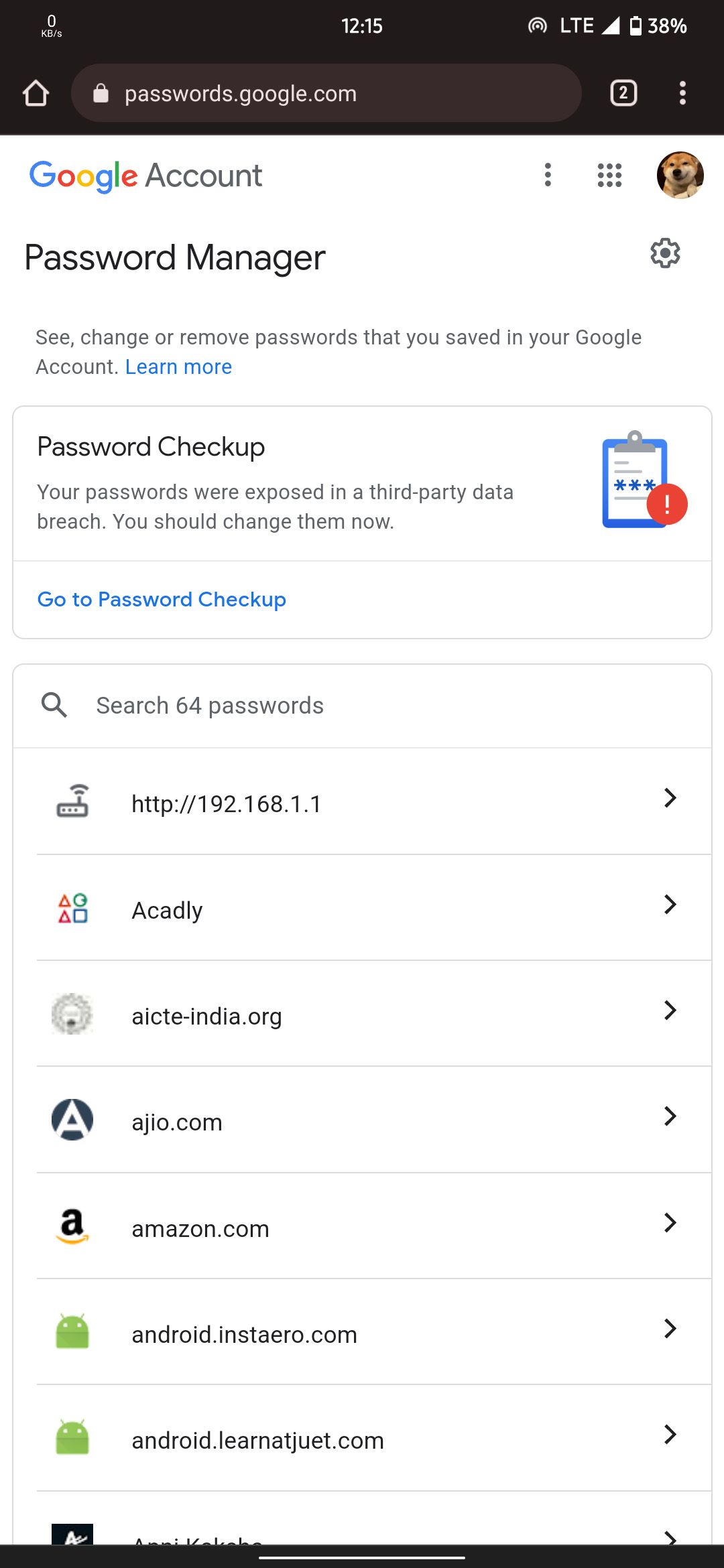
- Откройте браузер Chrome на телефоне и перейдите по адресу passwords.google.com.
- Войдите в ту же учётную запись Google, где сохранены пароли.
- На странице отобразится список всех сохранённых входов.
- Нажмите на запись с нужным сайтом или приложением.
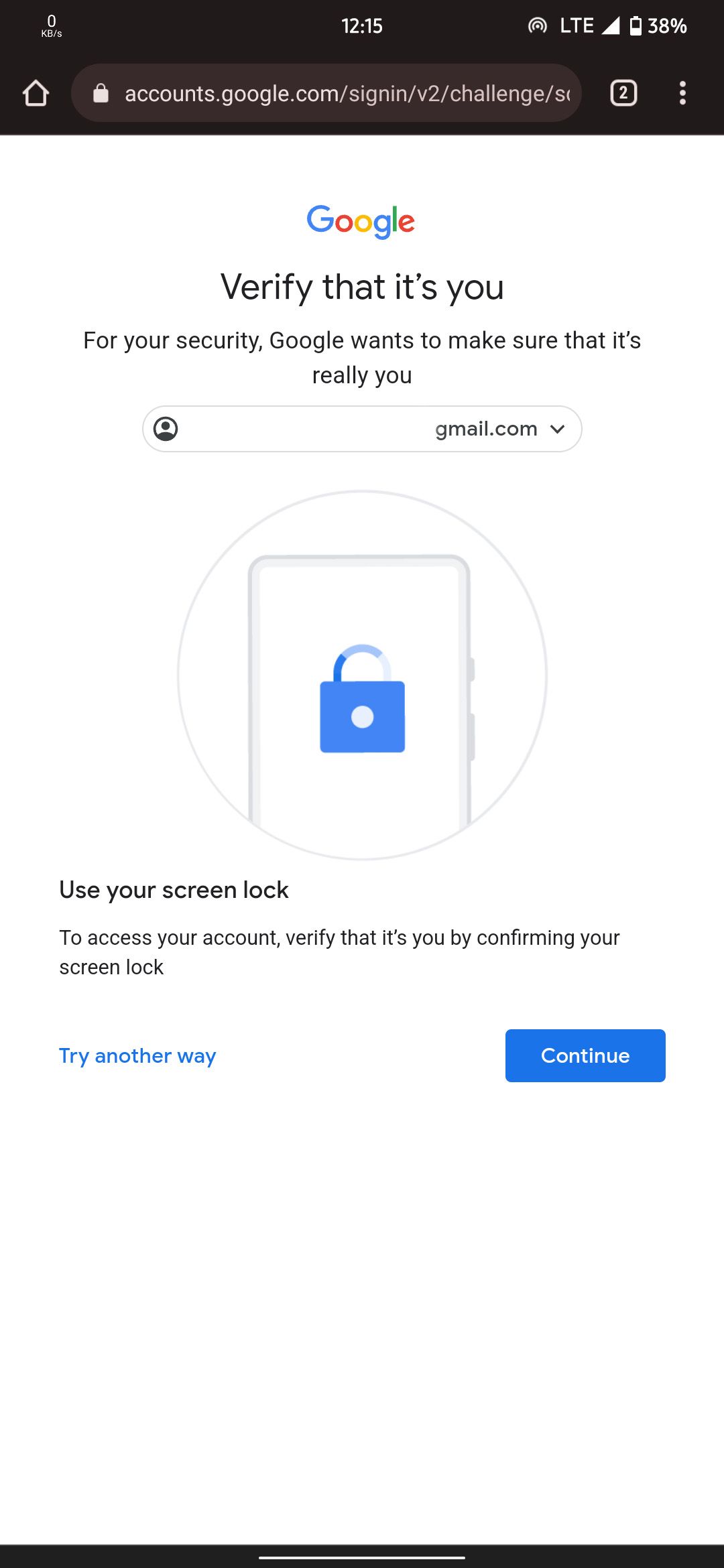
- Подтвердите личность: введите PIN/пароль экрана блокировки или пароль учётной записи Google.
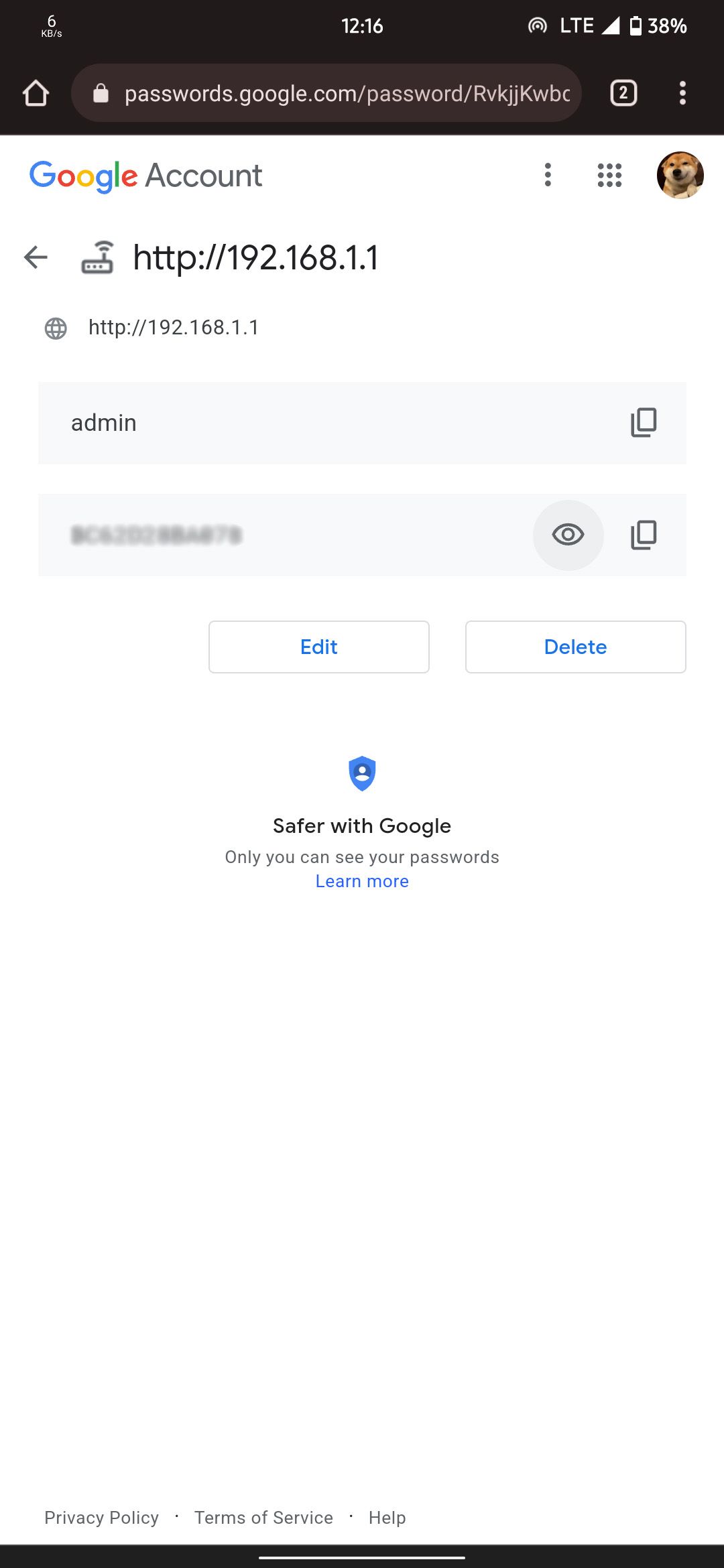
- После подтверждения вы увидите логин и поле с паролем (можно показать скрытый пароль).
Советы по просмотру:
- Если вы используете несколько учётных записей Google на устройстве, убедитесь, что вошли в нужную.
- На некоторых телефонах система может потребовать биометрическую аутентификацию (отпечаток пальца, Face Unlock).
Как обновить сохранённый пароль на Android
Обновление часто происходит автоматически при входе с новым паролем. Но если автоподсказка не появляется, выполните обновление вручную.
Автоматическое обновление:
- При входе в сайт или приложение с новым паролем система может предложить обновить сохранённый пароль. Нажмите обновить (Update/Обновить) — менеджер заменит старый пароль.
Ручное обновление через сайт:
- Откройте passwords.google.com в браузере Chrome на телефоне и войдите в аккаунт.
- Выберите запись, для которой нужно обновить пароль.
- Подтвердите личность через пароль устройства или пароль Google.
- Нажмите “Редактировать” (Edit/Редактировать) под полем пароля.
- Введите новый пароль и нажмите “Сохранить” (Save/Сохранить).
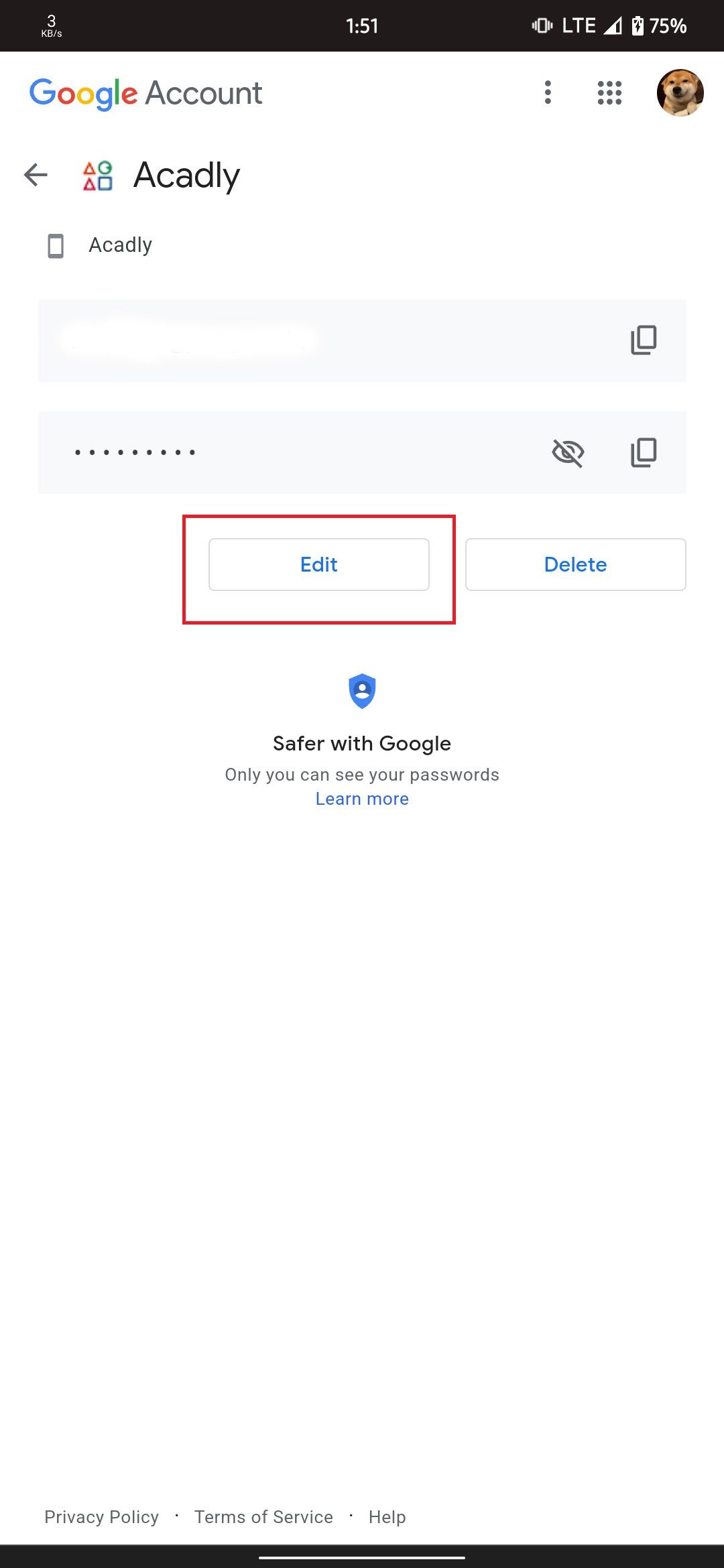
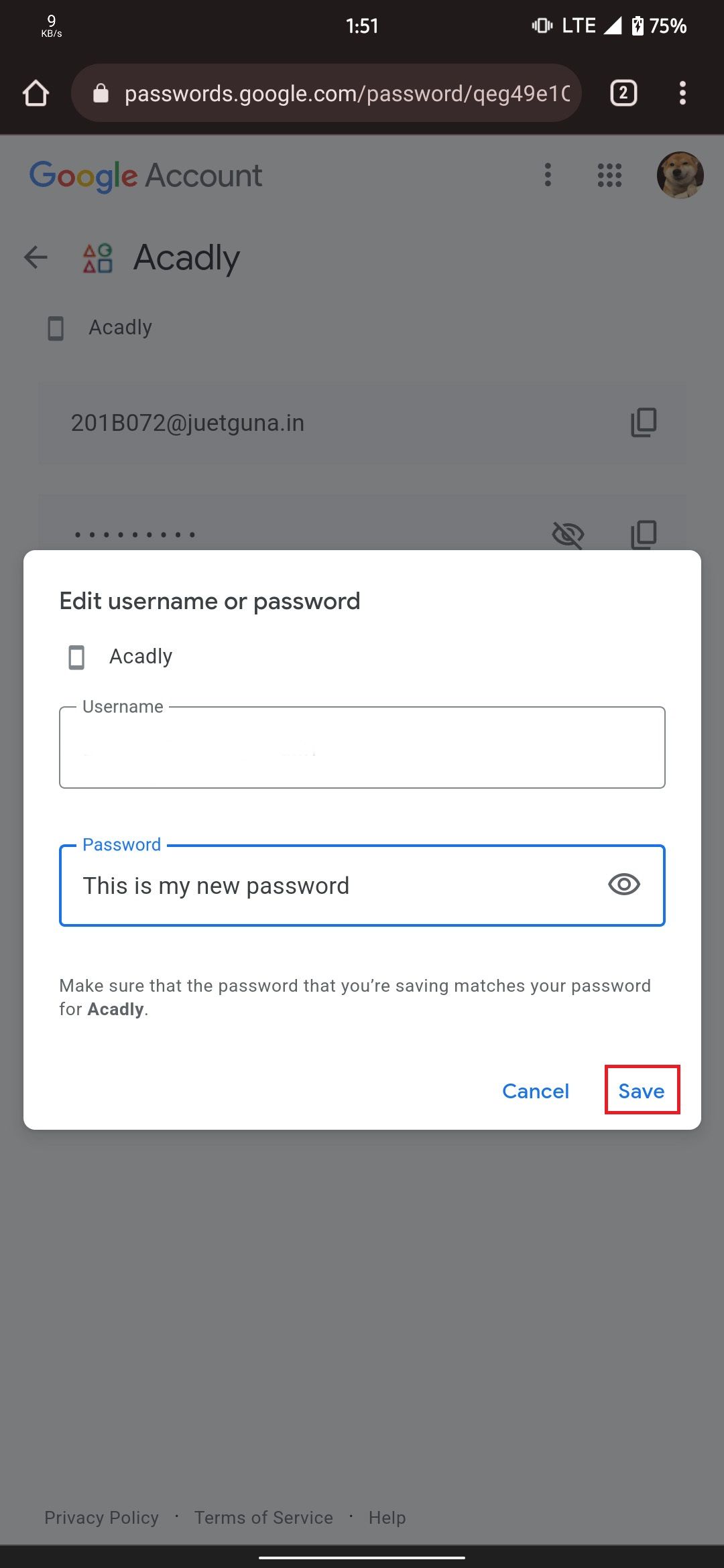
Подсказка: для надёжности сначала создайте новый пароль с помощью встроенного генератора, затем вручную вставьте его и сохраните.
Как удалить сохранённые пароли на Android
Если в менеджере накопились устаревшие или лишние записи, их можно удалить.
Шаги для удаления пароля:
- Перейдите на passwords.google.com и войдите в свою учётную запись Google.
- Найдите запись, которую хотите удалить.
- Подтвердите личность с помощью пароля устройства или пароля Google.
- Нажмите кнопку “Удалить” (Delete/Удалить).
- Подтвердите удаление — запись исчезнет и восстановлению не подлежит.
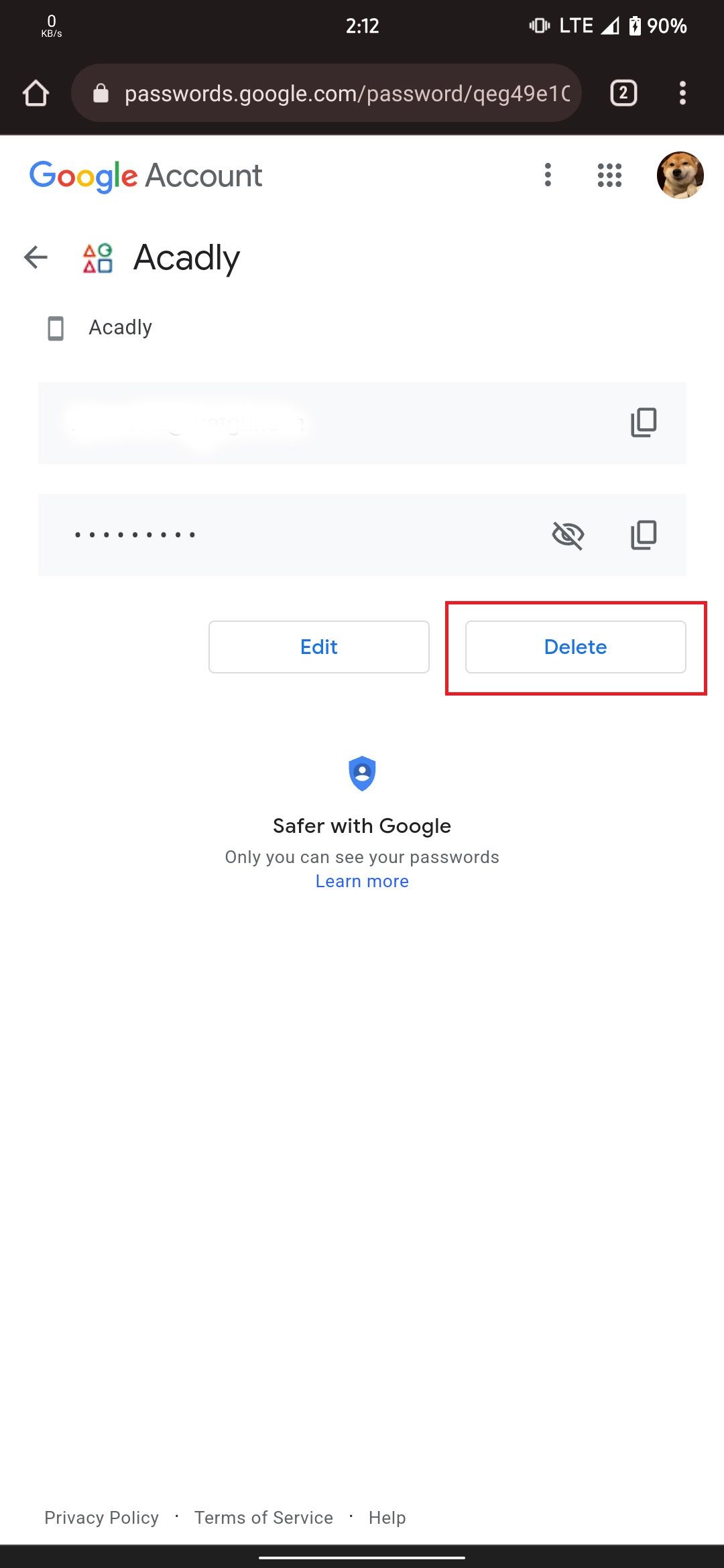
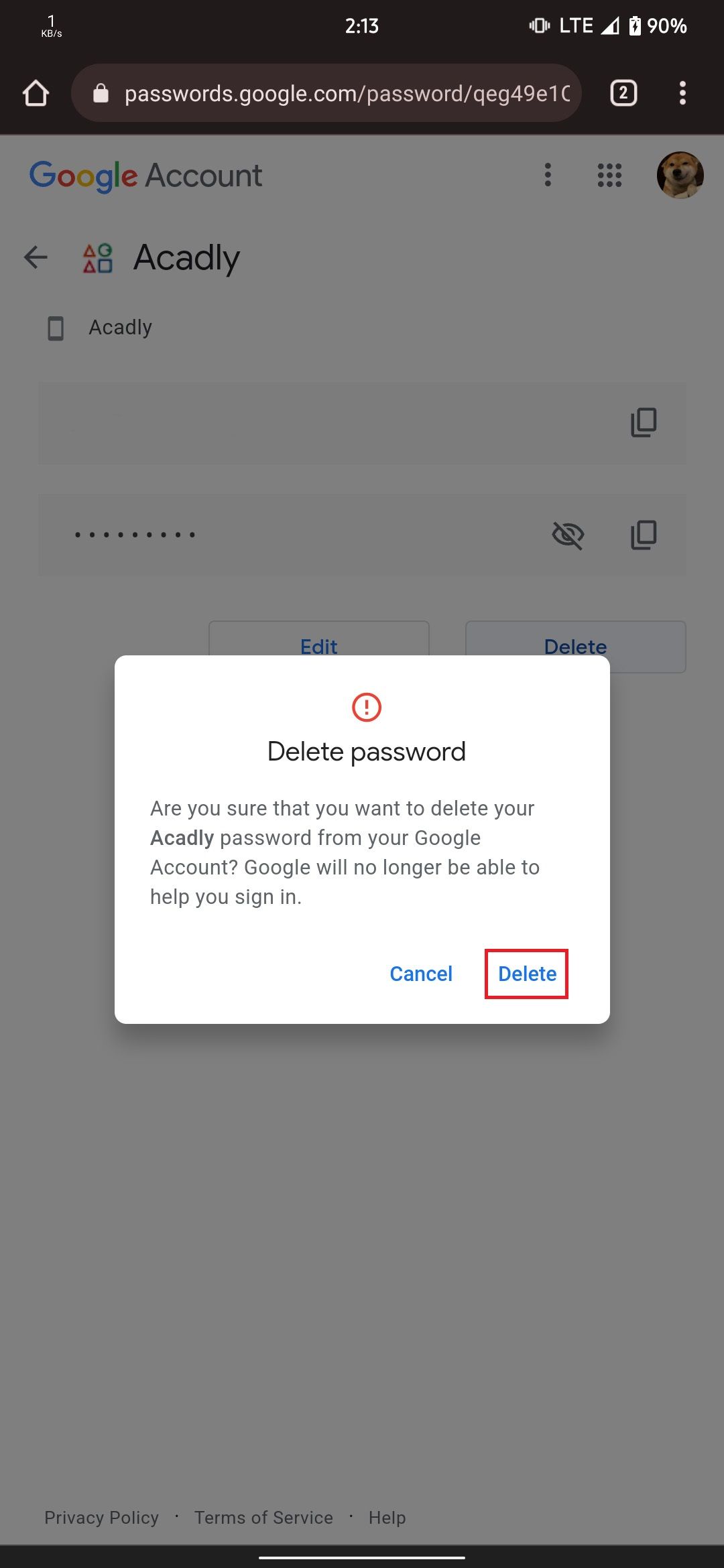
Важно: после удаления запись исчезает из базы Google. Убедитесь, что у вас есть запасной доступ к аккаунту сайта, прежде чем удалять пароль.
Безопасность: насколько безопасен Google Password Manager
Google Password Manager использует стандартные механизмы защиты Google-аккаунтов. Надёжность хранилища напрямую зависит от защиты самой учётной записи Google.
Рекомендации по безопасности:
- Включите двухфакторную аутентификацию (2FA) для вашей учётной записи Google.
- Используйте надёжный пароль для самой учётной записи Google и не повторяйте его.
- Блокируйте устройство паролем/PIN/биометрией.
- Регулярно проверяйте отчёт о скомпрометированных паролях (Password Checkup).
Разъяснение: если злоумышленник получит полный доступ к вашей учётной записи Google, он сможет просмотреть ваши пароли. Поэтому защита родительского логина критична.
Почему стоит использовать Google Password Manager на Android
Для многих пользователей это оптимальный выбор по нескольким причинам:
- Интеграция с Android и Chrome. Всё работает «из коробки».
- Бесплатность: большинство базовых функций доступны без подписки.
- Синхронизация между устройствами при входе в тот же аккаунт Google.
- Возможность генерировать и предлагать безопасные пароли.
- Поддержка нескольких учётных записей для одного сайта.
Однако у Google есть и ограничения: отсутствуют некоторые премиальные функции сторонних менеджеров (например, встроенный VPN, мониторинг утечек по подписке, семейные планы у некоторых конкурентов).
Альтернативы и когда стоит выбрать другую программу
Если вам нужны расширенные функции управления паролями, рассмотрите альтернативы:
- Bitwarden — бесплатный и открытый менеджер с возможностью самостоятельного хостинга.
- 1Password — платный сервис с семейными планами и расширенными функциями безопасности.
- LastPass — предлагает бесплатный и платный уровни, но у некоторых пользователей были вопросы к прошлым инцидентам безопасности.
Когда выбрать альтернативу:
- Если вы хотите локальное или самохостинг-решение.
- Если вам нужны функции типа общего семейного доступа, мониторинга ID или VPN.
- Если вы предпочитаете менеджер, независимый от крупных экосистем (Google, Apple).
Практическое руководство: быстрый чеклист (SOP)
- Убедитесь, что на устройстве включён экранный блокировку (PIN/пароль/биометрия).
- Включите двухфакторную аутентификацию в учётной записи Google.
- В Chrome откройте passwords.google.com и проверьте список сохранённых паролей.
- Просмотрите и удалите устаревшие записи.
- Обновите слабые пароли с помощью встроенного генератора.
- Экспортируйте важные пароли в безопасное хранилище (если нужно) и удалите локальные копии.
Критерии приёмки:
- Все важные сервисы имеют уникальные, сильные пароли.
- Для учётной записи Google включена 2FA.
- Удалены неиспользуемые учётные записи.
Модель мышления: как подходить к управлению паролями
- Минерал: длинный и случайный пароль лучше короткого и «сложного» (буквы/цифры/символы).
- Правило единой ответственности: не повторять пароли на разных важных сервисах.
- Контекст: для низкорисковых сайтов можно использовать менее строгие правила, для банков и почты — максимальную защиту.
Когда автозаполнение не работает (частые проблемы и решения)
Проблема: автозаполнение не появляется в приложении.
Возможные причины и решения:
- Приложение блокирует автозаполнение по соображениям безопасности — используйте копирование пароля вручную.
- Автозаполнение отключено в настройках Android — проверьте Системные настройки → Система → Язык и ввод → Автозаполнение.
- Вы вошли не в тот Google-аккаунт — переключитесь или войдите в нужный профиль.
- Формы на сайтах нестандартные — откройте сайт в Chrome и проверьте через passwords.google.com.
Шаблон: таблица управления паролями
| Сервис | Учётная запись (e‑mail) | Последняя смена | Статус | Дальнейшие действия |
|---|---|---|---|---|
| Пример: почта | user@example.com | 2024-01-15 | Сильный | Нет |
| Банкинг | user@bank.com | 2023-06-05 | Требует смены | Сгенерировать новый пароль |
Примечание: строки заполните под свои сервисы.
Жёсткие рекомендации по безопасности (hardening)
- Включите двухфакторную аутентификацию для Google (2FA с использованием приложения-генератора кодов или ключа безопасности).
- Никогда не отключайте блокировку экрана на телефоне.
- Периодически проверяйте отчёты о скомпрометированных паролях в Password Checkup.
- Регулярно обновляйте ОС и браузер — уязвимости закрываются патчами.
- Не сохраняйте одноразовые пароли или секреты в виде заметок без шифрования.
Приватность и соответствие требованиям (GDPR и другие)
Google обрабатывает данные в рамках своей политики конфиденциальности. Если вы используете Google Password Manager в Европе, на данные распространяются требования GDPR. Рекомендации:
- Ознакомьтесь с политикой Google о конфиденциальности и переносимости данных.
- При необходимости экспортируйте свои данные и храните их в безопасном месте.
- Для корпоративного использования проконсультируйтесь с отделом безопасности и соответствия нормативам.
Тесты и приёмка (краткие тест-кейсы)
- TC1: Сохранение пароля при первом входе — ожидаемый результат: появляется всплывка “Сохранить пароль”.
- TC2: Автозаполнение при повторном входе — ожидаемый результат: поля логин/пароль заполняются автоматически.
- TC3: Ручное редактирование пароля — ожидаемый результат: после сохранения новый пароль используется при автозаполнении.
- TC4: Удаление записи — ожидаемый результат: запись удалена и при повторном входе менеджер запрашивает сохранение.
Краткое резюме
Google Password Manager — удобный и бесплатный инструмент для пользователей Android и Chrome. Он обеспечивает синхронизацию паролей между устройствами, предлагает генератор паролей и проверку на утечки. Для максимальной безопасности включите двухфакторную аутентификацию и регулярно проверяйте список сохранённых паролей.
Ключевые действия прямо сейчас:
- Включите 2FA для учётной записи Google.
- Перейдите на passwords.google.com и просмотрите сохранённые пароли.
- Обновите слабые или повторяющиеся пароли.
Спасибо за внимание — безопасного управления паролями!

Похожие материалы

Несколько аккаунтов Skype: Multi Skype Launcher

Журнал для работы: повысить продуктивность

Персональные звуки уведомлений на Android

Скачивание шоу Hulu для офлайн‑просмотра

Microsoft Start: персонализированная новостная лента
