
Управление процессами в System Monitor (GNOME)

Кратко: System Monitor (gnome-system-monitor) позволяет просматривать, управлять и менять приоритет процессов в среде GNOME. Используйте вкладку «Processes» для списка процессов, контекстное меню для остановки/убийства и опцию «Change Priority» для настройки влияния на CPU.
Что такое процесс — одна строка: процесс — это запущенная копия программы, которой ядро выделяет ресурсы (CPU, память, ввод/вывод).
Быстрый обзор
System Monitor — графический инструмент для пользователей GNOME, который показывает текущие процессы, потребление ресурсов и позволяет управлять отдельными задачами без командной строки. Он полезен на рабочих станциях и ноутбуках; для серверов чаще используют командные утилиты.
Список процессов в System Monitor
Чтобы открыть System Monitor, нажмите клавишу Super (Windows), введите System Monitor и нажмите Enter. Или запустите из терминала:
gnome-system-monitorОкно отобразит процессы, обычно в алфавитном порядке.
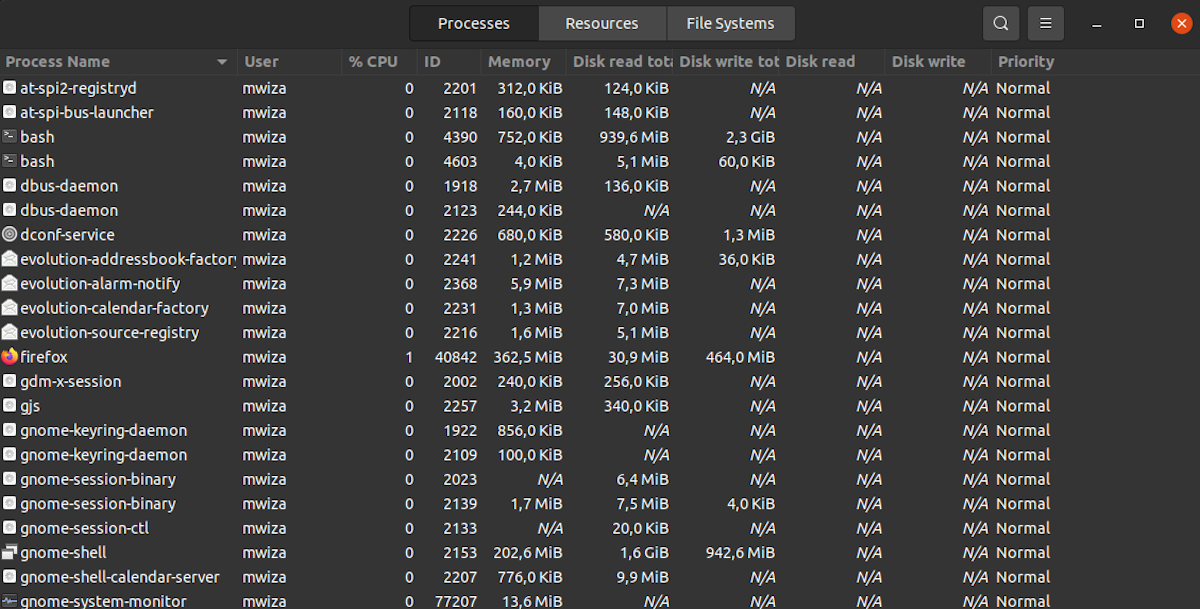
Важно: на многих дистрибутивах по умолчанию выделена вкладка Resources, переключитесь на вкладку Processes, чтобы увидеть список процессов.
System Monitor показывает имя процесса, учётную запись пользователя, PID (идентификатор процесса), использование CPU, использование памяти и операции диска. Эти данные помогают понять, какие процессы влияют на производительность и какие действия следует предпринять.
Процесс идентифицируется однозначно по PID. По умолчанию видны процессы текущего пользователя; чтобы показать процессы всех пользователей, откройте меню (гамбургер) и выберите радио-кнопку All Processes.
Управление процессами через System Monitor
Если процесс потребляет слишком много ресурсов, доступны действия через контекстное меню (правый клик). Контекстное меню показывает основные операции управления процессом.
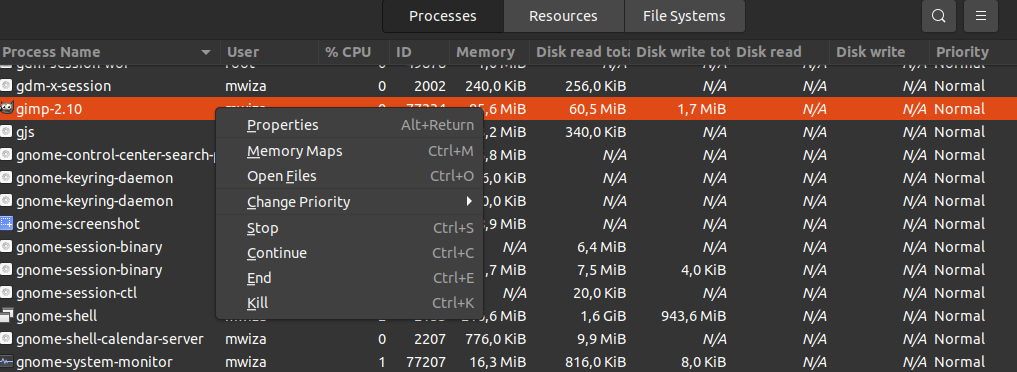
Основные действия:
- Stop — приостанавливает процесс; процесс не выполняется, пока вы не возобновите его.
- Continue — возобновляет приостановленный процесс.
- End — посылает сигнал 15 (SIGTERM), позволяя программе корректно завершиться и освободить ресурсы.
- Kill — посылает сигнал 9 (SIGKILL), немедленно прекращая процесс, без возможности корректного завершения.
Когда использовать End или Kill:
- Сначала пробуйте End — даёт приложению шанс сохранить данные.
- Если процесс не отвечает или не завершается, используйте Kill.
Важно: принудительное убийство может привести к потере несохранённых данных и оставить временные файлы.
Изменение приоритета процесса
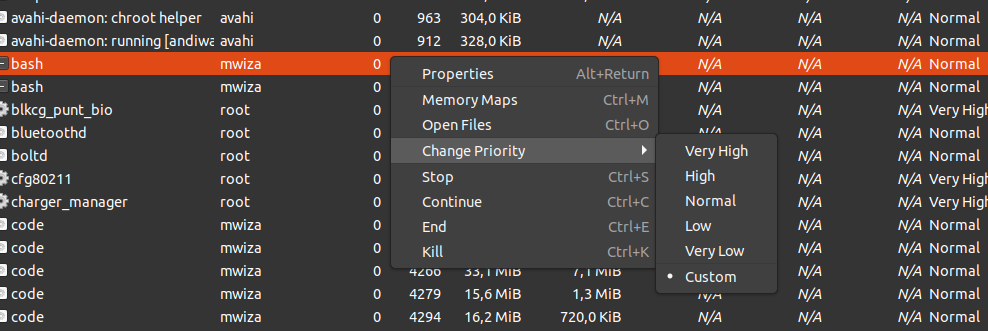
Приоритет определяет, сколько процессорного времени получает процесс по сравнению с другими. В Linux приоритеты заданы числом от -20 (высокий приоритет) до +19 (низкий приоритет). Значение 0 соответствует нормальному приоритету.
Пример: процесс с приоритетом -3 получит больше CPU времени, чем процесс с приоритетом 6.
Чтобы изменить приоритет в System Monitor, правый клик по процессу → Change Priority, затем выберите одно из предустановленных значений или Custom и двигайте слайдер для точного значения.
Справочно: для серверов чаще используются команды nice (для запуска с приоритетом) и renice (для изменения приоритета уже запущенного процесса).
Альтернативные способы управления процессами
На серверах и в окружениях без графики используйте командную строку:
- Просмотр процессов (сортировка, интерактив):
topили более современная замена:
htop- Одноразовый список процессов:
ps aux | grep имя_процесса- Завершение процесса по PID:
kill PID        # SIGTERM (15)
kill -9 PID # SIGKILL (9)- Изменение приоритета:
renice -n значение -p PIDКогда графический подход не подходит
Counterexamples — ситуации, когда System Monitor не сработает:
- На безголовых серверах (headless) GNOME недоступен.
- Если процесс запускается от root и у вас нет прав, System Monitor может не позволить изменить приоритет или убить процесс без повышения привилегий.
- Для тонкого профилирования CPU/IO нужны специализированные инструменты (perf, iotop, strace).
Альтернативы: htop, top, ps, systemctl (для управления сервисами), nice/renice, cgroups для ограничения ресурсов.
Практическое правило принятия решения (эвристика)
- Если процесс кратковременно использует CPU — подождите.
- Если постоянное высокое использование и процесс неизвестен — исследуйте (ps, lsof, журнал).
- Если процесс не отвечает и блокирует работу — сначала End, затем Kill.
- Для фоновых задач снижайте приоритет (+nice), для интерактивных — повышайте осторожно.
Рольовые чек-листы
Для разработчика:
- Проверить PID и командную строку процесса.
- Просмотреть последние логи приложения.
- Попробовать End, если не критично.
- Если не отвечает — Kill и перезапуск.
Для администратора рабочего стола:
- Сохранить открытые документы пользователя.
- Определить, критичен ли процесс.
- Использовать End перед Kill.
Для системного администратора сервера:
- Проверить права (root/через sudo).
- Использовать
reniceили cgroups для управления нагрузкой. - В случае отказа сервиса — использовать systemctl для корректного перезапуска.
Пошаговый SOP: как безопасно завершить зависший процесс
- Откройте System Monitor → вкладка Processes.
- Найдите процесс по имени или PID.
- Правый клик → End. Ожидайте 10–30 секунд.
- Если процесс не завершился — правый клик → Kill.
- Проверьте системные логи (journalctl, /var/log/) и удалите временные файлы при необходимости.
- При необходимости — перезапустите службу через systemctl.
Критерии приёмки
- Процесс завершён и не присутствует в списке процессов.
- Нет побочных узлов (зависших дочерних процессов).
- Система вернула нормальную реакцию GUI и снизилось потребление CPU/памяти.
Мини-методология расследования производительности
- Определите симптом (высокий CPU, утечка памяти, подвисание).
- Найдите виновника в System Monitor или
top/htop. - Соберите информацию: PID, команда, открытые файлы (
lsof -p PID), сетевые подключения (ss -p), журналы. - Примените мягкое завершение (SIGTERM), затем принудительное (SIGKILL) при необходимости.
- Если часто повторяется — настройте
systemdсервис с Restart=on-failure и resource limits.
decision tree для выбора действия
tree
  A[Процесс мешает системе?] -->|Нет| B[Оставить]
  A -->|Да| C[Сохраняются данные?]
  C -->|Да| D[Попробовать End 'SIGTERM']
  C -->|Нет| E[Попробовать Kill 'SIGKILL']
  D -->|Не завершился| E
  E --> F[Проверить логи и перезапустить сервис]
Небольшой глоссарий
- PID — идентификатор процесса.
- SIGTERM (15) — корректный запрос на завершение.
- SIGKILL (9) — принудительное завершение без очистки.
- nice/renice — инструменты для задания приоритета (значения -20..+19).
Шаблон проверки (быстрая проверка перед убийством процесса)
- Найден PID и процесс подтверждён? — Да/Нет
- Имеются несохранённые данные? — Да/Нет
- Можно ли дождаться автоматического завершения? — Да/Нет
- Пробовали End? — Да/Нет
- Пришлось Kill? — Да/Нет
Советы по безопасности и приватности
- Не убивайте процессы от имени других пользователей без согласия, если это не аварийная ситуация.
- На серверах сначала изучите логи, чтобы не потерять важные данные.
См. также
- Команды: top, htop, ps, nice, renice, systemctl.
- Статья: How to Change Process Priority in Linux With nice and renice — для продвинутого управления приоритетами.
Итог: System Monitor — удобный GUI-инструмент для быстрого просмотра и управления процессами в GNOME. Для глубокого анализа и автоматизации используйте командную строку и systemd.

Похожие материалы

Несколько аккаунтов Skype: Multi Skype Launcher

Журнал для работы: повысить продуктивность

Персональные звуки уведомлений на Android

Скачивание шоу Hulu для офлайн‑просмотра

Microsoft Start: персонализированная новостная лента
