
Как управлять всплывающими окнами в Firefox

Как разрешить всплывающие окна в Firefox
Иногда всплывающие окна полезны: например, они показывают варианты загрузки, форму подтверждения заказа или окно оплаты. Чтобы включить всплывающие окна в Firefox для всех сайтов, выполните простые шаги:
- Откройте браузер Mozilla Firefox.
- Нажмите на значок меню в правом верхнем углу страницы (три горизонтальные линии).
- Выберите «Настройки».
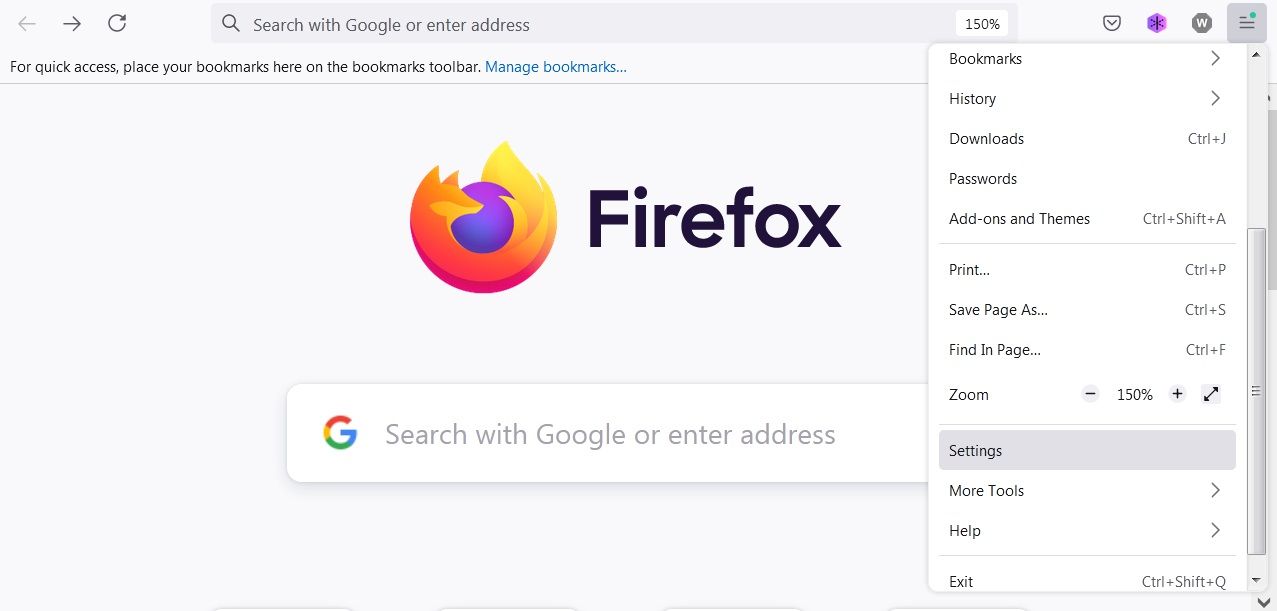
- В левой колонке откройте раздел «Конфиденциальность и безопасность».
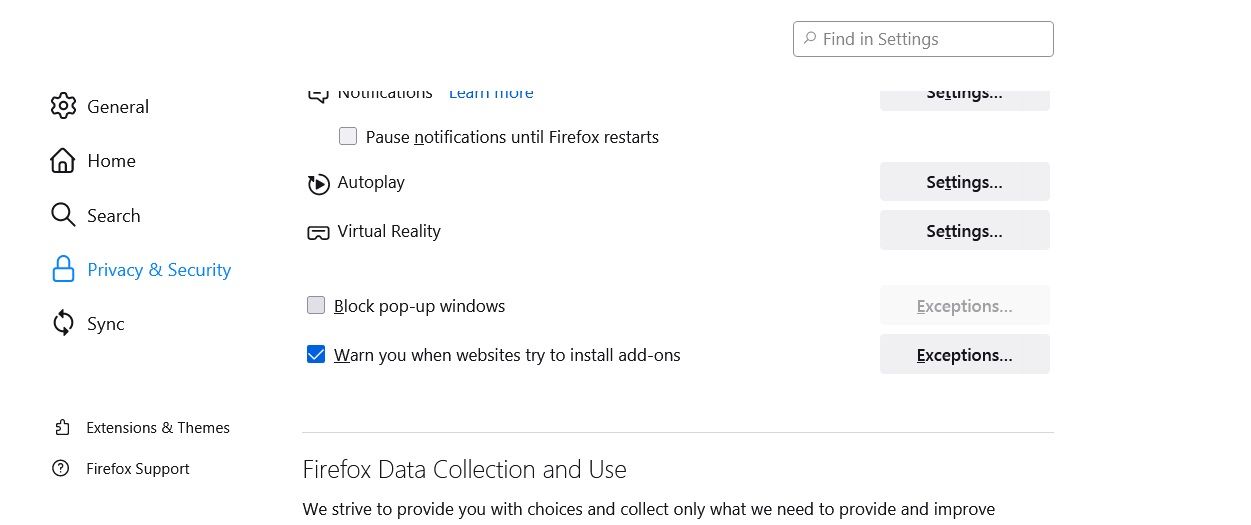
- Прокрутите страницу вниз до параметра «Блокировать всплывающие окна».
- Отключите флажок рядом с «Блокировать всплывающие окна», чтобы разрешить всплывающие окна.
Важно: разрешение всплывающих окон глобально позволяет всем сайтам открывать окна — используйте этот режим только если доверяете посещаемым ресурсам.
Как блокировать всплывающие окна в Firefox
Блокировка всплывающих окон помогает снизить количество рекламы и риск загрузки нежелательного ПО. Чтобы включить блокировщик:
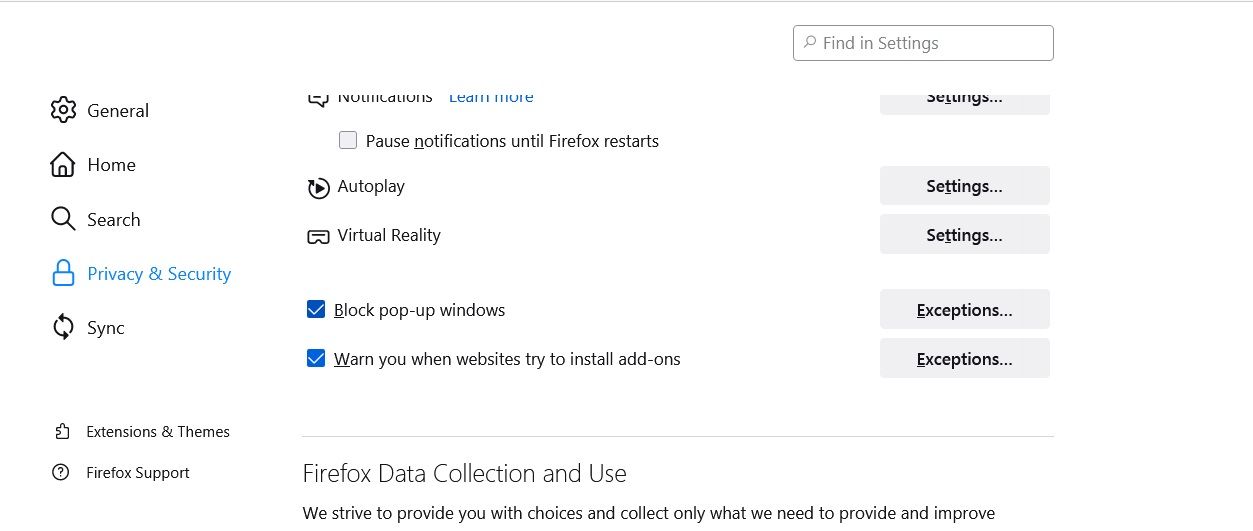
- Перейдите в те же настройки: Меню → Настройки → Конфиденциальность и безопасность.
- Найдите «Блокировать всплывающие окна» и установите флажок.
Совет: блокировщик не гарантирует 100% защиты от всех типов навязчивой рекламы — для этого можно использовать дополнения-адблокеры.
Как разрешить всплывающие окна для отдельных сайтов
Гораздо удобнее блокировать окна по умолчанию и разрешать их для конкретных сайтов (банков, платёжных шлюзов, корпоративных порталов). Пошагово:
- Откройте Firefox.
- Меню → Настройки.
- Откройте Конфиденциальность и безопасность.
- В блоке «Блокировать всплывающие окна» нажмите кнопку «Исключения».
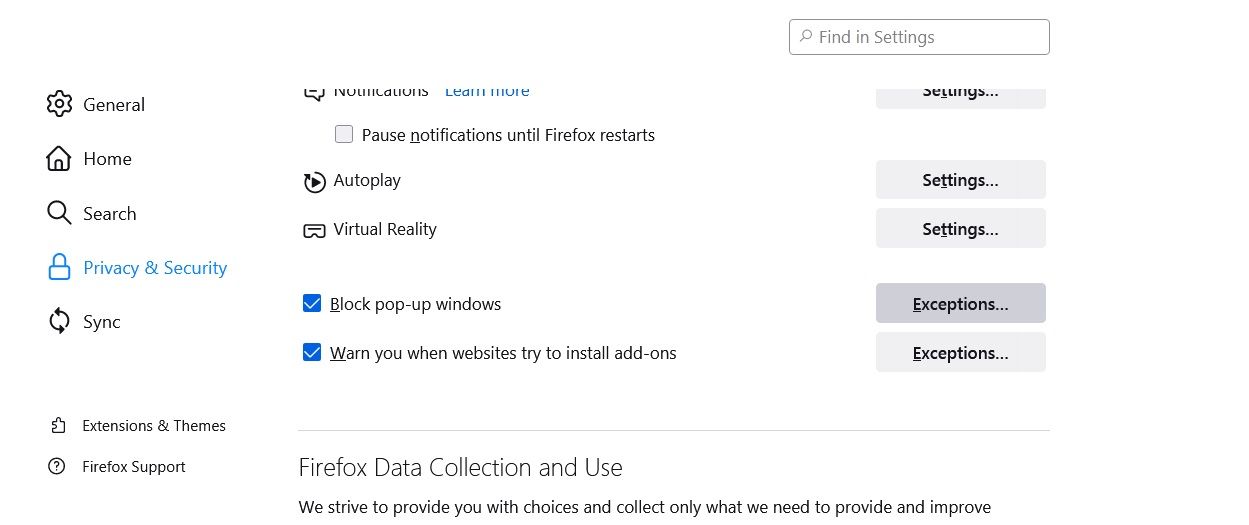
- Введите полный адрес сайта, для которого нужно разрешить всплывающие окна (например, https://example.com).
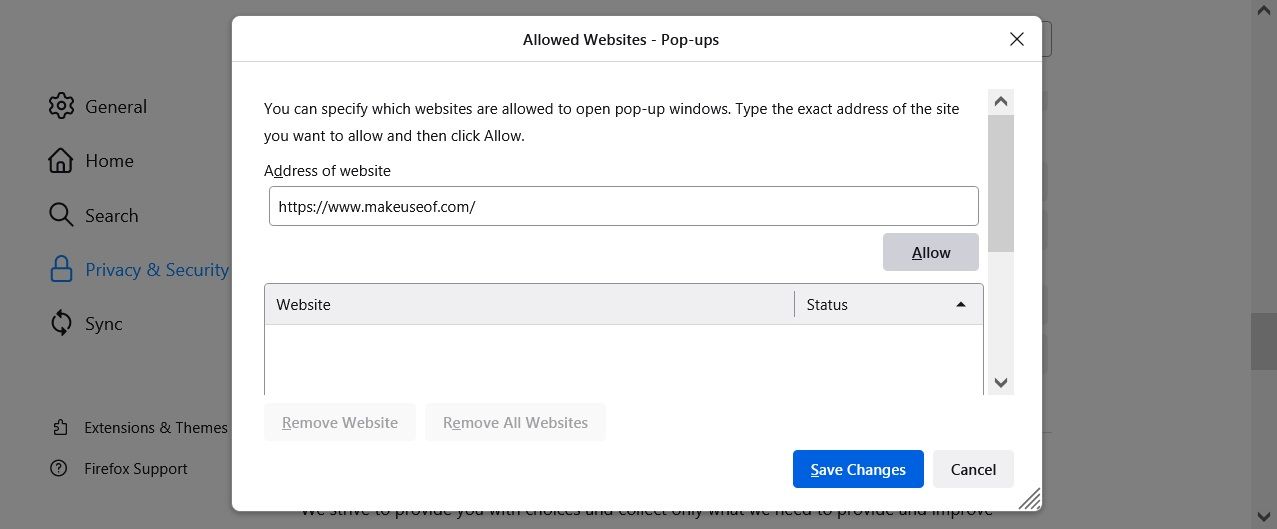
- Нажмите «Сохранить изменения».
Примечание: для сайтов с несколькими поддоменами указывайте точный адрес, либо используйте нужный протокол (http/https).
Важно: добавляйте в исключения только проверенные сайты, особенно если они запрашивают платежные данные или доступ к устройству.
Когда блокировка всплывающих окон может не сработать
- Сайты используют внутренние всплывающие модальные окна (внутри страницы), которые не считаются «всплывающими окнами» браузера и не блокируются настройкой. Это нормальное поведение.
- Рекламные сети могут открывать окна через скрипты, маскируя их под клики — иногда блокировщик не ловит такие варианты.
- Устаревшая версия Firefox или конфликт с расширением может нарушить работу настроек.
Если блокировка не работает, попробуйте обновить браузер, отключить подозрительные расширения и проверить настройки снова.
Альтернативные подходы
- Использовать расширения для блокировки рекламы (например, uBlock Origin) — они фильтруют элементы и снижают лишние всплывающие слои.
- Включить режим «Не отслеживать» и усиленные настройки защиты в Firefox для блокировки трекеров и некоторых скриптов.
- Для корпоративной среды — централизованно применять политики Firefox через админ-консоли (GPO или политики JSON).
Чек-листы по ролям
Пользователь (домашний):
- Включить «Блокировать всплывающие окна».
- Добавлять в исключения только проверенные сайты.
- Установить адблокер при частых проблемах.
Продвинутый пользователь:
- Использовать фильтры расширений по спискам.
- Анализировать network и console в DevTools при подозрительных поп-апах.
Администратор ИТ:
- Настроить групповую политику для корпоративных профилей.
- Ограничивать установку расширений на рабочих машинах.
Критерии приёмки
- Глобальная блокировка: флажок «Блокировать всплывающие окна» включён и браузер не открывает новые окна без явного действия пользователя.
- Исключения: внесённые сайты корректно открывают необходимые окна, остальные — блокируются.
- Логи/отчёты: при необходимости администратор может подтвердить настройку через отчёт о конфигурации браузера.
Советы и эвристики
- Правило 80/20: блокируйте глобально и выделяйте ~20% сайтов в исключения, которым действительно доверяете.
- Если сайт требует всплывающие окна для работы, временно добавляйте исключение и удаляйте его после завершения задачи.
- Проверяйте поведение в приватном режиме — там часто меньше сторонних расширений и кеша.
Безопасность и конфиденциальность
Блокировка всплывающих окон снижает риск нежелательных загрузок и фишинга, но не заменяет антивирус и правило осторожного обращения с файлами. При работе с персональными или платёжными данными используйте только HTTPS и проверяйте сертификат сайта.
Глоссарий
- Всплывающее окно — отдельное окно браузера, открытое сайтом (обычно new window/tab).
- Модальное окно — элемент интерфейса внутри страницы (не браузерное окно).
- Исключения — список сайтов, для которых отключена глобальная блокировка.
Часто задаваемые вопросы
Q: Как временно разрешить всплывающие окна только для одной сессии?
A: В Firefox нет встроенной «временной» опции; добавьте сайт в исключения, затем удалите его после использования.
Q: Помогут ли расширения полностью остановить все всплывающие окна?
A: Расширения заметно снижают количество окон и баннеров, но не гарантируют 100% для всех техник обхода.
Q: Почему сайт требует всплывающие окна?
A: Часто для авторизации, оплаты, загрузки файлов или открытия внешних сервисов.
Краткое резюме: включение блокировки всплывающих окон — безопасный и рекомендуемый режим для большинства пользователей. Разрешайте окна выборочно, контролируя исключения и применяя расширения при необходимости.

Похожие материалы

Несколько аккаунтов Skype: Multi Skype Launcher

Журнал для работы: повысить продуктивность

Персональные звуки уведомлений на Android

Скачивание шоу Hulu для офлайн‑просмотра

Microsoft Start: персонализированная новостная лента
