
Как управлять PDF на iPhone и iPad
Почему важно уметь работать с PDF на iPhone и iPad
PDF — универсальный формат для документов. Вы получаете их в письмах, мессенджерах, банках и службах доставки. Умение быстро сохранять, отправлять и подписывать PDF экономит время и помогает избегать ошибок, например при отправке неподписанного договора.
Краткое определение: PDF — это файловый формат для отображения документов одинаково на разных устройствах.
В этой статье вы найдёте понятные инструкции, когда встроенных инструментов достаточно, а когда нужен внешний софт, а также практические чек-листы и рекомендации по безопасности.
Содержание
- Сохранение PDF на iPhone и iPad
- Отправка PDF с устройства
- Печать PDF
- Аннотации и пометки
- Редактирование и подпись (сторонние приложения)
- Быстрые шаблоны и чек-листы по ролям
- Когда встроенных функций недостаточно
- Безопасность и приватность
- Методология: как обрабатывать входящие PDF
- Частые вопросы
Сохранение PDF на iPhone или iPad
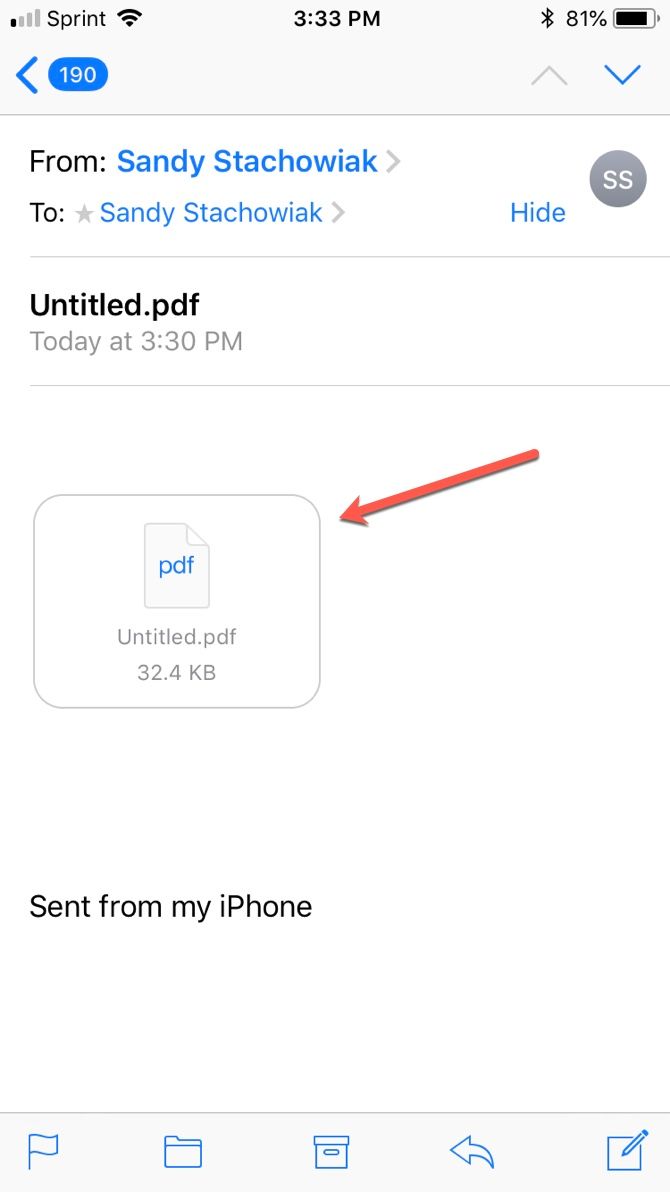
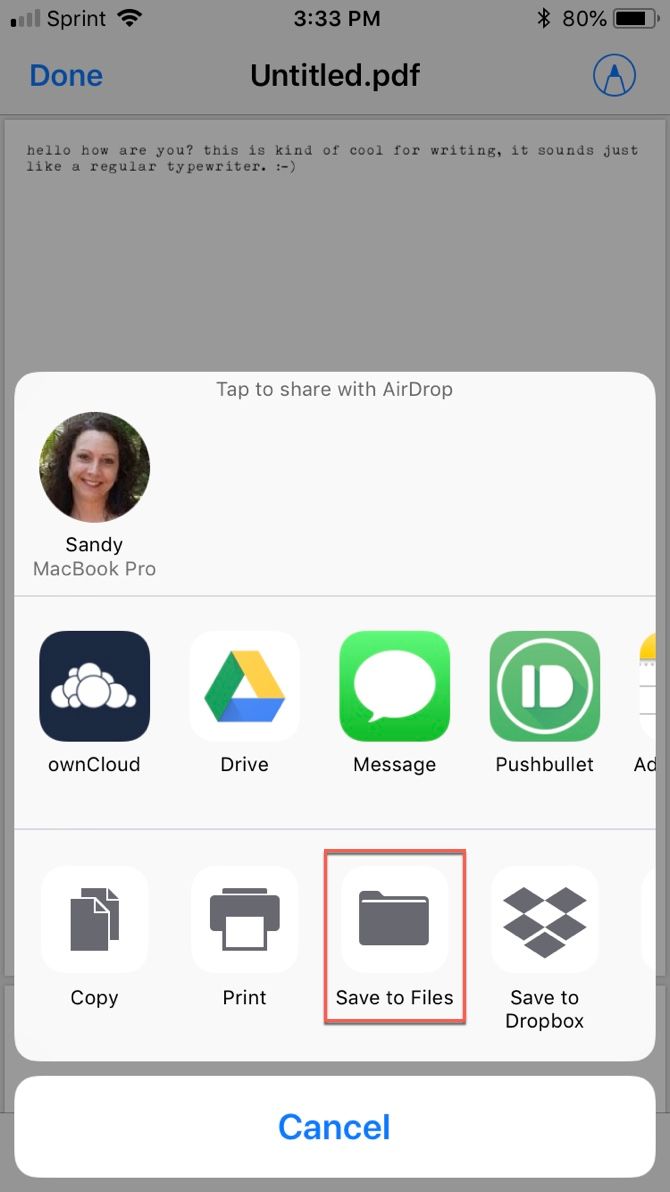
Если PDF пришёл по почте, сохранить его на устройстве просто. Пример ниже для стандартного приложения «Почта», но в других почтовых клиентах шаги похожи.
- Откройте письмо с PDF в приложении «Почта».
- Нажмите на файл PDF в теле письма. На устройствах с Haptic Touch можно нажать и удерживать, чтобы открыть предварительный просмотр.
- В предварительном просмотре коснитесь Поделиться (Share).
- Выберите сервис: облачные хранилища (Dropbox, Google Drive) или локально — Сохранить в «Файлы» (Save to Files). Укажите папку и нажмите Добавить (Add).
Советы по организации:
- Создайте в «Файлах» папки: «Квитанции», «Договоры», «ID», «Налоги». Это ускорит поиск.
- Для важных документов используйте метки (Tags) или пометки в названии файла с датой в формате ГГГГ-MM-ДД.
Отправка PDF с iPhone или iPad
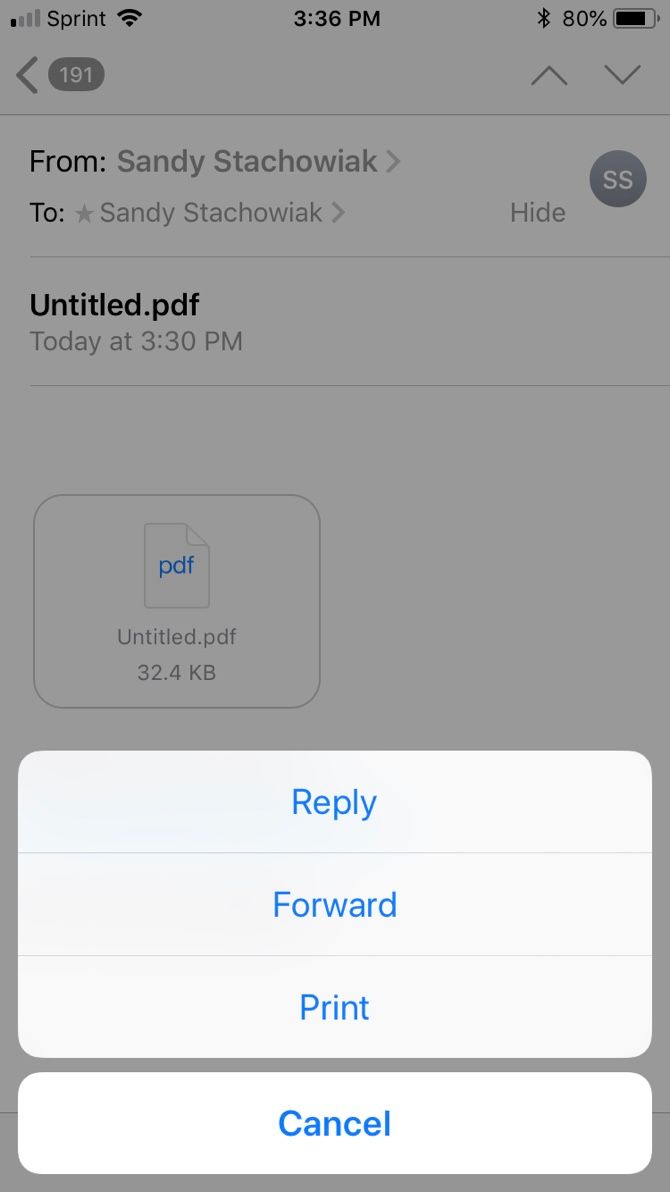
Отправка PDF так же проста, как сохранение. Если файл уже в «Файлах», действуйте оттуда:
- Откройте приложение Файлы.
- Найдите и выделите PDF.
- Коснитесь Поделиться и выберите метод отправки (Почта, Сообщения, AirDrop, мессенджер).
Отправка через пересылку письма (Mail):
- Откройте сообщение с PDF в «Почте».
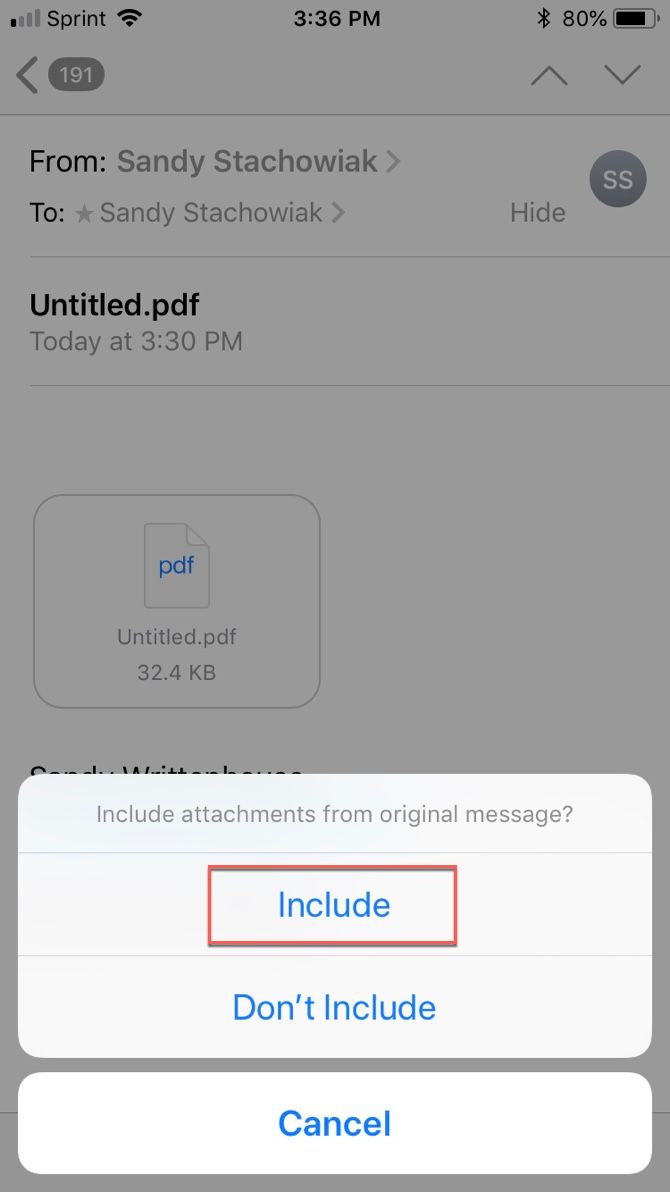
- Нажмите кнопку Ответить/Переслать/Печать и выберите Переслать.
- В окне пересылки выберите Включить (Include), чтобы вложить файл.
- Добавьте адрес получателя и сообщение. Нажмите Отправить.
Подсказка: если файл большой, используйте облако и отправьте ссылку вместо вложения.
Печать PDF с iPhone или iPad
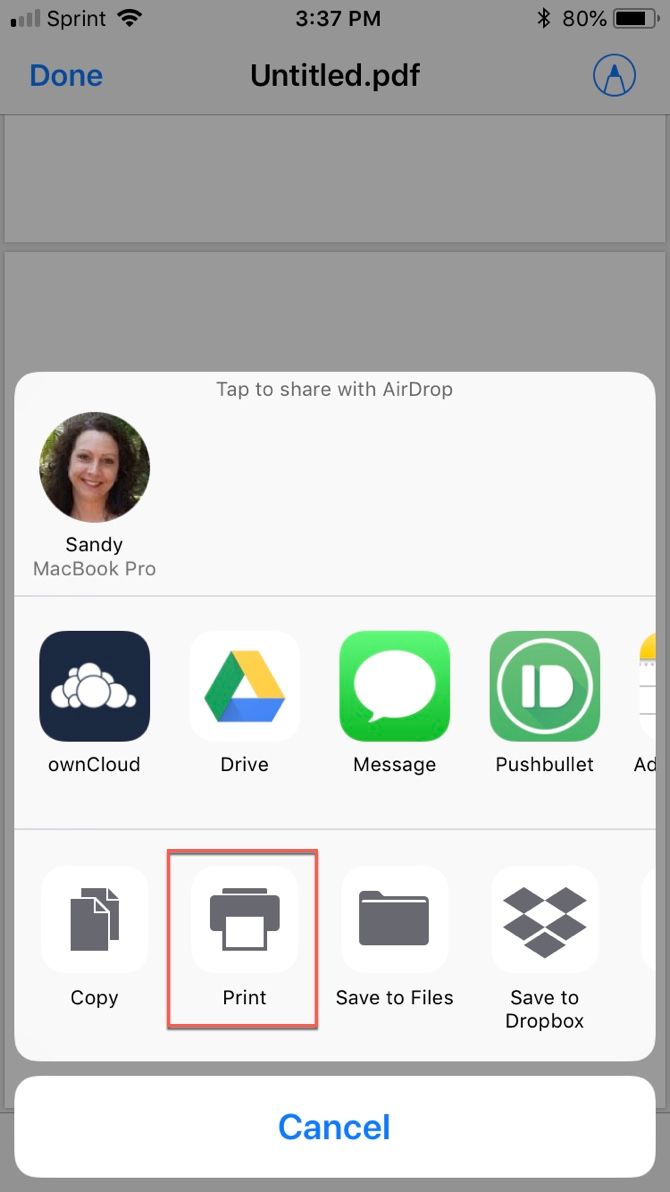
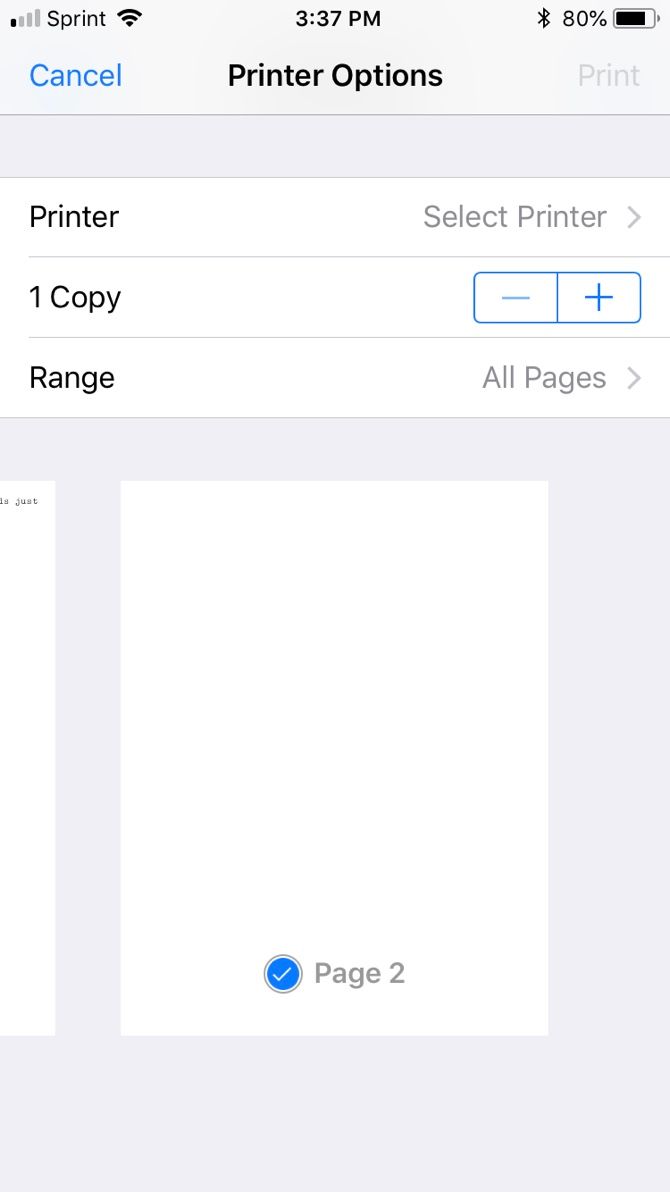
Шаги печати совпадают с шагами отправки по части открытия файла и меню «Поделиться».
- Откройте PDF в «Почте» или Файлах.
- Нажмите Поделиться.
- Выберите Печать (Print).
- Укажите принтер, число копий и страницы для печати.
- Подтвердите Печать в правом верхнем углу.
Совет: если у вас принтер без AirPrint, установите приложение производителя принтера или используйте компьютер как промежуточное звено.
Аннотирование PDF на iPhone и iPad
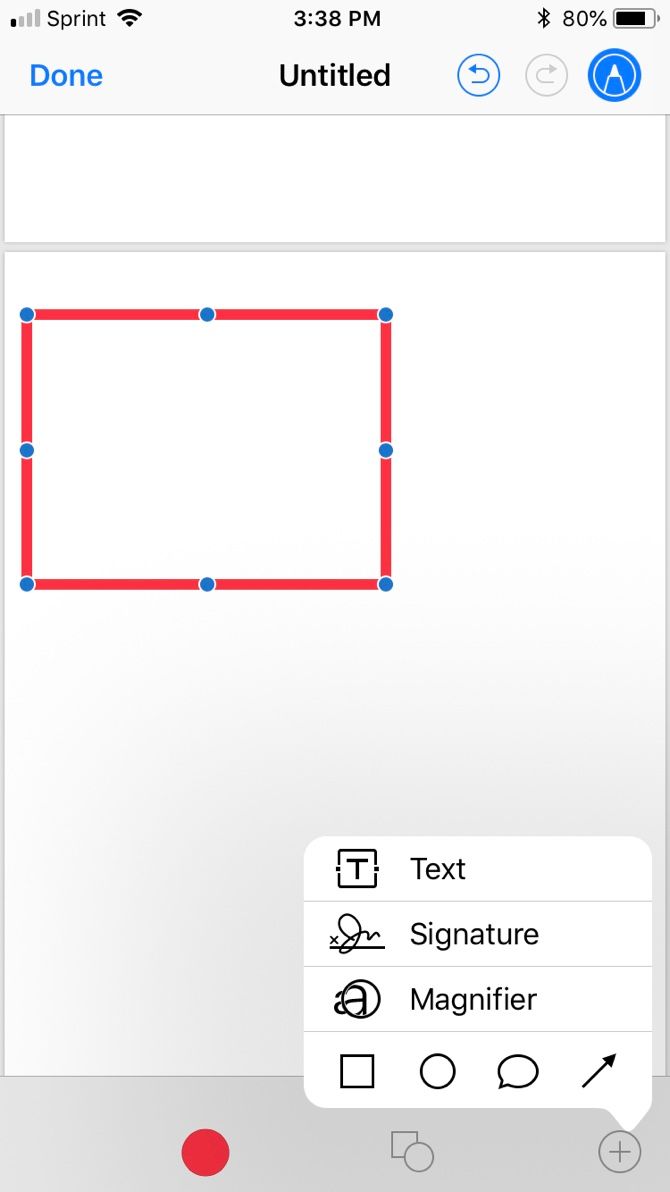
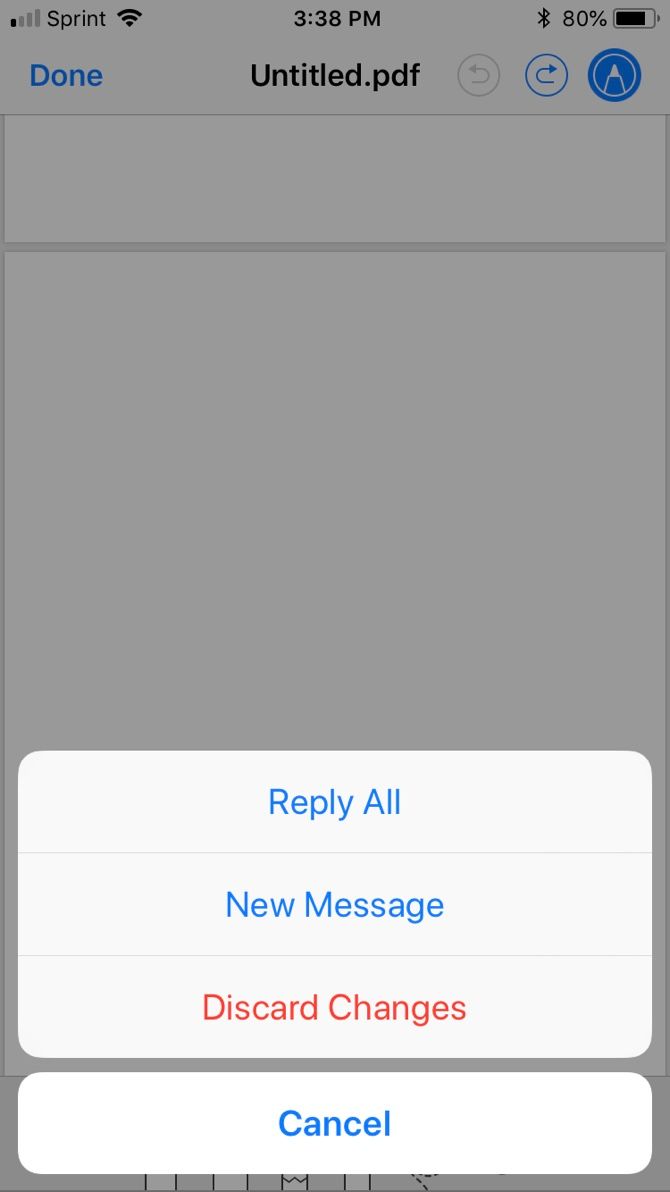
Встроенный инструмент разметки (Markup) позволяет добавлять заметки, выделения и рисунки.
- Откройте PDF из письма или Файлов.
- Нажмите кнопку Разметка (Markup) в правом верхнем углу.
- Выберите инструмент внизу: маркер, перо, ластик, текст, подпись.
- По окончании нажмите Готово (Done).
Важное: если вы открыли файл прямо из «Почты», система предложит варианты: «Ответить всем», «Новое сообщение» или «Отменить изменения». Чтобы сохранить пометки локально, сначала сохраните PDF в «Файлах», затем аннотируйте.
Редактирование и подпись PDF — когда нужен сторонний софт
Встроенные средства удобны для пометок, но не заменяют полнофункциональный редактор PDF. Для редактирования полей формы, внесения постоянных изменений в текст или для юридически значимой подписи стоит использовать сторонние приложения.
Ниже — подборка приложений и их краткий обзор.
PDFfiller
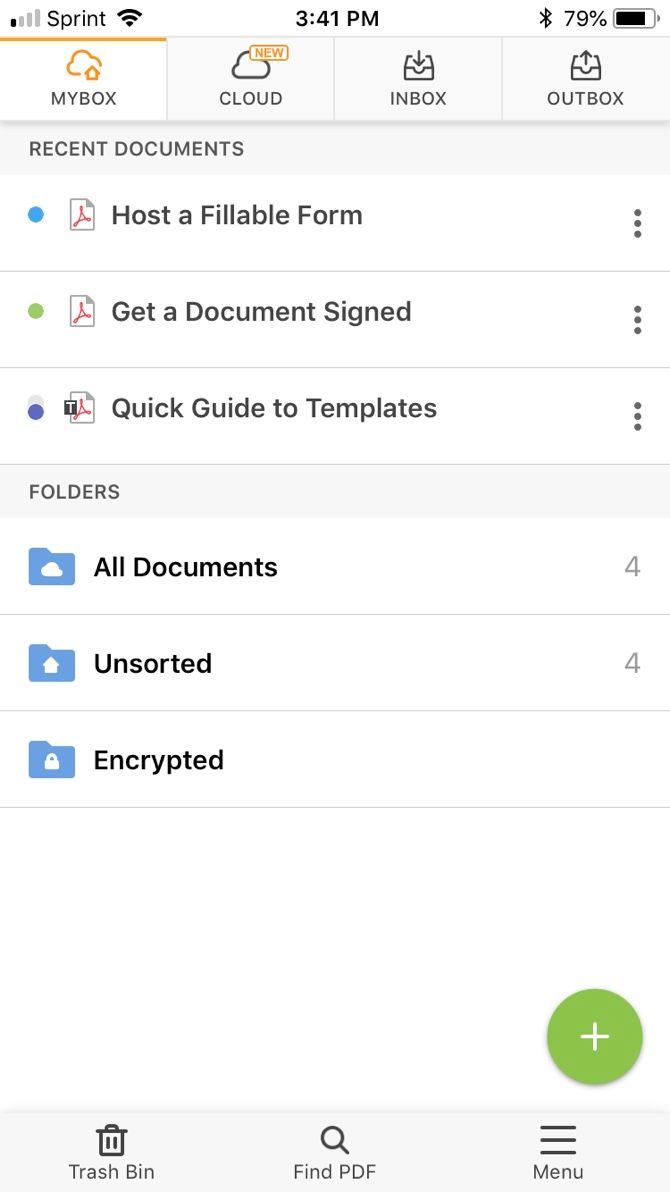
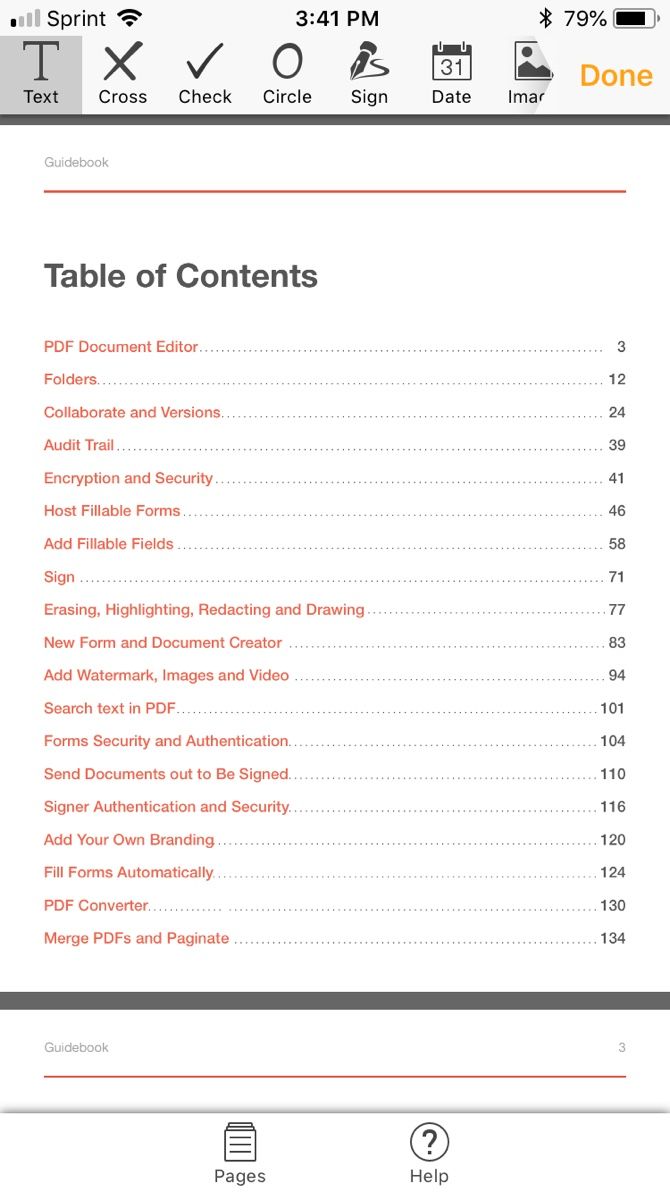
PDFfiller позволяет редактировать, подписывать, аннотировать, конвертировать и шифровать PDF. Поддерживает интеграции с Dropbox, Google Drive, Box и OneDrive. Есть бесплатный тестовый период. Подходит для тех, кто часто работает с юридическими формами.
Скачать: PDFfiller (пробный период, подписка требуется)
Adobe Fill & Sign
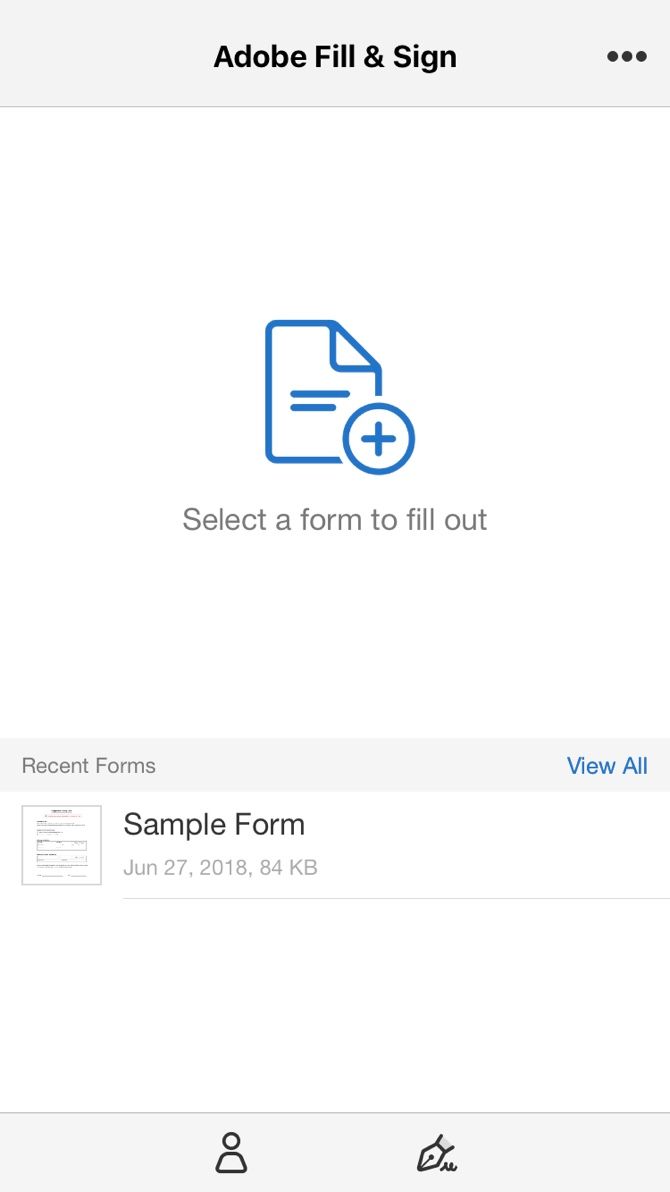
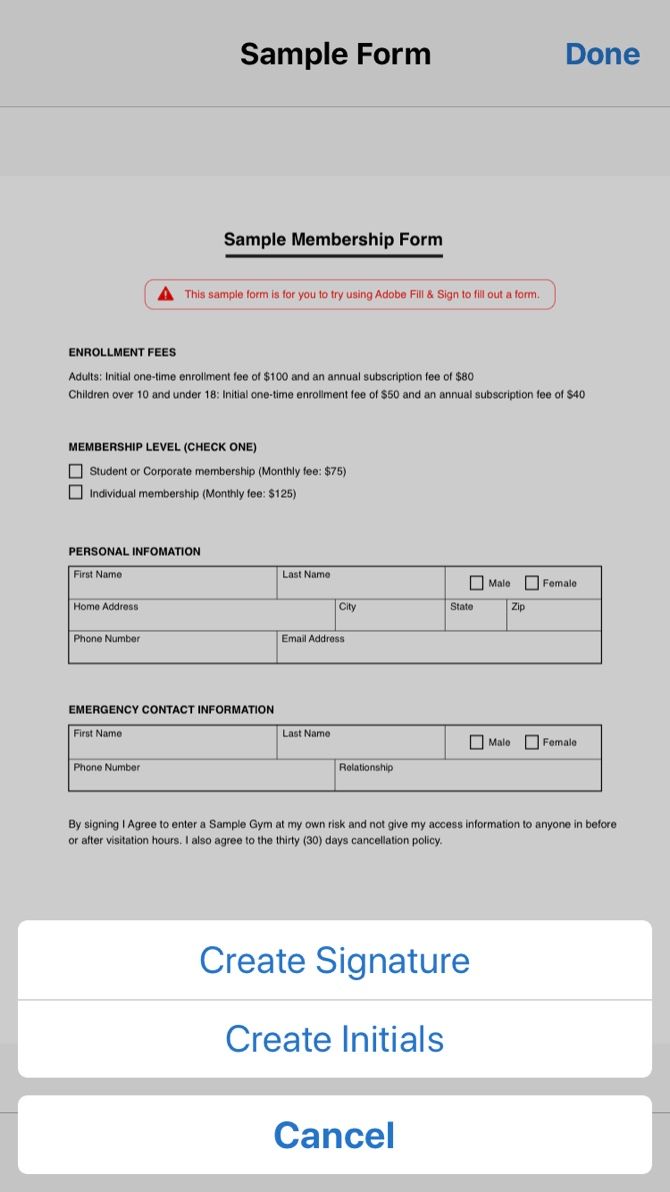
Позволяет заполнять формы и подписывать их. Можно импортировать вложения, сканы и файлы из «Файлов». Подпись сохраняется и может использоваться повторно. Прост в использовании и бесплатен.
Скачать: Adobe Fill & Sign (Бесплатно)
Adobe Acrobat Reader
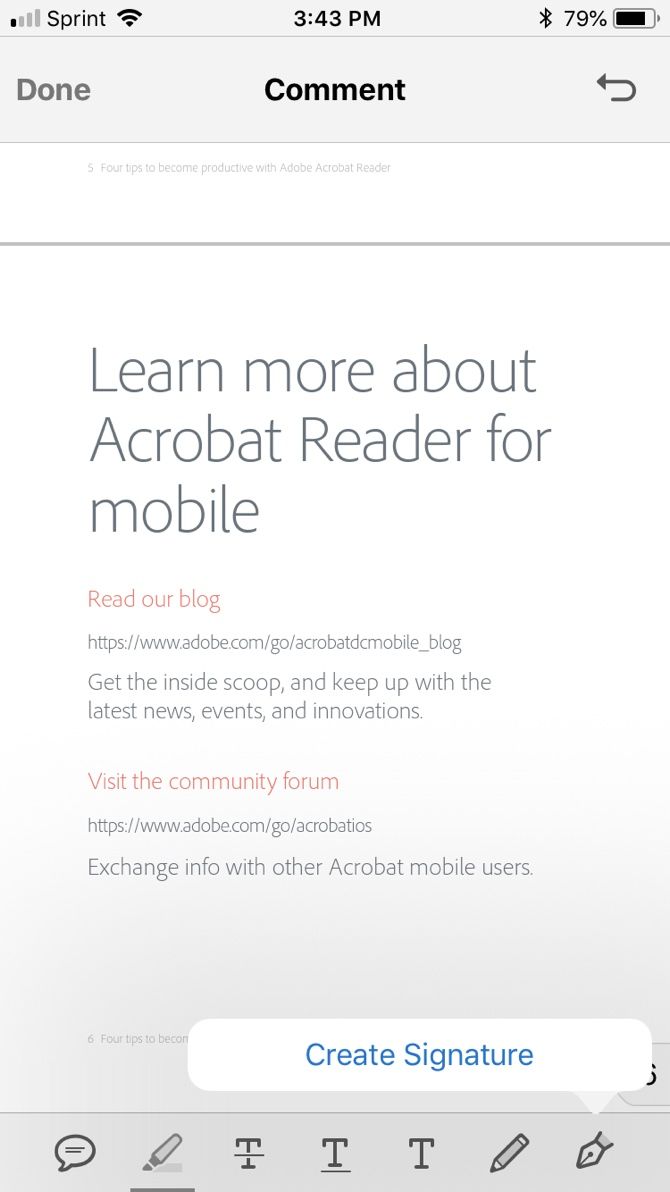
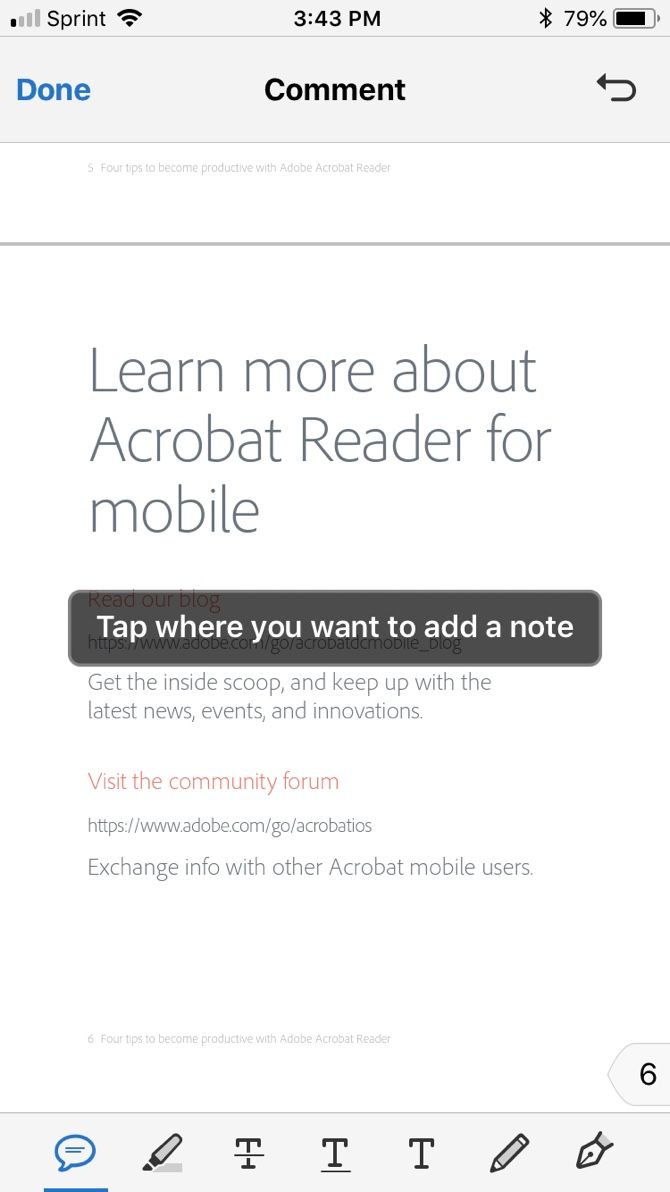
Acrobat Reader даёт расширенные функции просмотра: комментарии, пометки, добавление текста и подписи. Для создания и экспорта PDF есть платные опции. Требуется учётная запись (возможно войти через Google или Facebook).
Скачать: Adobe Acrobat Reader (Бесплатно, подписка доступна)
Альтернативы: GoodReader, PDF Expert, Foxit PDF — выбирайте по функционалу и цене.
Когда встроенных функций недостаточно
Примеры, когда нужно стороннее приложение:
- Нужа́тся редактирование исходного текста PDF (переписать абзац).
- Требуется массовая обработка документов (пакетная подпись, OCR большого архива).
- Нужен профессиональный электронный сертифицированный подпись (квалифицированная ЭЦП).
- Нужно конвертировать PDF в редактируемые форматы с точной вёрсткой.
Если задача простая — пометки, подпись поверх документа — встроенных средств достаточно.
Факт-бокс: ключевые моменты
- Большинство операций (сохранение, отправка, разметка, печать) выполняются через меню «Поделиться».
- Для постоянного редактирования нужна сторонняя программа.
- Организация в «Файлах» ускоряет поиск и снижает риск потери документов.
Методология: как надёжно обрабатывать входящий PDF (быстрый SOP)
- Оценка: определите тип документа (квитанция, договор, ID, банковский выписка).
- Сохранение: поместите в соответствующую папку «Файлов».
- Метаданные: переименуйте файл с датой и меткой (префикс YYYY-MM-DD_тип).
- Аннотация/подпись: при необходимости пометьте и подпишите. Для личного использования — сохраняйте в «Файлах». Для отправки — используйте «Поделиться».
- Резервное копирование: настройте бэкап в iCloud или другом облаке с шифрованием.
- Удаление: если документ больше не нужен и содержит личные данные — удалите и очистите корзину.
Чек-листы по ролям
Чек-лист для частного пользователя:
- Сохранить квитанцию в «Файлах».
- Переименовать с датой и категорией.
- Если нужно, аннотировать и сохранить.
- Сделать резервную копию в iCloud.
Чек-лист для менеджера или бухгалтера:
- Сохранить исходный файл и резервную копию в корпоративном хранилище.
- Проставить метки по проекту/счету.
- Использовать профессиональное приложение для подписи и архивации.
- Проверить соответствие требованиям бухучёта перед отправкой.
Чек-лист для юриста:
- Сохранить оригинал и рабочую версию отдельно.
- Добавить контроль версий (версия_1, версия_2).
- Для подписания использовать сертифицированную ЭЦП.
- Архивировать в защищённом хранилище с журналом доступа.
Шаблоны названий файлов (быстрое правило)
- Для квитанций: YYYY-MM-DDКвитанцияОрганизация.pdf
- Для договоров: YYYY-MM-DDДоговорКонтрагент_Версия.pdf
- Для ID: YYYY-MM-DDПаспортФамилия.pdf
Используйте дефисы и подчёркивания для удобства сортировки.
Комментарии по безопасности и приватности
- Всегда проверяйте отправителя перед открытием вложения. Файлы PDF могут содержать вредоносный код в редких случаях.
- Для конфиденциальных документов храните копии только в зашифрованных хранилищах (iCloud с двухфакторной аутентификацией, корпоративные решения с шифрованием).
- Если нужно отправить личные данные, используйте защищённую ссылку с ограниченным доступом или шифруйте файл.
- Удаляйте документы из устройства и из корзины, если они больше не нужны.
Заметка о GDPR и локальных законах: если PDF содержит персональные данные граждан ЕС, убедитесь, что сервисы обработки соответствуют правилам хранения и передачи персональных данных.
Советы при миграции и совместимости
- На старых версиях iOS некоторые функции «Файлы» или разметки могут работать иначе. Обновляйте iOS для лучшей совместимости.
- Если используете облачные сервисы (Dropbox, Google Drive), синхронизация зависит от их мобильных приложений. Убедитесь, что у приложения есть разрешение на доступ к «Файлам».
- Переход на новый iPhone: используйте резервную копию iCloud или перенос по кабелю, чтобы не потерять структуру папок.
Когда автоматизация полезна и когда она подводит
Полезно:
- Пакетная конвертация сканов в PDF с распознаванием текста (OCR).
- Массовая подпись и массовая отправка счетов.
Провалы:
- Автоматические алгоритмы OCR иногда неверно распознают таблицы и сложную вёрстку.
- Автоматизированные подписи могут не соответствовать требованиям конкретных юридических процедур.
Решающее дерево: Нужно ли стороннее приложение?
flowchart TD
  A[Получили PDF] --> B{Нужно ли редактировать текст?}
  B -- Да --> C[Использовать сторонний редактор]
  B -- Нет --> D{Нужно ли подписать официально?}
  D -- Да --> E[Использовать приложение с поддержкой ЭЦП]
  D -- Нет --> F{Нужно ли просто пометить/отправить/распечатать?}
  F -- Да --> G[Встроенные средства: 'Файлы' и Markup]
  F -- Нет --> H[Архивировать или удалить]
Быстрые тест-кейсы для проверки рабочего процесса
- Прислали договор в письме — сохранить, пометить, переслать с пометкой «подписать». Ожидаемый результат: файл в нужной папке, переименован, отправлен коллеге.
- Нужна подпись клиента — загрузить в Adobe Fill & Sign, создать подпись, сохранить подписанный документ. Ожидаемый результат: документ с видимой подписью и метаданной даты подписи.
- Большой скан — провести OCR в стороннем приложении и проверить текст на ошибки. Ожидаемый результат: корректный распознанный текст, сохранённый как редактируемый документ.
Глоссарий (1 строка)
- Markup — встроенный инструмент iOS для аннотации и подписи.
- OCR — оптическое распознавание текста.
- iCloud — облачное хранилище Apple с бэкапом и синхронизацией.
FAQ
Как быстро найти недавно сохранённый PDF?
Откройте приложение «Файлы» → вкладка «Недавние» или используйте поиск по имени/дате.
Можно ли подписать документ юридически значимой подписью на iPhone?
Для квалифицированной электронной подписи (Юридически значимо в некоторых юрисдикциях) нужен сторонний сервис с поддержкой ЭЦП и соответствующей сертификацией.
Как отправить большой PDF, если почта ограничивает размер вложений?
Загрузите файл в облако и отправьте ссылку с ограниченным доступом, либо используйте сервис для передачи больших файлов.
Резюме
- Большинство базовых операций с PDF доступны на iPhone и iPad через «Файлы» и функцию «Поделиться».
- Для редактирования и юридически значимой подписи используйте сторонние приложения.
- Организация папок и единообразные имена файлов упрощают работу.
- Следите за безопасностью: шифруйте и архивируйте важные документы.
Примените пошаговую методологию и чек-листы — и вы будете готовы к любому PDF.

Похожие материалы

Несколько аккаунтов Skype: Multi Skype Launcher

Журнал для работы: повысить продуктивность

Персональные звуки уведомлений на Android

Скачивание шоу Hulu для офлайн‑просмотра

Microsoft Start: персонализированная новостная лента
