
Как управлять родительским контролем в Linksys Smart Wi‑Fi
Быстрая навигация
- Открыть панель Smart Wi‑Fi
- Перейти в Родительский контроль
- Выбрать устройство и настроить время и блокировки сайтов
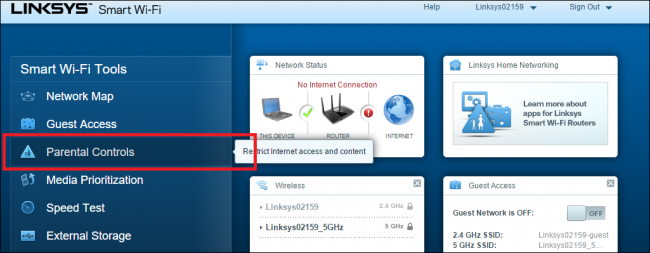
Изображение: интерфейс Linksys Smart Wi‑Fi — обзор панели управления и меню родительского контроля.
Зачем использовать родительский контроль в роутере
Linksys Smart Wi‑Fi даёт возможность управлять роутером из любого места: если вы в дороге, достаточно логина и доступа в интернет. Встроенные в операционные системы инструменты родительского контроля (Windows, macOS, iOS, Android) иногда мощнее, но они, как правило, работают локально и требуют настройки на каждом устройстве. Родительский контроль в роутере блокирует устройство на уровне сети, что даёт глобальную защиту независимо от платформы.
Открытие панели Smart Wi‑Fi
- Откройте браузер и перейдите по адресу https://www.linksyssmartwifi.com.
- Войдите под глобальным аккаунтом Smart Wi‑Fi или под локальным паролем роутера.
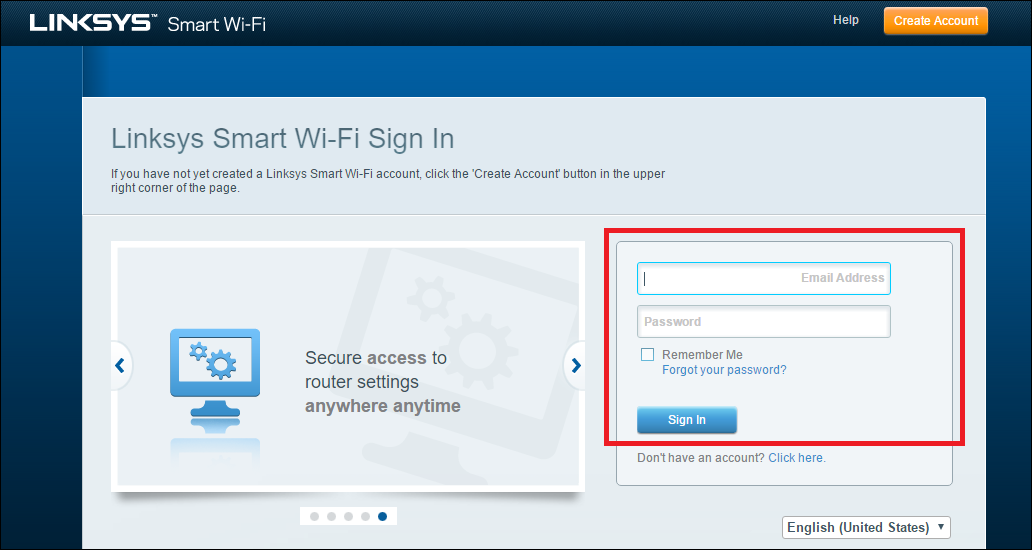
Изображение: страница входа в Linksys Smart Wi‑Fi.
При успешном входе найдите пункт Родительский контроль в левом меню.
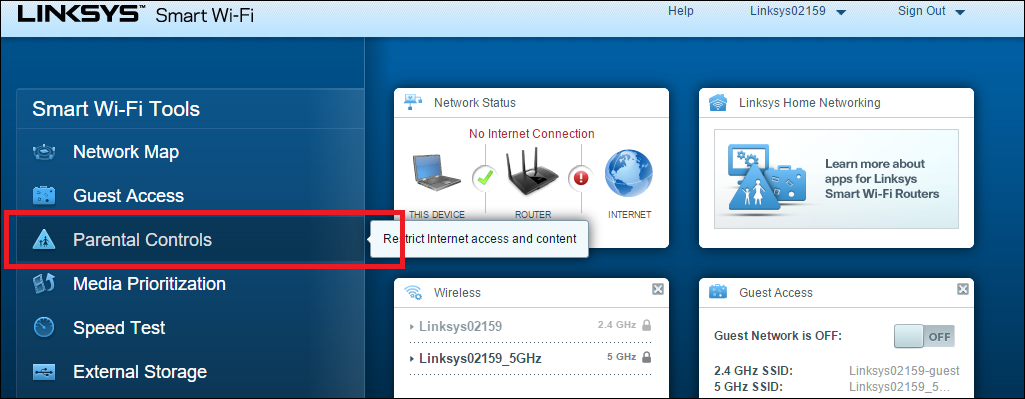
Изображение: основной дашборд Smart Wi‑Fi с выделенным пунктом Родительский контроль.
Важно: встроенный родительский контроль Smart Wi‑Fi — базовый инструмент. Он удобен и быстр, но не заменяет комплексную политику безопасности и воспитательную работу.
Как изменить настройки родительского контроля
- В панели Родительский контроль включите функцию переключателем.
- В списке устройств выберите нужное устройство (имя, MAC-адрес и статус онлайн/офлайн отображаются в списке).
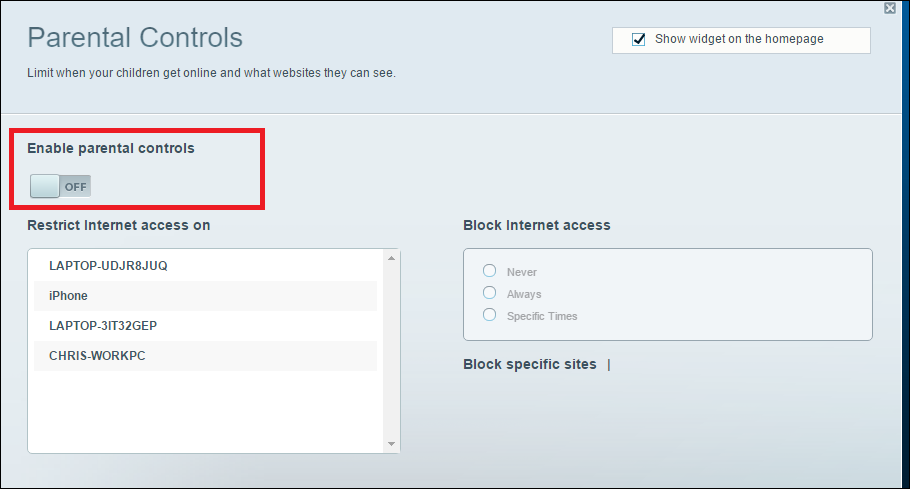
Изображение: диалог включения/отключения родительского контроля и список зарегистрированных устройств.
- Для блокировки конкретных сайтов введите адрес сайта в поле фильтра и нажмите Enter. Сайт будет добавлен в список заблокированных для выбранного устройства.
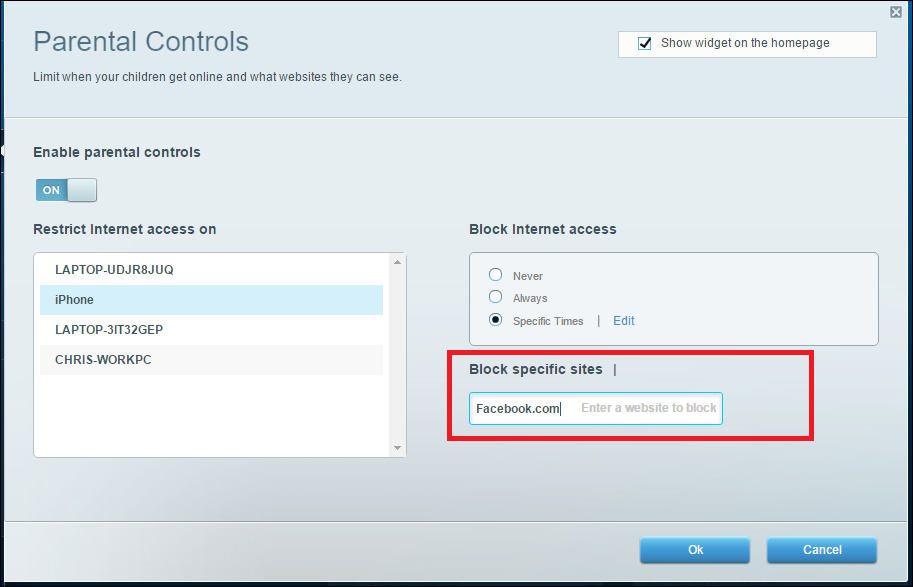
Изображение: поле для ввода сайта, который нужно заблокировать для конкретного устройства.
- Для ограничения доступа по времени выберите режим Specific Times (конкретные часы) и нажмите Редактировать. В календаре выделяйте часовые блоки, которые нужно отключить.
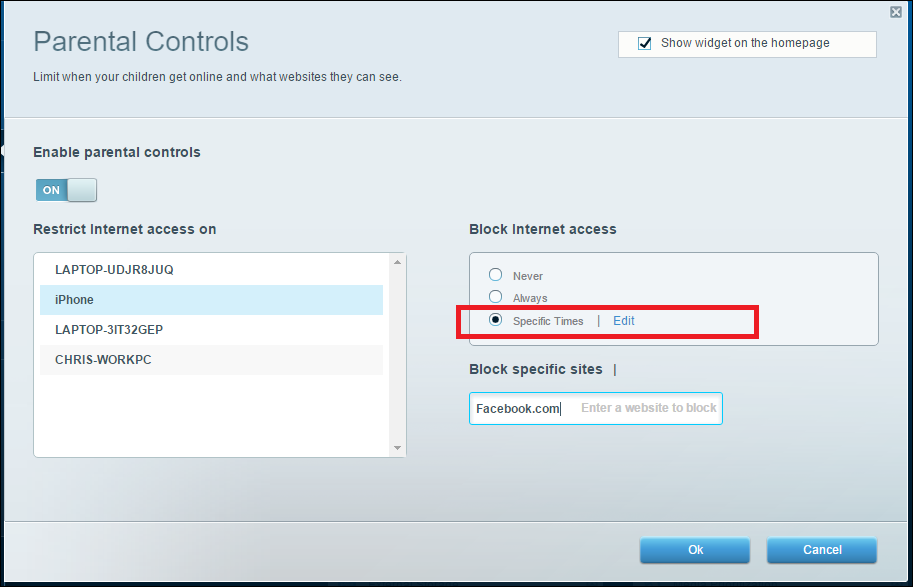
Изображение: интерфейс выбора временных блоков, где отмечаются часы запрета доступа.
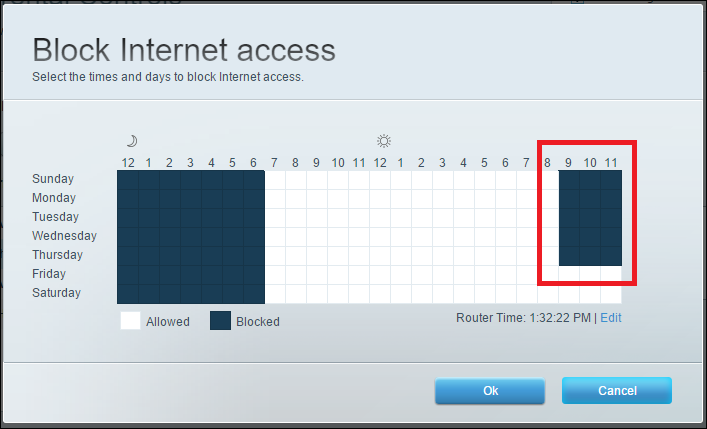
Изображение: пример выделенных временных блоков в календаре.
Если настройки применены, на главной панели появится виджет с подтверждением включённого родительского контроля и выпадающим списком устройств:
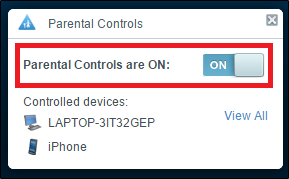
Изображение: виджет на дашборде, подтверждающий включённый родительский контроль и отображающий поддерживаемые устройства.
Шаблон пошаговой методики (мини‑методология)
- Подготовка: проверьте, что роутер подключён к интернету и у вас есть доступ к Smart Wi‑Fi (глобальный логин или локальный пароль).
- Идентификация: соберите список устройств (имена, MAC‑адреса) в доме.
- Политика: решите, какие сайты и какие интервалы времени нужно ограничить.
- Настройка: добавьте устройства в Smart Wi‑Fi, укажите запрещённые сайты и временные блоки.
- Тестирование: проверьте на реальном устройстве, что ограничения работают (см. Критерии приёмки).
- Поддержка: регулярно обновляйте прошивку и пересматривайте список запрещённых ресурсов.
Когда родительский контроль может не сработать
- Устройство использует мобильный интернет (4G/5G) и не проходит через ваш роутер.
- Ребёнок использует VPN, прокси или сервисы обхода блокировок (Smart DNS), которые маскируют трафик.
- Устройства меняют MAC‑адрес или используют гостевую сеть, незарегистрированную в правилах.
- HTTPS‑трафик и современные приложения используют шифрование, и блокировка по URL может быть ограничена.
Альтернативные подходы и дополняющие меры
- Системные родительские контролы: Windows, macOS, iOS, Android — дают более детальный контроль по приложениям и времени, но требуют настройки на каждом устройстве.
- Программные решения и приложения: сторонние сервисы (семейные фаерволы, DNS‑фильтры) обеспечивают более гибкие фильтры контента.
- Прошивки и продвинутые маршрутизаторы: OpenWrt, DD‑WRT — дают расширенные возможности, но требуют технической подготовки.
- Комбинированный подход: использовать роутер + системные ограничения + воспитательные правила.
Психологическая модель и эвристики
- Принцип «защиты в глубину»: сочетайте сетевые блокировки с ограничениями на устройствах и правилами дома.
- Эвристика «по умолчанию отказать»: если сомневаетесь, лучше временно заблокировать доступ, чем ждать инцидента.
- Правило прозрачности: объясните ребёнку причину ограничений и договоритесь о времени и условиях снятия блокировок.
Роль‑ориентированные чек‑листы
Родитель:
- Собрать список устройств детей.
- Включить родительский контроль и настроить расписание сна.
- Добавить в блок‑лист популярные соцсети и игры по необходимости.
- Проверить работоспособность ограничений вечером.
Администратор сети (если используется в общей сети):
- Обновить прошивку роутера до последней версии.
- Изменить дефолтные пароли и проверить доступы Smart Wi‑Fi.
- Вести реестр устройств и их MAC‑адресов.
- Настроить гостевую сеть для гостей, чтобы не добавлять их в правила.
Критерии приёмки
- Устройство X теряет доступ к заблокированному сайту Y при попытке зайти с домашней сети.
- По расписанию (например, 22:00–07:00) устройство Z не имеет доступа к интернету через роутер.
- Настройки сохраняются после перезагрузки роутера.
- Виджет на дашборде показывает включённый родительский контроль и список устройств.
Тестовые сценарии
- Блокировка сайта: добавить сайт в список и проверить доступ с устройства в течение часа.
- Временная блокировка: установить ночное ограничение и попробовать подключиться в запрещённый час.
- Обход через VPN: включить VPN на тестовом устройстве и проверить, сохраняется ли блокировка.
Безопасность и конфиденциальность
- Обновляйте прошивку роутера и приложение Smart Wi‑Fi, чтобы закрыть известные уязвимости.
- Смените пароль администратора на сложный и уникальный. Проверьте, доступна ли двухфакторная аутентификация для облачной учётной записи и включите её, если есть.
- Ознакомьтесь с политикой конфиденциальности Linksys: облачный сервис может хранить имена устройств и данные о подключениях. При необходимости ограничьте сбор данных или используйте локальный доступ.
Совместимость и миграция
- Некоторые старые модели роутеров Linksys могут не поддерживать весь функционал Smart Wi‑Fi. Проверьте список совместимых устройств в документации производителя.
- При смене роутера экспортируйте список устройств и заранее подготовьте список MAC‑адресов и правил, чтобы быстро восстановить конфигурацию.
Когда стоит выбрать более продвинутые решения
- Если нужно фильтровать контент по категориям (насилие, взрослый контент) и иметь детальные отчёты — рассмотрите DNS‑сервисы для семей или специализированный софт.
- Если домашняя сеть используется для бизнеса и нужен централизованный контроль — используйте корпоративные шлюзы или UTM‑решения.
Краткое резюме
Родительский контроль в Linksys Smart Wi‑Fi — удобный и быстрый инструмент для базовой защиты: блокировка сайтов и ограничение доступа по времени. Он хорош как часть многоуровневой стратегии, но не гарантирует полной непроницаемости против обходных методов. Комбинируйте настройки роутера с контролями на устройствах и объясняйте правила детям.
Часто задаваемые вопросы
Q: Нужно ли настраивать блокировки для каждого устройства отдельно? A: Да, родительский контроль в Smart Wi‑Fi применяется на уровне устройства: выберите устройство в списке и настройте для него расписание и список заблокированных сайтов.
Q: Сработает ли блокировка, если ребёнок подключится через мобильную сеть? A: Нет. Ограничения работают только через ваш роутер. Если устройство использует мобильный интернет (4G/5G), трафик идёт в обход роутера.
Telling a kid to go to bed is never easy, doubly so with the advent of small, digital devices they can hide under the blankets. And while you may not be able to prevent them from getting late-night sessions of Candy Crush in while they’re supposed to be asleep, you can still make sure they don’t get access to their favorite social media destinations or websites thanks to Smart Wi‑Fi’s internal parental controls.

Похожие материалы

Несколько аккаунтов Skype: Multi Skype Launcher

Журнал для работы: повысить продуктивность

Персональные звуки уведомлений на Android

Скачивание шоу Hulu для офлайн‑просмотра

Microsoft Start: персонализированная новостная лента
