
Управление уведомлениями на умных часах Wear OS
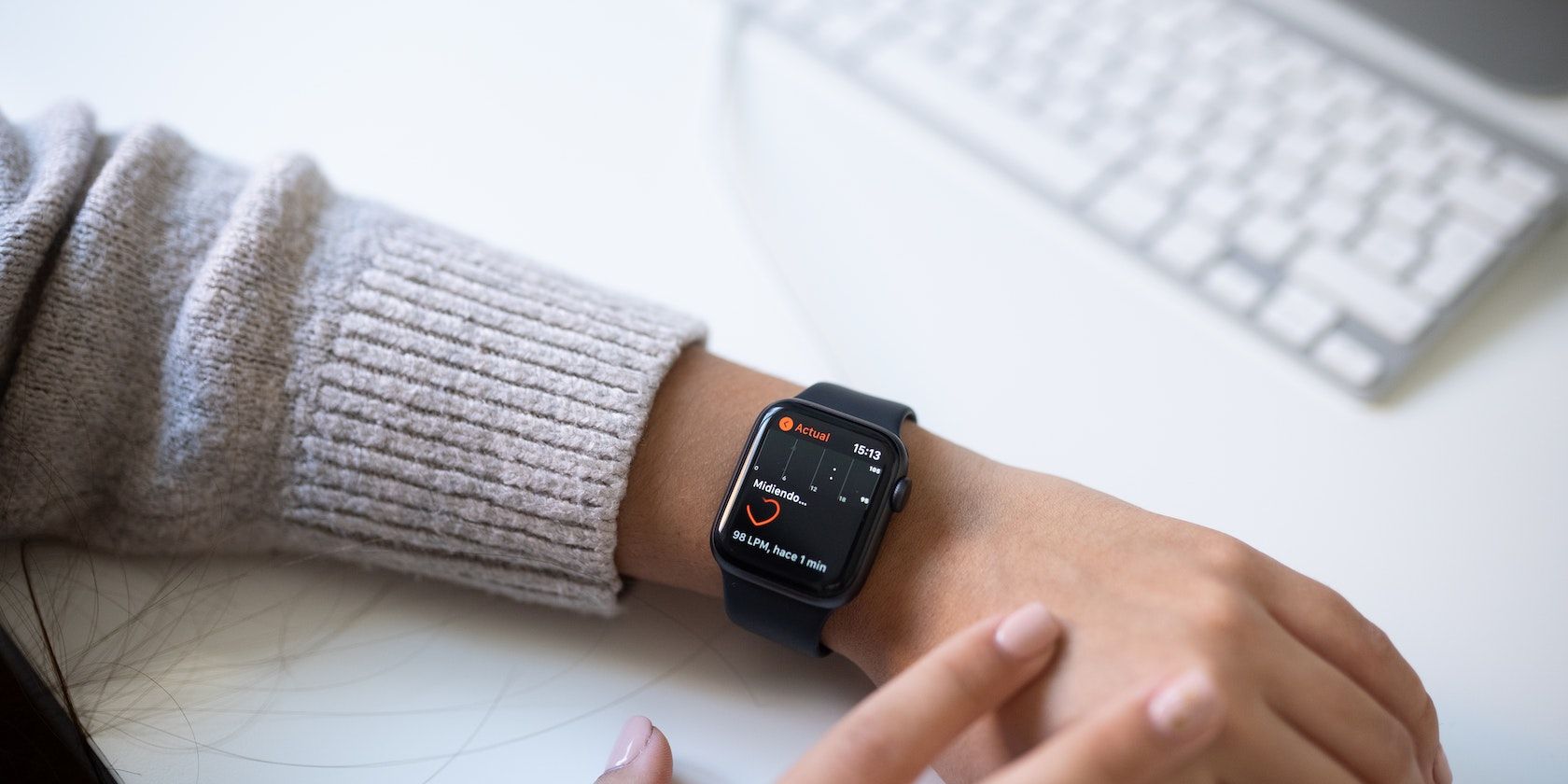
Как просматривать и управлять уведомлениями
Вы можете управлять уведомлениями прямо на умных часах Wear OS или через приложение-компаньон на смартфоне. В примерах ниже использованы Samsung Galaxy Watch 4 и приложение Galaxy Wearable.
На циферблате появляется индикатор уведомлений — маленькая оранжевая точка слева для входящих оповещений. Чтобы открыть список уведомлений, нажмите и удерживайте этот индикатор и проведите вправо. Если уведомлений несколько, продолжайте проводить вправо, чтобы просмотреть все.
Чтобы увидеть детали или выполнить действие (ответить, удалить и т. п.), тапните по конкретному уведомлению. На некоторых моделях вместо удерживания индикатора требуется провести вверх от нижней кромки экрана — способ зависит от модели и версии Wear OS.
Важно: термин «уведомление» здесь означает любое оповещение от приложений, звонки, напоминания календаря и системные сообщения.
Как разрешать или отключать уведомления для приложений на Wear OS
Избыточные уведомления не только мешают, но и могут быстрее разряжать аккумулятор. Настройка уведомлений помогает сократить отвлечения и сэкономить заряд.
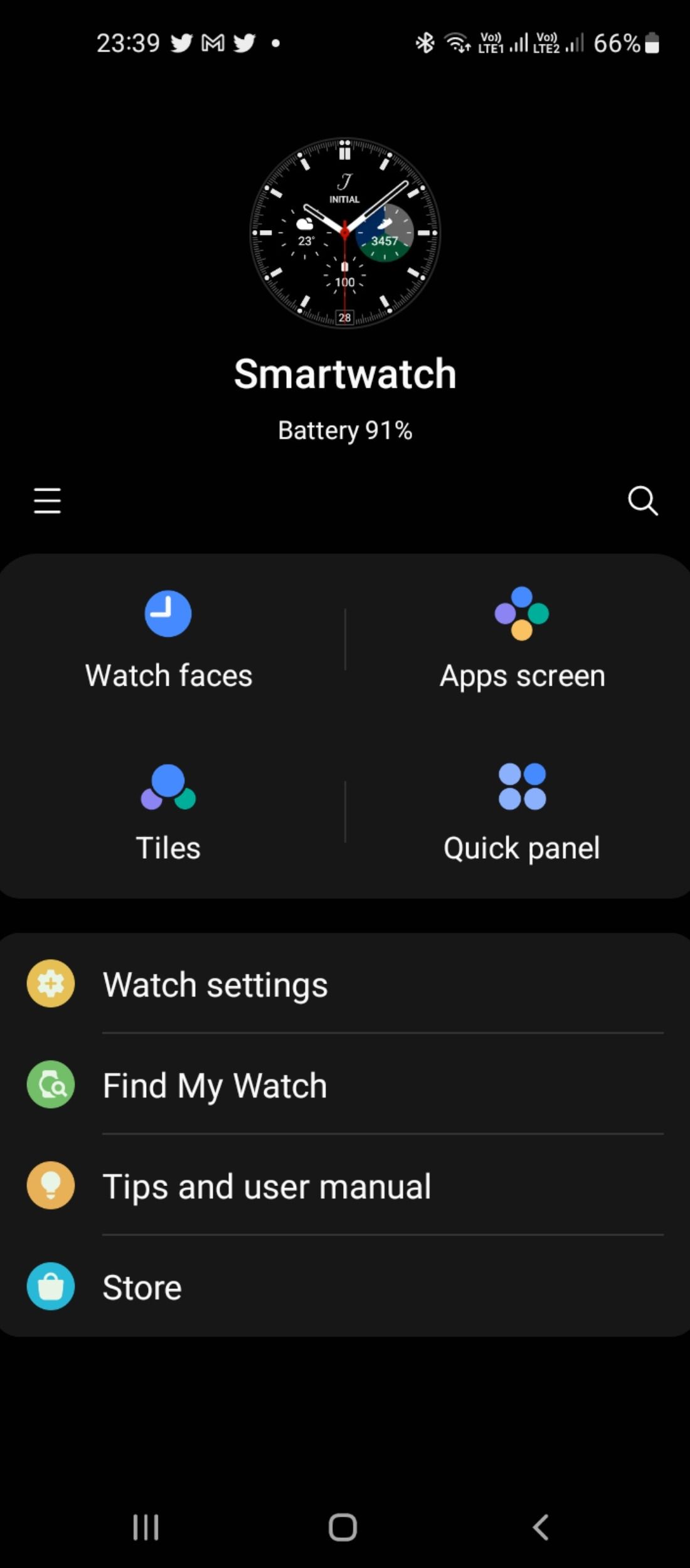
Через приложение-компаньон вы можете включать или отключать уведомления для отдельных приложений или сразу для всех. Пошагово на смартфоне:
- Откройте приложение Galaxy Wearable на подключённом смартфоне.
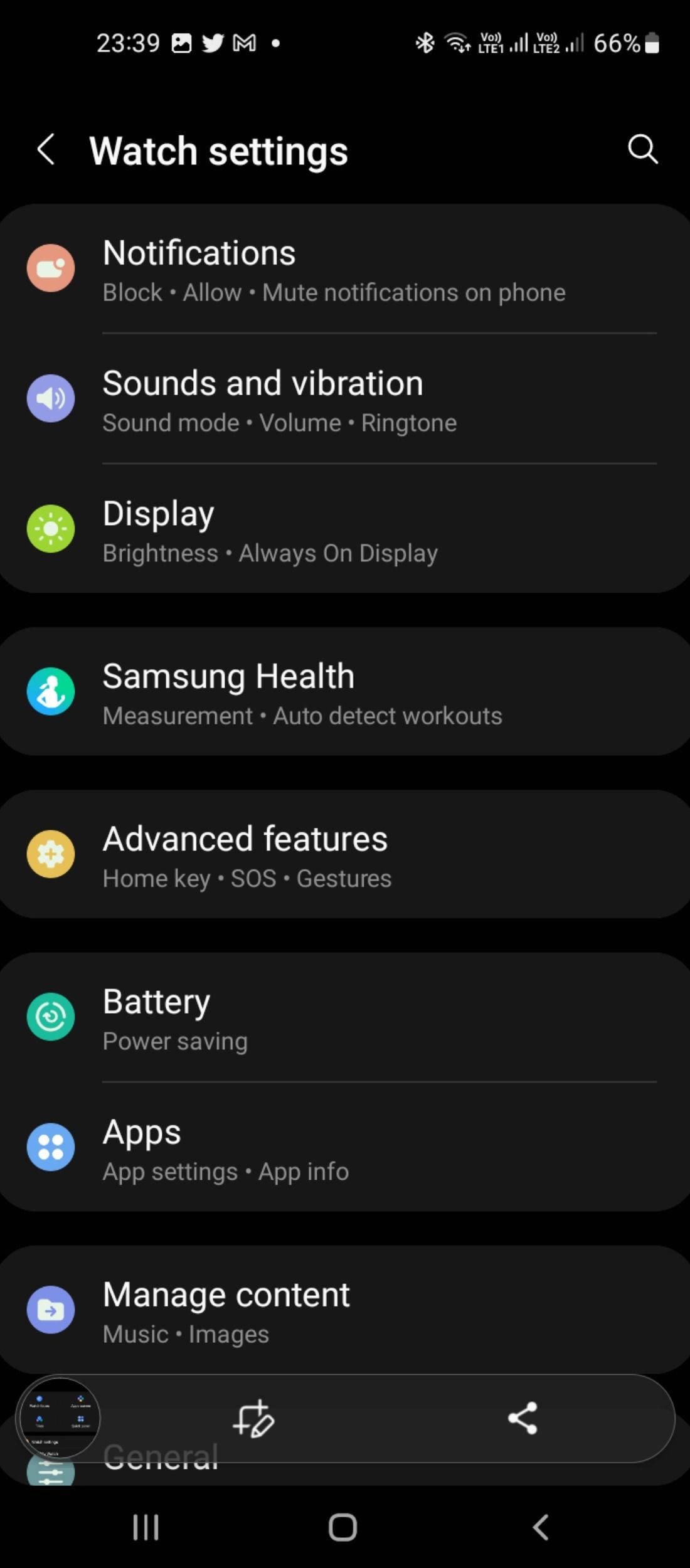
- Перейдите в раздел Настройки часов внизу экрана и выберите Уведомления.
- В списке приложений нажмите Ещё, затем выберите Все, чтобы увидеть полный перечень.
- Напротив каждого приложения показаны переключатели. Включите или выключите уведомления для нужного приложения.
- Для расширенной настройки зайдите в Настройки часов > Уведомления > Расширенные настройки уведомлений.
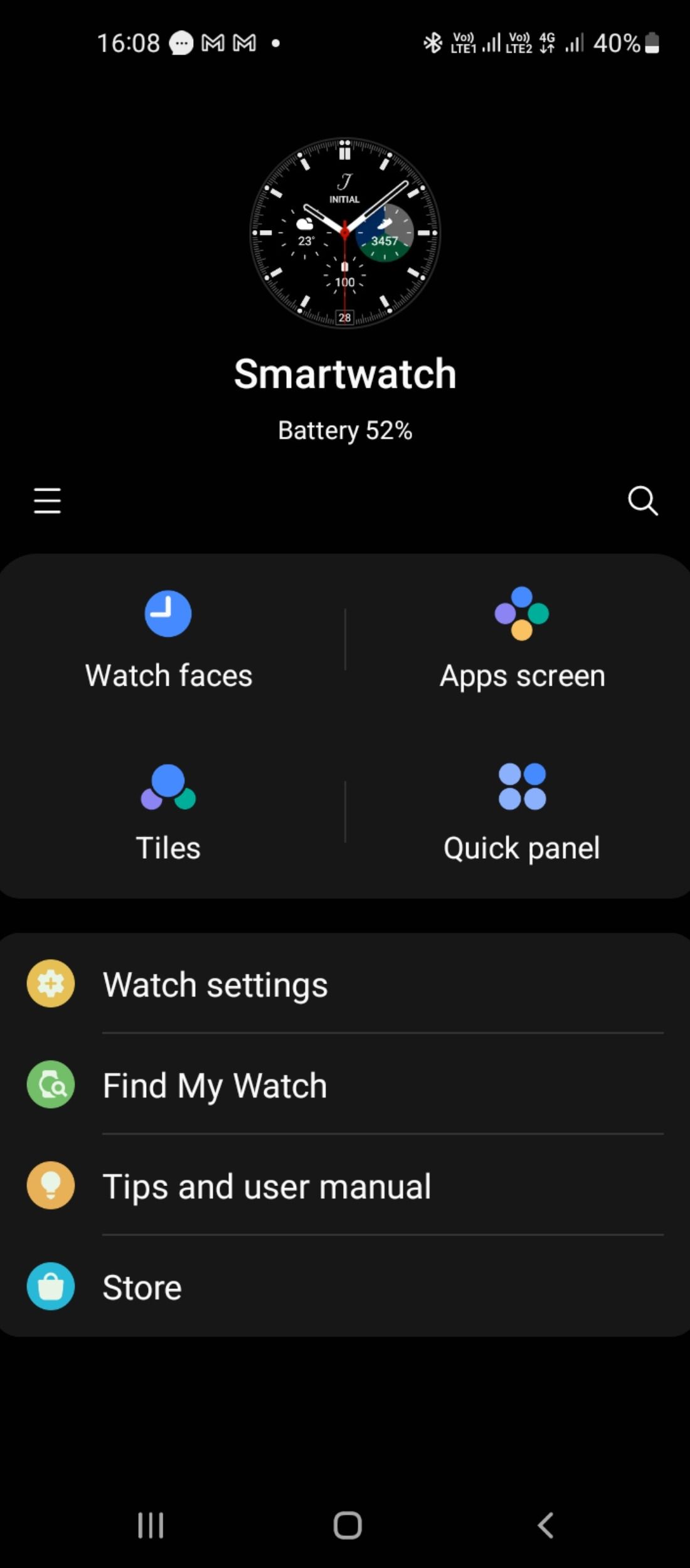
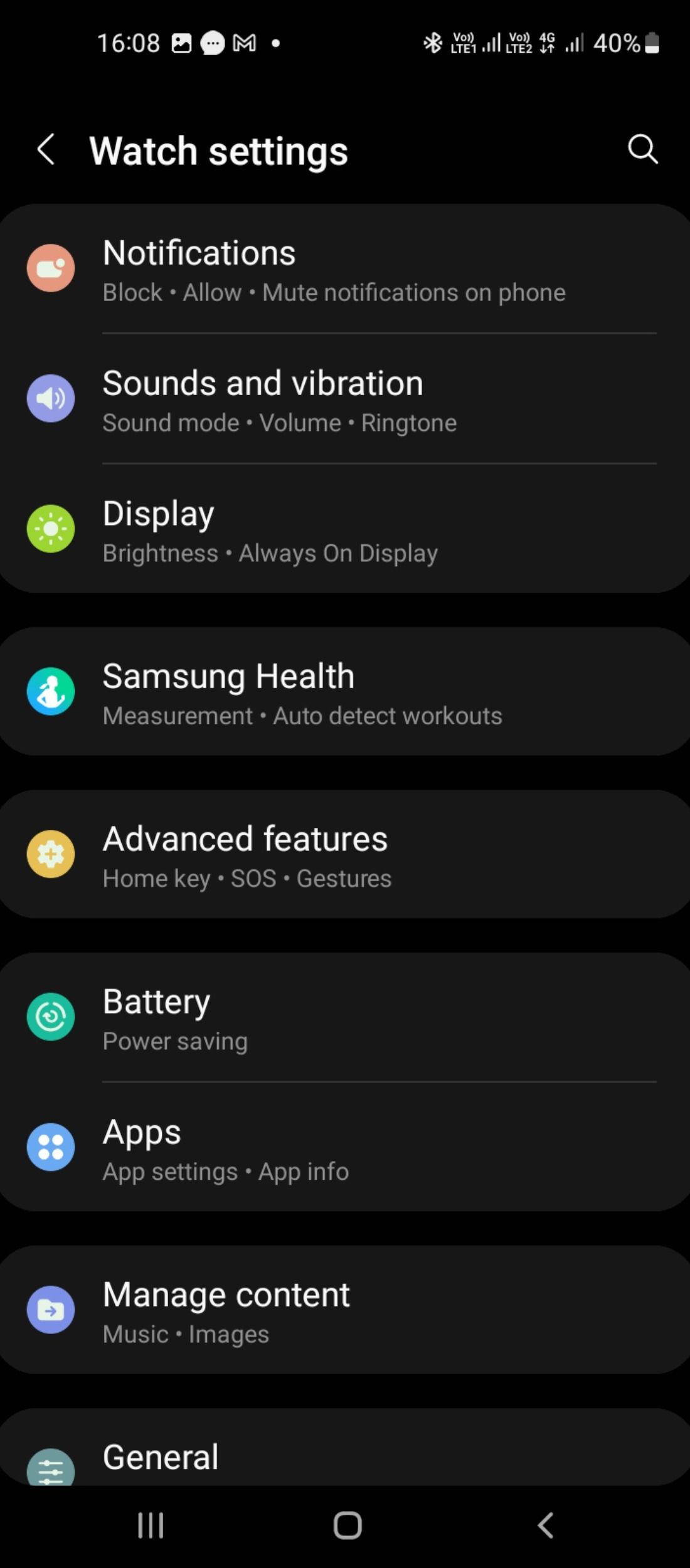
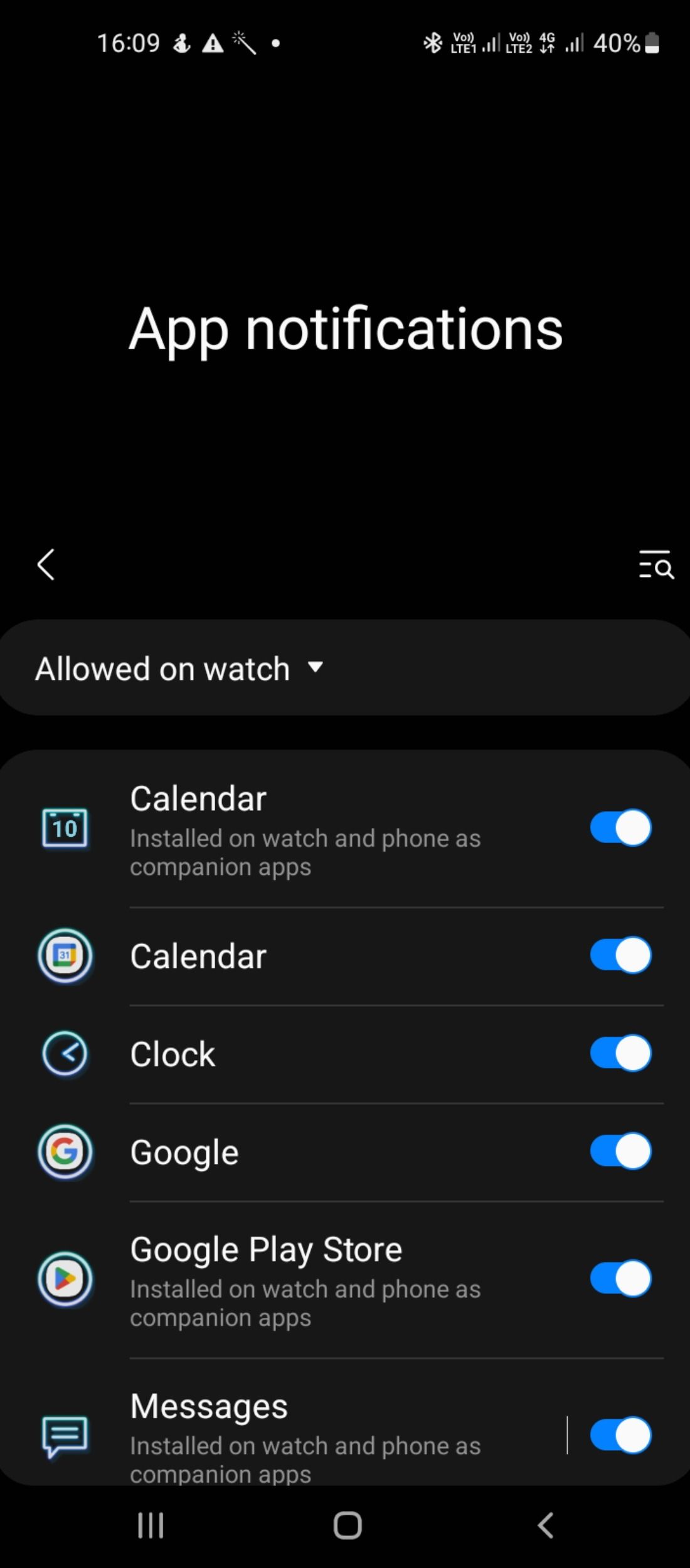
Дополнительно можно настроить автоматическое заглушение телефона при ношении часов или включить озвучивание уведомлений.
Чтобы заблокировать уведомления прямо с часов, откройте любое уведомление, прокрутите вниз и выберите Ещё > Блокировать уведомления, затем подтвердите галочкой.
Настройка звука и вибрации
Вы можете изменить режим звука и параметры вибрации так, чтобы уведомления соответствовали вашему ритму дня. Это полезно для занятий спортом, совещаний или сна.
Через смартфон:
- Откройте Galaxy Wearable.
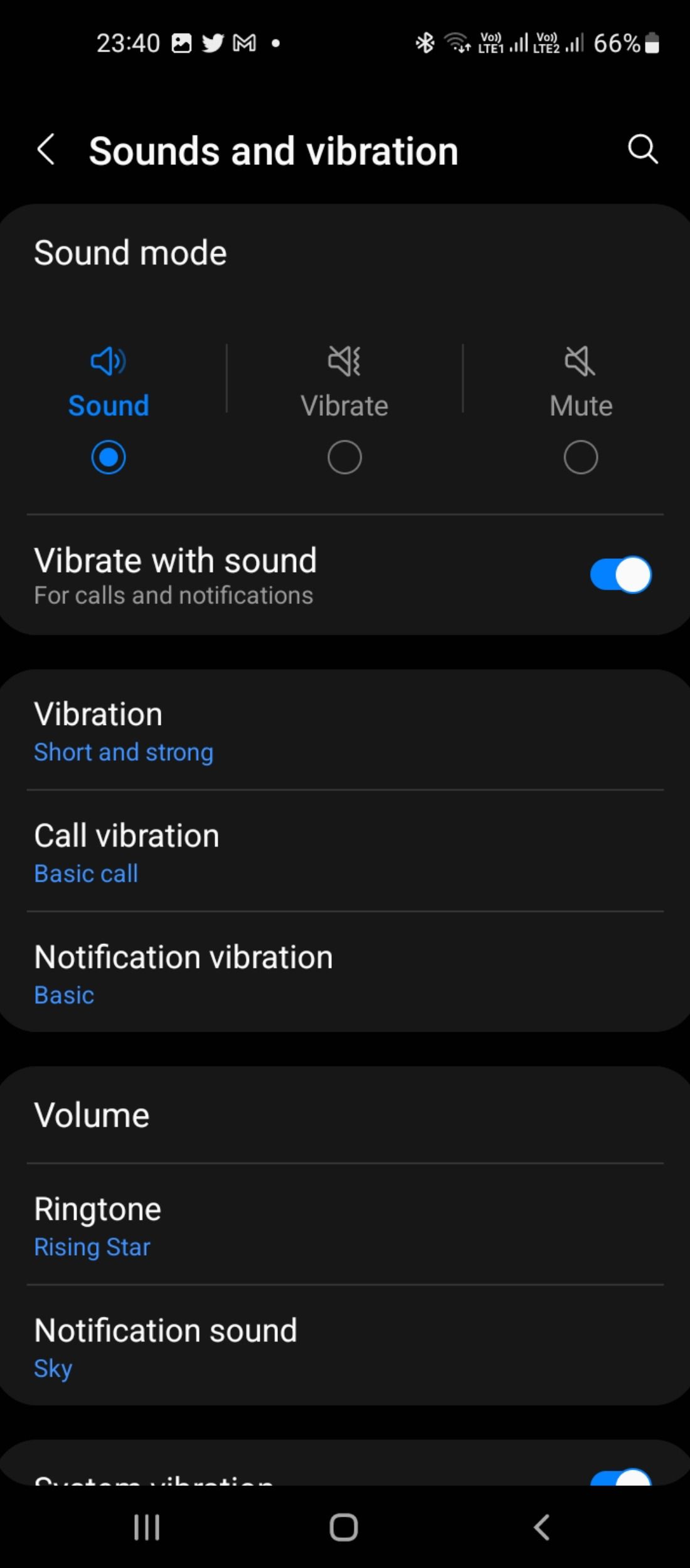
- Перейдите в Настройки часов > Звук и вибрация. Здесь доступны три режима: Звук, Вибрация, Без звука.
- Для вибрации можно выбрать длительность — Короткая или Длинная, а также силу — Лёгкая или Сильная. Выберите звук уведомления из предложенного списка.
На часах:
- Смахните вверх, чтобы открыть меню приложений.
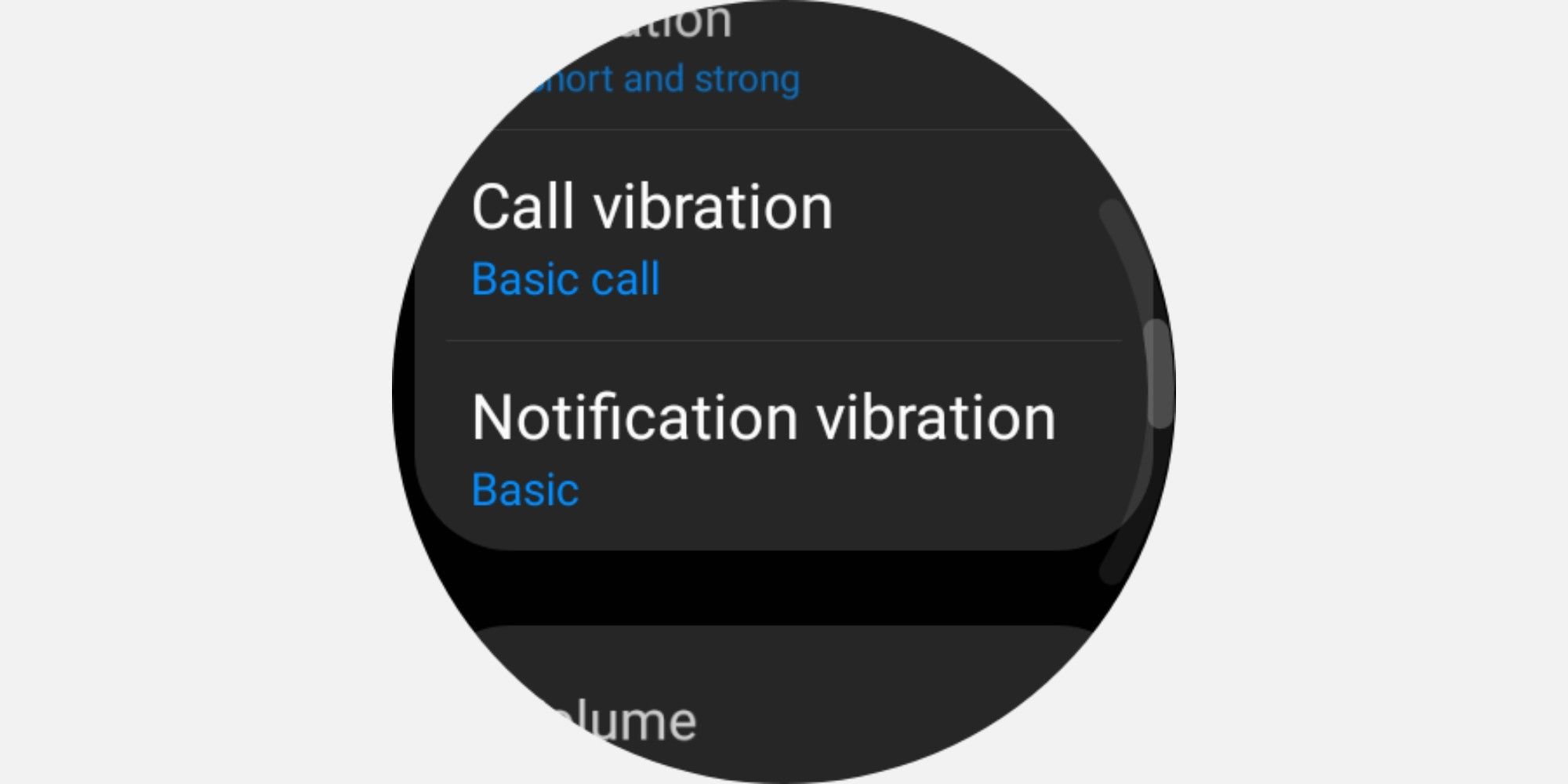
- Откройте Настройки (иконка шестерёнки) > Звук и вибрация > Вибрация уведомлений.
- Настройте параметры аналогично тому, как в приложении на телефоне.
Совет: для энергосбережения используйте короткую и легкую вибрацию для приложений с малым приоритетом.
Временные бесшумные режимы
Wear OS предлагает несколько временных режимов, которые позволяют быстро заглушить уведомления без постоянной их блокировки. Самые полезные режимы:
Режим Не беспокоить
Режим «Не беспокоить» блокирует большинство уведомлений, но вы можете разрешить приоритетные оповещения (например, будильники). Как включить:
- С главного экрана проведите вниз, чтобы открыть Панель быстрого доступа.
- Нажмите переключатель Не беспокоить, чтобы включить режим.
- Чтобы синхронизировать с телефоном, откройте Galaxy Wearable и включите Настройки часов > Уведомления > Синхронизация режима Не беспокоить с телефоном.
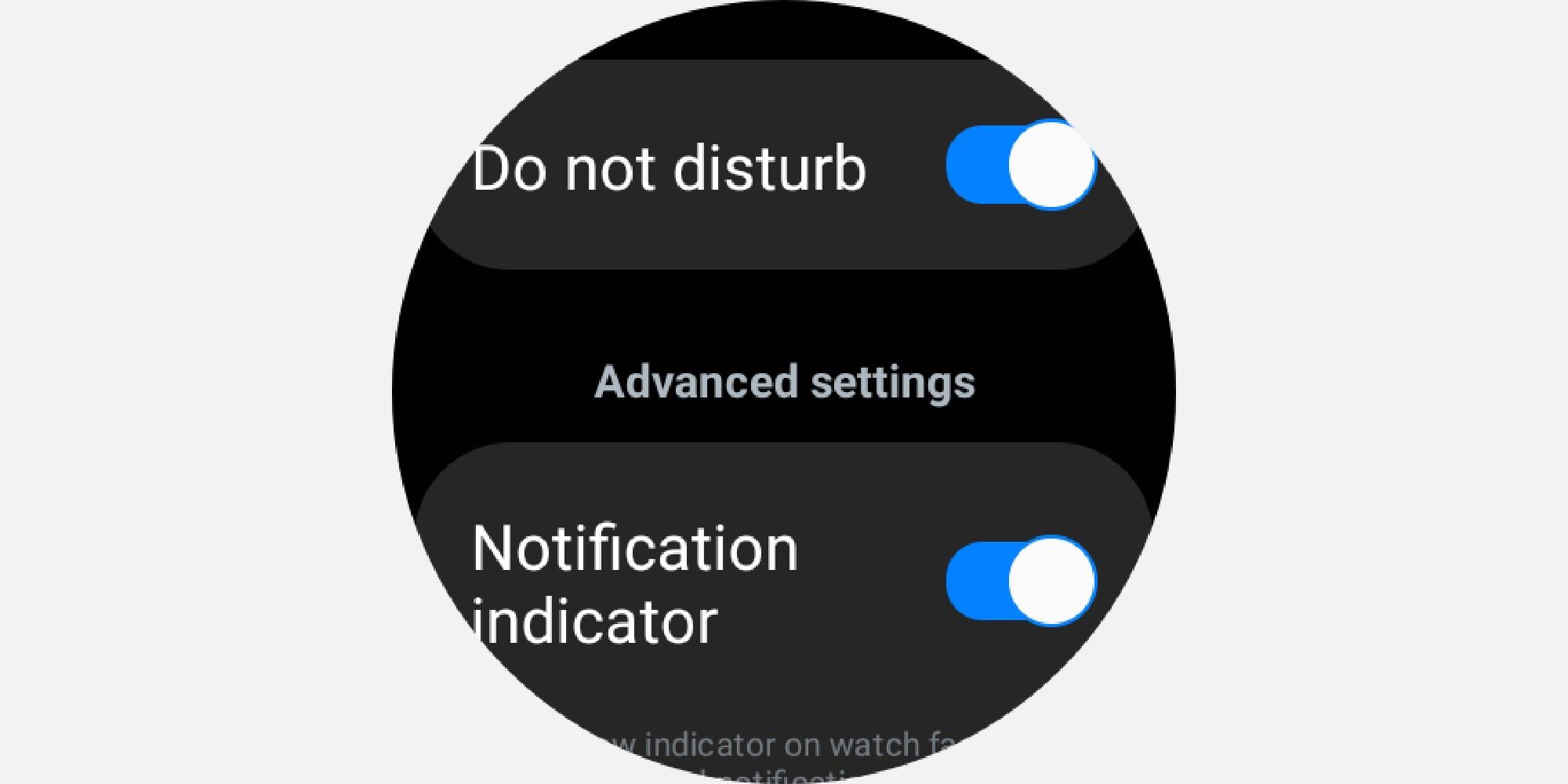
Режим отдыха
Режим отдыха (Bedtime) временно блокирует уведомления и выключает жесты пробуждения экрана. Это удобно перед сном:
- На часах проведите вниз, чтобы открыть Панель быстрого доступа.
- Выберите Режим отдыха и укажите длительность или отключите вручную.
- Для синхронизации включите Настройки часов > Дополнительные функции > Синхронизировать режим отдыха в приложении-компаньоне.
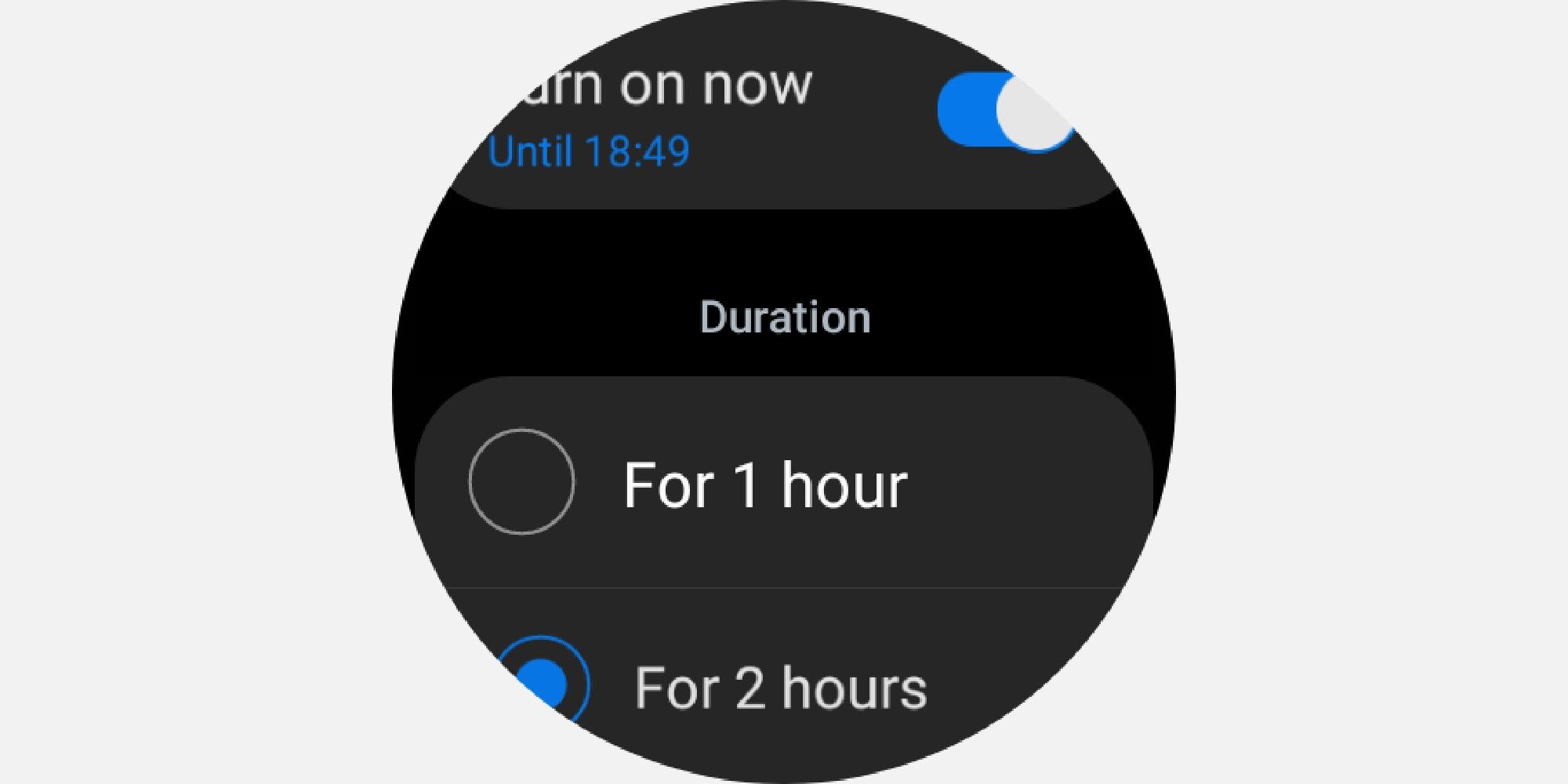
Театральный режим
Театральный режим отключает звук и подсветку экрана при поднятии руки. Включается через Панель быстрого доступа > Театральный режим (иконка хлопушки) и позволяет задать продолжительность.
Дополнительные советы для пользователей Samsung
- Если у вас Galaxy Watch и телефон Samsung, используйте дополнительные функции синхронизации в приложении Galaxy Wearable для единого управления режимами.
- Проверьте разрешения приложений на телефоне: если уведомления не приходят на часы, возможно, приложению запрещён доступ к уведомлениям.
- Для чтения уведомлений вслух включите функцию голосовых оповещений в настройках, если она доступна в вашей модели.
Практическое руководство — пошаговый SOP для оптимизации уведомлений
Цель: настроить уведомления за 10–15 минут, чтобы снизить уровень отвлечений и продлить время работы аккумулятора.
Шаг 1. Быстрая ревизия (3–5 минут)
- Откройте список уведомлений на часах. Пометьте приложения, которые обязательно должны уведомлять (соцсети, мессенджеры, календари, здоровье).
- Отметьте приложения низкого приоритета (игры, маркетинг, некоторые сервисы).
Шаг 2. Настройка через приложение-компаньон (5–7 минут)
- Откройте Настройки часов > Уведомления > Все и выключите уведомления для всего, что низкого приоритета.
- Для мессенджеров включите только важные чаты. В приложениях мессенджеров на телефоне создайте метки или выделение важных контактов.
Шаг 3. Настройка звука и вибрации (2–3 минуты)
- Переключите ненужные приложения в режим «Вибрация» или «Без звука».
- Для рабочих уведомлений установите сильную вибрацию; для личных — лёгкую.
Шаг 4. Правила на ночь
- Включите режим отдыха или режим «Не беспокоить» на период сна.
- Синхронизируйте эти настройки с телефоном, чтобы не пропустить важный вызов.
Шаг 5. Ретроспектива через неделю
- Проверьте, сколько уведомлений вы получили и какие из них действительно требовали реакции. Подкорректируйте список.
Важно: записывайте изменения — это позволит быстро вернуть прежние настройки при необходимости.
Ролевые чеклисты по использованию уведомлений
Чеклист для занятых руководителей
- Включить уведомления только от календаря и ключевых сообщений.
- Синхронизировать «Не беспокоить» между часами и телефоном.
- Установить звуковые сигналы только для входящих звонков от избранных контактов.
Чеклист для родителей
- Включить уведомления от приложений школ и мессенджеров семьи.
- Отключить уведомления приложений покупок и игр.
- Для детей включить режим ограничения уведомлений в родительском приложении.
Чеклист для спортсменов
- Оставить уведомления об активности и приложение для тренировок.
- Отключить маркетинговые пуши и социальные сети во время тренировок.
- Установить вибрацию сильнее для таймеров и завершения интервалов.
Чеклист для людей, работающих в смену
- Настройте расписание режимов «Не беспокоить» под смены.
- Создайте отдельный профиль уведомлений на телефоне, если поддерживается.
- Проверьте автоматические ответы и автоотклон звонков для входящих во время сна.
Альтернативные подходы и автоматизация
- Управление на уровне телефона: многие приложения позволяют гибко настраивать уведомления и фильтры прямо в настройках Android или iOS.
- Использование правил и меток в приложениях: в почте и мессенджерах пометьте важные отправления, чтобы получать только релевантные оповещения.
- Автоматизация через Shortcuts, Bixby или Google Assistant: настроить сценарии, которые переключают режимы в зависимости от времени, местоположения или календаря.
- Использование сторонних приложений для фильтрации уведомлений, если штатные настройки не дают нужного уровня контроля.
Плюс автоматизации: меньше рутинных переключений. Минус: сложнее отлаживать и иногда возникают конфликты между правилами.
Когда управление уведомлениями не помогает — примеры и обходы
Проблема: уведомления продолжают приходить из конкретного приложения несмотря на выключение в Wearable.
Причина: приложение использует собственный канал push и требует отключения в настройках самого приложения на телефоне.
Обход: откройте настройки приложения на телефоне и отключите пуши, или отзовите разрешение на уведомления в системных настройках.Проблема: часы не отображают уведомления от заблокированных приложений.
Причина: режим энергосбережения или ограничения фоновой активности на телефоне.
Обход: отключите ограничение фоновой активности для нужного приложения.Проблема: уведомления приходят дублирующимися на телефон и часы.
Причина: синхронизация настроек уведомлений между устройствами настроена некорректно.
Обход: проверьте опции синхронизации в Galaxy Wearable и в системных настройках телефона.
Риски и способы их снизить
Риск: пропустить важный звонок или напоминание из-за полностью отключённых уведомлений.
Митигации: оставьте только экстренные и календарные уведомления включёнными; используйте белый список контактов.
Риск: утечка личных данных через превью уведомлений на экране часов.
Митигации: отключите показ содержимого уведомлений на заблокированном экране часов или включите скрытие содержимого уведомлений.
Риск: чрезмерное энергопотребление при большом числе уведомлений.
Митигации: отключите уведомления у сервисов с низким приоритетом и уменьшите силу вибрации.
Конфиденциальность и соответствие требованиям GDPR
Уведомления могут содержать персональные данные: имена, номера, фрагменты сообщений. Если вы используете часы в рабочей среде или с конфиденциальной информацией, примените следующие правила:
- Не оставляйте содержимое уведомлений видимым на экране при блокировке.
- Отключите показ превью в настройках уведомлений часов.
- Для корпоративных почтовых систем используйте профиль «Работа» с отдельными политиками безопасности и шифрованием.
Эти простые меры снижают риск случайного раскрытия данных при утере или краже устройства.
Критерии приёмки
- Уведомления от ключевых приложений приходят на часы в течение 5–10 секунд от их появления на телефоне.
- Ненужные уведомления полностью отключены для незначимых приложений.
- Режим «Не беспокоить» синхронизируется между телефоном и часами, если включена соответствующая опция.
- Во время сна уведомления заблокированы, и жесты пробуждения экрана не активируются.
Мини-методология выбора настроек
- Определите круг задач, для которых нужны уведомления — срочные, рабочие, личные, здоровье.
- Для каждой категории проставьте приоритет: Высокий, Средний, Низкий.
- Настройте отдельные уровни реакции: звук+вибрация, только вибрация, без оповещений.
- Проверьте и скорректируйте через неделю.
Шпаргалка — быстрые команды и советы
- Быстро включить тишину: Панель быстрого доступа > Не беспокоить.
- Блокировать уведомление с часов: открыть уведомление > прокрутить вниз > Ещё > Блокировать уведомления.
- Изменить вибрацию: Настройки часов > Звук и вибрация > Вибрация уведомлений.
- Синхронизировать режимы с телефоном: Настройки часов > Уведомления > Синхронизация соответствующего режима.
Глоссарий (одно предложение для каждого термина)
- Уведомление: сообщение о событии от приложения или системы.
- Индикатор уведомлений: визуальный маркер на циферблате (оранжевая точка).
- Панель быстрого доступа: меню, вызываемое смахиванием вниз с верхней части экрана.
- Режим Не беспокоить: режим, который блокирует большинство оповещений.
- Режим отдыха: временное полное отключение уведомлений на период сна.
Краткое резюме
Управление уведомлениями на умных часах помогает сократить отвлечения, улучшить безопасность данных и продлить время работы батареи. Настройте уведомления через приложение-компаньон и напрямую на часах, используйте временные режимы для сна и встреч, автоматизируйте правила при помощи ассистента, и проверяйте настройки спустя неделю для оптимизации. Следуйте чеклистам и SOP, чтобы быстро привести систему уведомлений в порядок.
Важное: если что-то не работает, проверьте разрешения приложений и настройки энергосбережения на телефоне.

Похожие материалы

Несколько аккаунтов Skype: Multi Skype Launcher

Журнал для работы: повысить продуктивность

Персональные звуки уведомлений на Android

Скачивание шоу Hulu для офлайн‑просмотра

Microsoft Start: персонализированная новостная лента
