
Как управлять уведомлениями в системе безопасности Abode
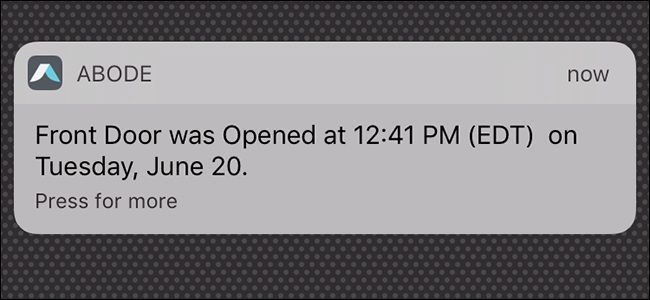
Кратко: Абсолютно всё критично — настройте уведомления через веб-интерфейс Abode: включайте/выключайте email и push, задавайте пользовательские правила по режимам и тестируйте работу. Эта инструкция объясняет, где искать настройки, что означают категории и как проверить изменения.
Введение
Уведомления — ключевой элемент любой охранной системы. Без них вы не узнаете о срабатывании датчиков, проблемах с сетью или смене режима охраны. В Abode часть настроек доступна только через веб-интерфейс: мобильное приложение показывает меню, но изменения там не сохраняются. В этой статье пошагово показано, как настроить уведомления, какие бывают категории и как проверить, что всё работает.
Быстрая инструкция — шаги
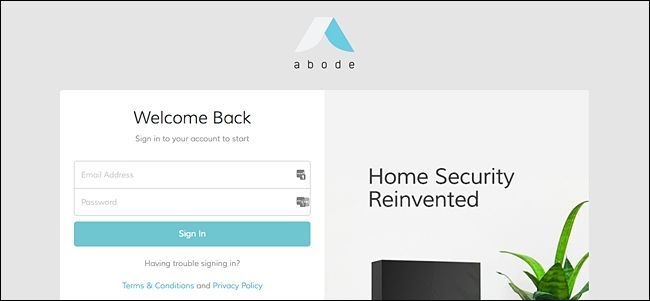
- Откройте веб-браузер и перейдите на сайт Abode. Войдите в систему, используя учётные данные Abode.
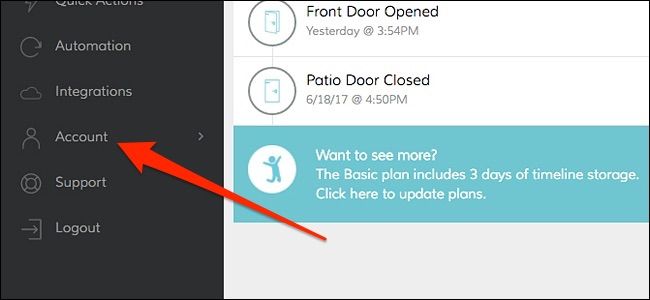
- В левой боковой панели нажмите «Account».
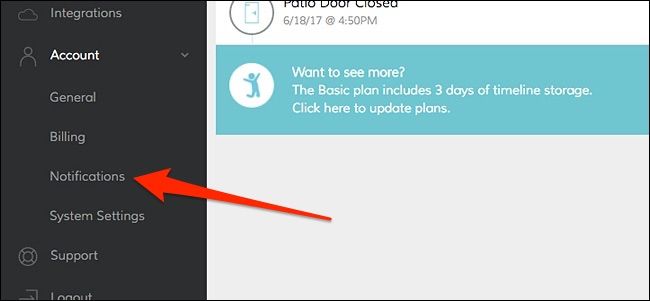
- Выберите «Notifications». Это основной экран управления уведомлениями.
- Просмотрите категории сверху и откройте нужную. Для пользователей с интегрированными продуктами Nest появится дополнительная категория.
- Отмечайте или снимайте галочки справа, чтобы включить email и/или push-уведомления. Для тонкой настройки выберите «Custom» и затем «Customize».
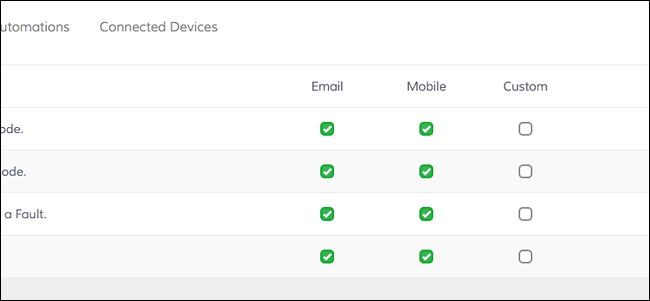
- Сохраните изменения и выполните тесты (см. раздел «Проверка и тестирование»).
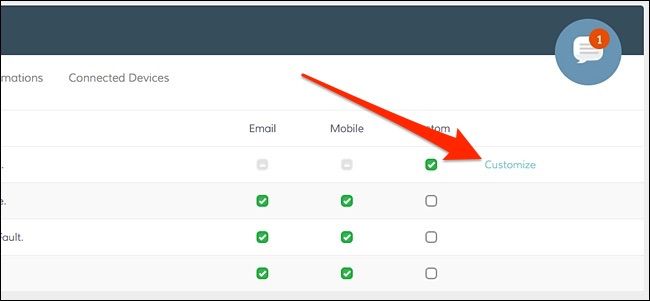
Что означают категории уведомлений
- Системные режимы: уведомления при постановке/снятии с охраны.
- Сигналы и тревоги: уведомления о сработавших тревогах.
- Шлюз (Gateway): уведомления о состоянии системы — потеря интернета, переход на резервное питание и т. п.
- Устройства: уведомления при изменении состояния датчиков и устройств.
- Автоматизации: уведомления от сценариев и быстрых действий (Quick Actions).
- Подключённые устройства: управление уведомлениями для каждого индивидуального устройства или датчика.
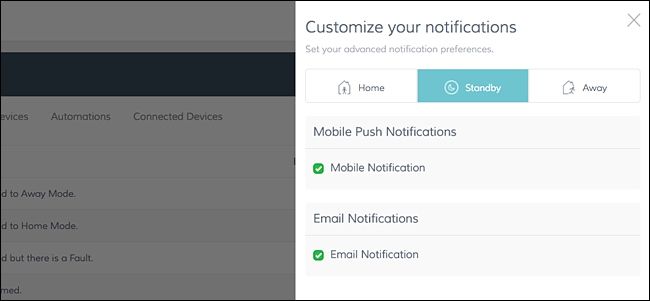
Пользовательские уведомления и режимы
Выберите «Custom», чтобы задать, какие уведомления приходят в разных режимах системы (armed/disarmed). Это полезно, если вы хотите, чтобы при отключённой охране приходили только технические сообщения, а при включённой — тревожные. Когда нажмёте «Customize», откроется матрица выбора для каждого события и каждого режима.
Почему некоторые опции недоступны
Важно: некоторые пункты серого цвета отключены умышленно. Abode считает их критичными и не позволяет полностью отключать уведомления для этих событий (например, критические тревоги и ошибки шлюза).
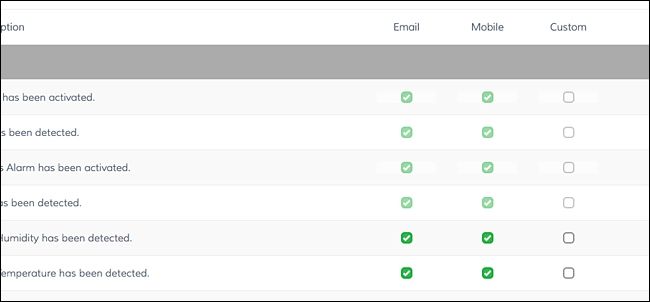
Альтернативные подходы
- Правила почтового клиента: настройте фильтры в e‑mail, чтобы отдельно обрабатывать уведомления от Abode (фильтровать по теме или отправителю).
- Сторонние интеграции: используйте автоматизацию через совместимые сервисы (например, если у вас уже настроены интеграции через IFTTT или похожие платформы) для пересылки уведомлений в другие каналы.
- Локальные оповещения: настройте физические сирены и световые индикаторы, чтобы не зависеть только от push/email.
Тестирование и контроль качества изменений
Критерии приёмки:
- После изменения настроек вы получили тестовое сообщение на email и/или push.
- При переходе системы в режим «armed» и «disarmed» уведомления приходят в соответствии с вашим «Custom»-правилом.
- Критические уведомления по прежнему активны (те, что серые).
Тест-кейсы:
- Включите режим «armed» и триггерните датчик — ожидается push + email (если включены).
- Переведите шлюз в режим offline (или симулируйте потерю интернета) — ожидается системное уведомление.
- Отключите уведомления для неважного устройства и убедитесь, что важные остаются.
Чек-листы по ролям
Для владельца дома:
- Проверить email и телефон в профиле.
- Включить push для тревог.
- Протестировать 1–2 датчика.
Для установщика:
- Настроить уведомления о батарее и состоянии шлюза.
- Объяснить владельцу, какие уведомления нельзя отключить.
Советы по отладке
- Если push не приходит: проверьте, что мобильное приложение подключено к учётной записи и разрешения уведомлений включены в настройках телефона.
- Если email не приходит: проверьте папку спама и корректность адреса в профиле.
- Если настройки не сохраняются: выйдите и войдите снова в веб-интерфейс, очистите кэш браузера или попробуйте другой браузер.
Краткое резюме
Управление уведомлениями Abode делается через веб-интерфейс в разделе Account → Notifications. Система разбита на категории, доступны email и push, а для гибкой настройки используйте режим «Custom». Некоторые критические уведомления отключить нельзя — это сделано для безопасности. Всегда тестируйте изменения и настройте резервные каналы оповещений.
Глоссарий в одну строку
- Gateway — оборудование, через которое Abode подключается к интернету и отправляет уведомления.
- Push — мобильные уведомления на смартфон.

Похожие материалы

Несколько аккаунтов Skype: Multi Skype Launcher

Журнал для работы: повысить продуктивность

Персональные звуки уведомлений на Android

Скачивание шоу Hulu для офлайн‑просмотра

Microsoft Start: персонализированная новостная лента
