
Как управлять предложениями нового времени в календаре Outlook

Быстрые ссылки
- Принять или отклонить предложение нового времени в Outlook
- Просмотреть все предложения времени в Outlook
- Отключить предложения нового времени для события
Outlook позволяет приглашённым предлагать другое время для мероприятия. Как организатор вы решаете, принимать ли такие предложения, и можете запретить их полностью — полезно при жёстком расписании или конфиденциальных собраниях.
Принять или отклонить предложение нового времени
Когда участник предлагает новое время, вы получите письмо с темой «New Time Proposed» (Предложено новое время).
- Откройте это письмо и перейдите на вкладку “Ответ на собрание” (Meeting Response).
- Чтобы принять предложение, нажмите «Принять предложение» (Accept Proposal) в разделе «Ответ» (Respond) на ленте.
- Чтобы отклонить, нажмите «Удалить» (Delete) в разделе удаления.
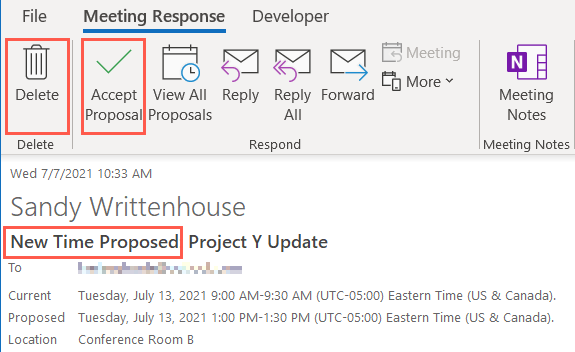
Важно: после принятия Outlook автоматически отправит обновлённое приглашение всем участникам, если вы нажали «Отправить обновление».
Просмотреть все предложения времени
Если вы получили несколько предложений, удобнее просмотреть их в одном месте. Есть два способа:
- Из письма с предложением: вкладка “Ответ на собрание” → «Просмотреть все предложения» (View All Proposals).
- Из самого события в календаре: вкладка “Помощник по планированию” (Scheduling Assistant).
Оба метода переводят вас в одинаковый вид, где под основной информацией о событии показан список предложенных времён с длительностями, кто предложил и возможными конфликтами.

Чтобы принять одно из предложенных времён из списка, выберите его и нажмите «Отправить обновление» (Send Update).
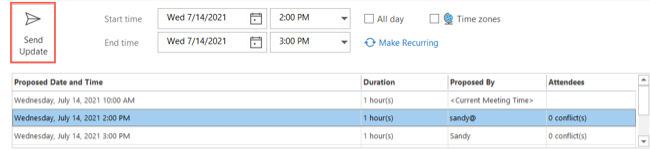
Совет: просмотрите конфликтные метки — они укажут, кто из приглашённых не сможет присутствовать в предложенное время.
Отключить предложения нового времени для события
Если вы не хотите, чтобы участники предлагали новую дату или время, отключите эту возможность при создании или редактировании события.
- Откройте событие и выберите вкладку “Собрание” (Meeting). Учтите, что при создании события без участников вкладка отображается как Запись (Appointment), а для события на весь день — как Событие (Event).
- В разделе «Участники» (Attendees) на ленте нажмите «Параметры ответов» (Response Options).
- Снимите флажок «Разрешить предложения нового времени» (Allow New Time Proposals).

После этого у участников при открытии запроса на встречу не будет пункта «Предложить новое время».
Важно: если вы отключаете предложения, вы теряете инструмент лёгкой координации для группы; используйте эту опцию только при необходимости.
Практическая методика: как эффективно обрабатывать несколько предложений
Шаги для организатора при получении множества предложений:
- Соберите все предложения через «Просмотреть все предложения» или «Помощник по планированию».
- Оцените варианты по двум критериям: минимум конфликтов и соответствие ключевым участникам (решающее лицо/спикер).
- Если есть несколько равнозначных вариантов, предложите голосование в ответном письме или используйте инструмент планирования (см. раздел «Альтернативные подходы»).
- Примите одно время и нажмите «Отправить обновление». В теле письма кратко объясните причину выбора.
Критерии приёмки:
- Выбранное время устраивает ключевых участников.
- Количество конфликтов минимально.
- Обновление отправлено всем участникам с пояснением.
Когда предложенные времена не работают
- Участник предлагает время вне ваших рабочих часов — проверьте настройки рабочих часов в Outlook и напомните коллегам о них.
- Предложение появляется с конфликтами у важных участников — отклоняйте такие варианты или предложите альтернативу.
- У нескольких участников разные часовые пояса — уточняйте часовые пояса в приглашении и указывайте время с зоной.
Примеры отказа: если собрание зависит от присутствия определённого эксперта, предложения, в которых он не может присутствовать, стоит сразу отклонить.
Альтернативные подходы
- Использовать FindTime (надстройка Microsoft) для автоматического поиска лучшего времени с голосованием.
- Создать опрос в Microsoft Teams или стороннем сервисе (Doodle, When2Meet) для групп с распределёнными часами.
- Для очень жёстких расписаний назначать только один возможный слот и отключать предложения.
Чек-листы по ролям
Организатор
- Проверить вкладку «Помощник по планированию».
- Сравнить предложения по конфликтам и приоритетам.
- Отправить обновление и пояснение.
Участник
- При предложении нового времени учитывайте ключевых лиц.
- В комментарии указывайте причину предложения.
Администратор IT
- Проверить, что политика календаря не блокирует автоматические обновления.
- Обучить пользователей работе с FindTime и правилам рабочего времени.
Короткая методология принятия решения (чек):
- Собирать → 2. Фильтровать по ключевым участникам → 3. Оценивать конфликты → 4. Выбирать и отправлять обновление → 5. Пояснять решение участникам.
Глоссарий
- Помощник по планированию: инструмент Outlook для просмотра доступности участников и предложенных времён.
- Предложение нового времени: запрос участника изменить время события.
- Отправить обновление: действие организатора для рассылки изменённого приглашения всем участникам.
Советы безопасности и приватности
Не публикуйте в теле ответа персональные причины отсутствия (медицинские данные и т. п.). При необходимости свяжитесь с участником лично.
Короткое резюме
Outlook даёт гибкие инструменты для управления предложениями нового времени: принимать или отклонять отдельные предложения, просматривать все варианты в «Помощнике по планированию» и отключать возможность предложений при создании события. Выберите метод, подходящий вашей команде: гибкое согласование через предложения или строгий контроль расписания через отключение опции.
Важно: при массовых предложениях используйте методику сбора и фильтрации, либо специальные инструменты для голосования, чтобы минимизировать количество правок и путаницу.

Похожие материалы

Несколько аккаунтов Skype: Multi Skype Launcher

Журнал для работы: повысить продуктивность

Персональные звуки уведомлений на Android

Скачивание шоу Hulu для офлайн‑просмотра

Microsoft Start: персонализированная новостная лента
