
Как управлять несколькими учетными записями на одном Chromebook

Chromebook — недорогие и удобные ноутбуки, которые часто используют как вторую машину для поездок или для общего доступа в семье и офисе. Если одно устройство нужно нескольким людям, стоит настроить отдельные учетные записи и понять, какие права и ограничения можно назначить. В этом руководстве рассказано, как создавать и управлять несколькими аккаунтами на одном Chromebook, какие есть режимы доступа и как организовать контроль за использованием.
Создание новой стандартной учетной записи
Вы можете добавить нового пользователя на Chromebook без входа под аккаунтом владельца или администратора. Это удобно в большинстве случаев, но учитывайте возможные конфликты при совместном использовании устройства.
Шаги для добавления пользователя:
- Выйдите из текущей сессии или перезагрузите Chromebook, чтобы попасть на экран входа.
- В левом нижнем углу выберите кнопку «Добавить пользователя» с плюсиком. Этот элемент находится рядом с опциями выключения и входа как гость.
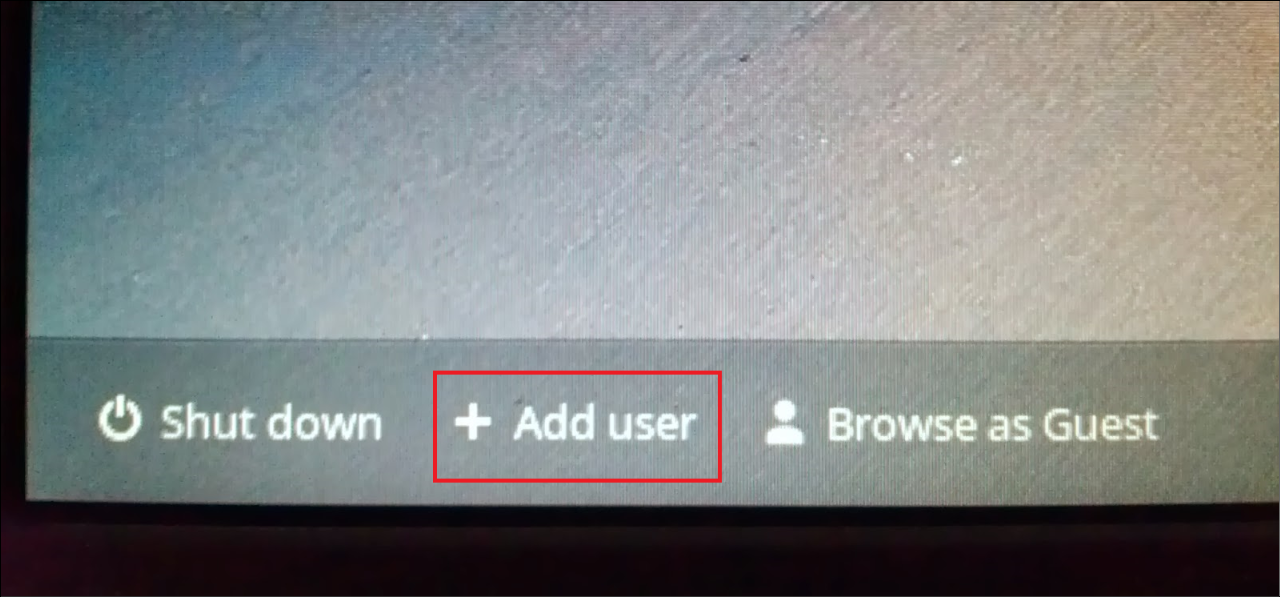
- Следуйте стандартному мастеру создания аккаунта Google: укажите имя пользователя, пароль и настройте двухэтапную проверку при желании. Двухэтапная проверка повышает безопасность и уменьшает риск несанкционированного доступа.
- Выберите изображение профиля из стандартных фотографий, загрузите своё или сделайте фото через веб-камеру, нажав на иконку камеры в верхнем левом углу библиотеки изображений.
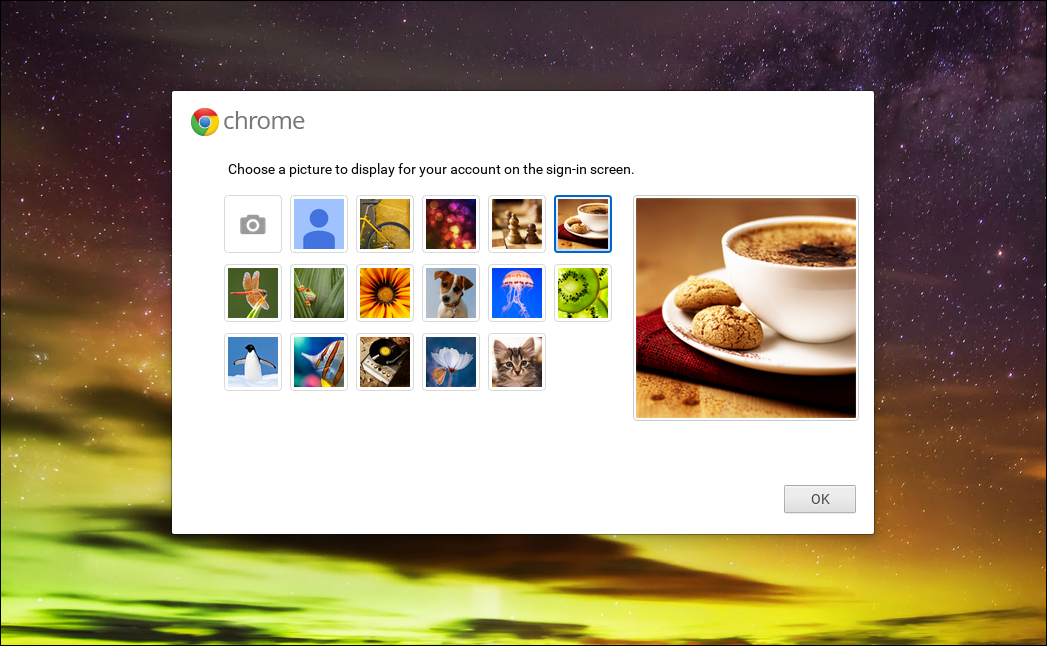
Важно: новый аккаунт привязан к учётной записи Google. Это значит, что активность в браузере и некоторые данные синхронизируются с сервисами Google согласно настройкам аккаунта.
Примечание: цены Chromebook часто ниже конкурентов потому, что часть стоимости компенсируется сервисами и рекламными механизмами. Если приватность важна, проверяйте настройки синхронизации и параметры конфиденциальности в Google-аккаунте.
Управление параметрами пользователей
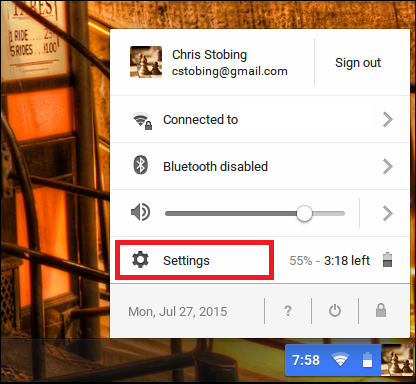
Чтобы открыть панель управления пользователями, перейдите в Настройки через область в правом нижнем углу панели задач Chrome. Доступ к некоторым опциям есть только у владельца устройства или у пользователя с соответствующими правами.
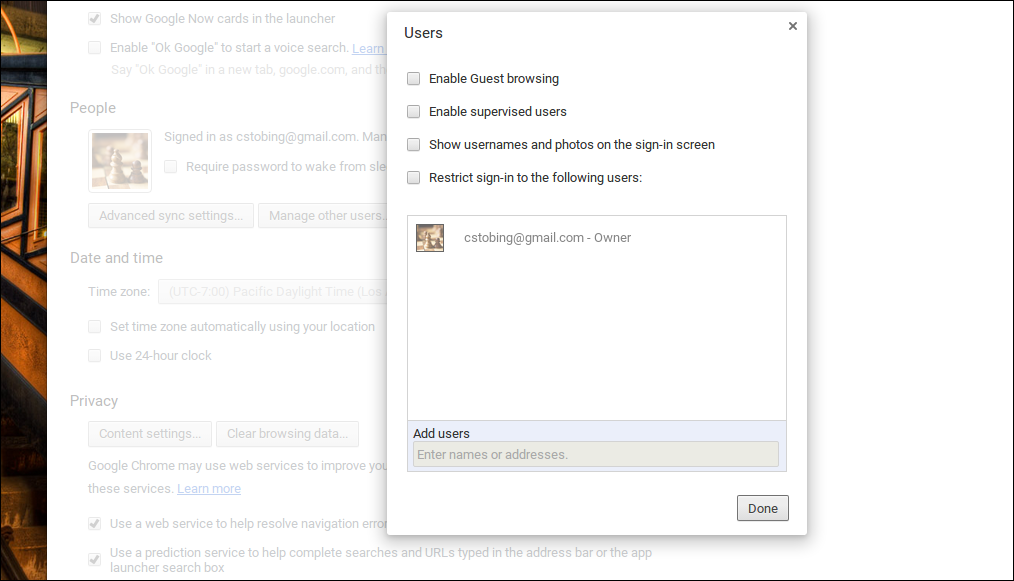
В разделе управления пользователями можно:
- Включать или отключать гостевой режим.
- Создавать супервизированные учётные записи с ограничениями.
- Управлять показом имён и фотографий на экране входа.
- Устанавливать, какие аккаунты имеют право входа на устройство.
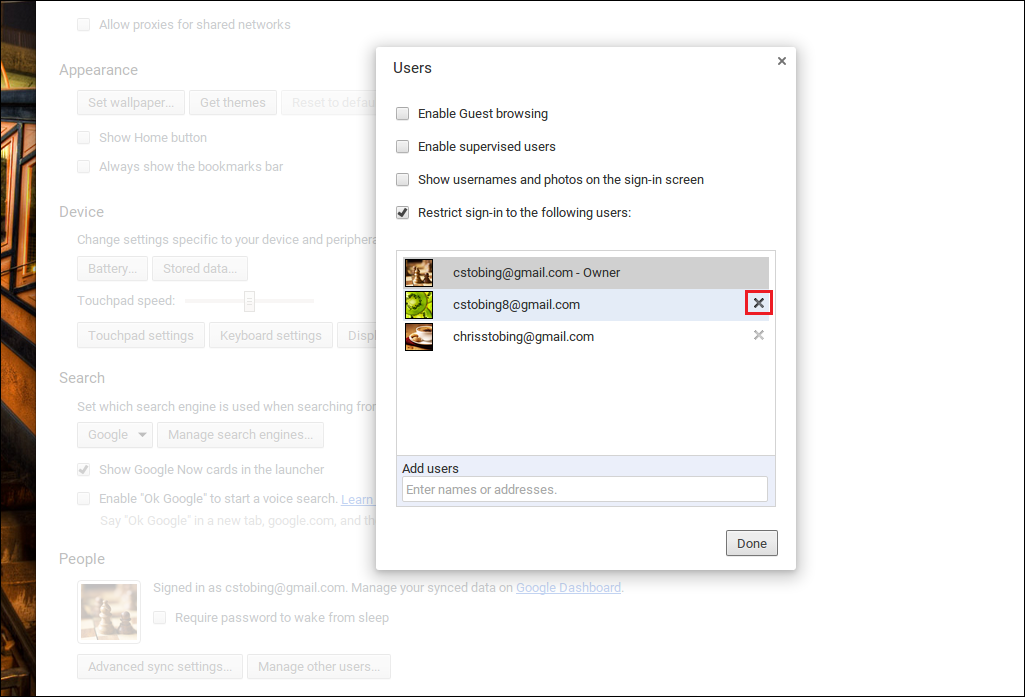
Если рядом с именем пользователя нажать «X», этому человеку временно ограничат право входа. Его данные не удаляются: владелец устройства может вернуть доступ в любой момент.
Гостевой режим
Включение гостевого режима даёт людям быстрый доступ к браузеру без создания учётной записи. У гостя очень ограниченные привилегии: он не может устанавливать расширения, сохранять пароли в аккаунт Google или изменять системные настройки.
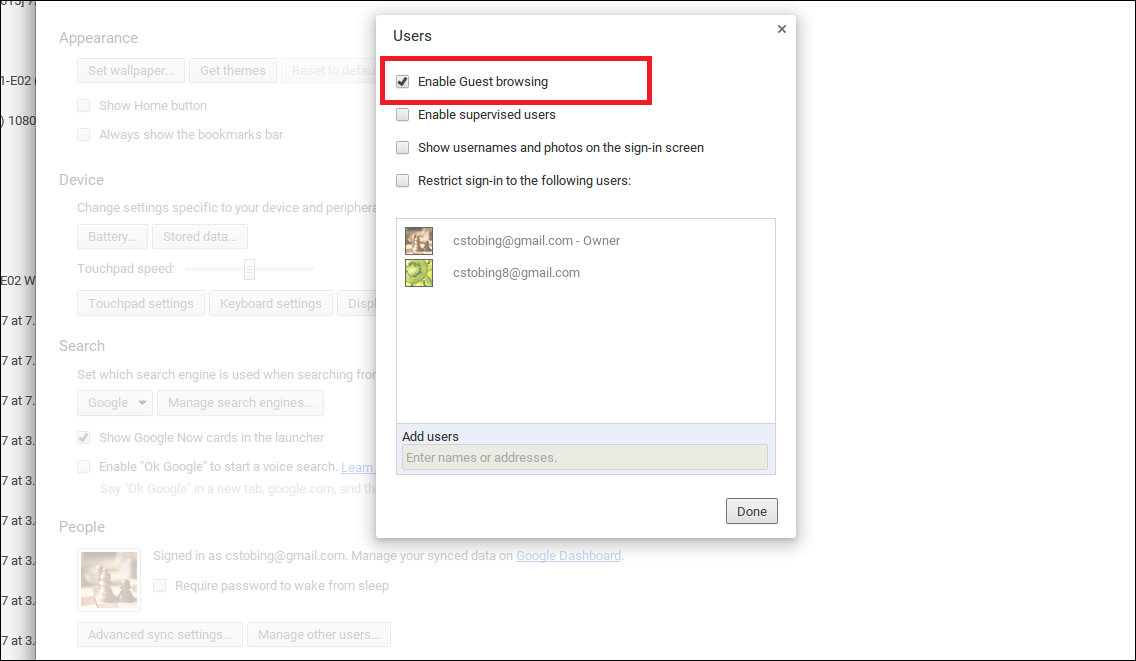
Гостевой профиль используют для кратковременного доступа к интернету. Настройки гостя фиксированы и не подлежат тонкой настройке. Если нужно специальное ограничение или журнал активности — используйте супервизированные аккаунты.
Супервизированные пользователи
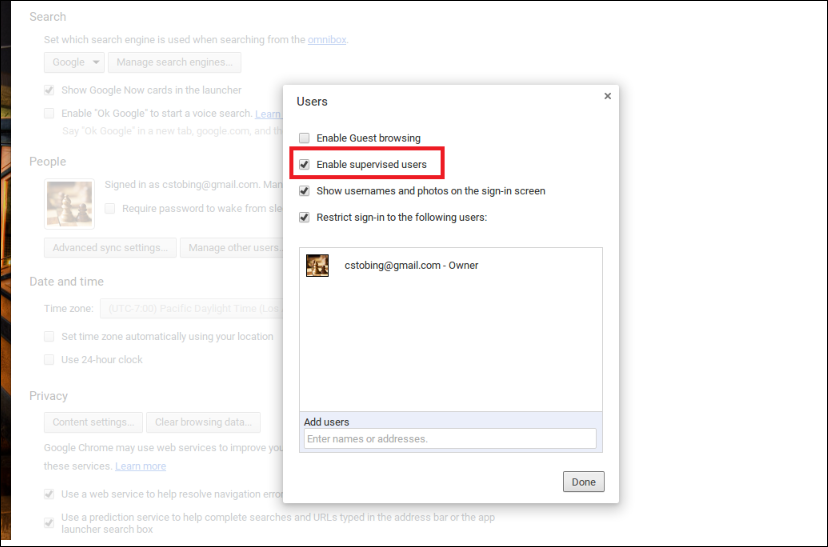
Супервизированные пользователи — это учетные записи, созданные владельцем или администратором для наблюдения и управления активностью. Такие аккаунты подходят для контроля детей, временных сотрудников или гостей, которым нужно ограничить доступ к определённому контенту.
К возможностям супервизированных аккаунтов относятся:
- Ограничение доступа к сайтам или категориям контента.
- Просмотр истории посещений и активности через родительскую панель управления.
- Блокировка установки приложений и расширений.
Если вы планируете родительский контроль, супервизированные аккаунты дают больше инструментов, чем гостевой режим. Для точной настройки ознакомьтесь с разделом управления супервизированными пользователями в настройках Google/Chrome OS.
Когда такой подход не подходит
- Если нужна высокая приватность для каждого пользователя, лучше использовать отдельные устройства или виртуальные машины: учетные записи Google по умолчанию синхронизируют некоторые данные.
- Для корпоративной среды с строгими требованиями безопасности стоит использовать управление устройствами через консоль администратора Google Workspace или MDM-решение.
- Если требуется локальная изоляция приложений и данных на уровне файловой системы, Chromebook имеет ограничения по сравнению с полноценными Linux/Windows-машинами.
Альтернативные подходы
- Выделенное устройство для каждого человека. Устраняет все конфликты, но дороже.
- Общий аккаунт плюс личные профили в браузере. Можно использовать профили Chrome внутри одного аккаунта, но это ниже по безопасности.
- Управление через Google Workspace. Для бизнеса это лучший вариант: централизованная политика и удалённый контроль.
Мини-метод: как быстро настроить много пользователей правильно
- Определите роли: владелец, взрослые пользователи, дети, гости.
- Решите, кому нужен доступ к установке приложений и настройкам системы.
- Включите двухэтапную проверку для владельца и ключевых аккаунтов.
- Создайте супервизированные аккаунты для детей, включите блокировку нежелательного контента.
- Для временных посетителей используйте гостевой режим.
- Периодически проверяйте список разрешённых пользователей и записи входов.
Ролевые чек-листы
Владелец устройства:
- Включить двухэтапную проверку.
- Назначить супервизированные аккаунты, если нужно.
- Настроить видимость учётных записей на экране входа.
- Периодически проверять список разрешённых пользователей.
Родитель:
- Создать супервизированный аккаунт для ребёнка.
- Настроить блокировку категорий сайтов и ограничение времени использования.
- Включить просмотр истории и уведомления о попытках доступа к запрещённому контенту.
Гость:
- Использовать гостевой режим для кратковременного доступа.
- Не сохранять пароли и не подключать внешние учётные записи.
Ментальные модели и эвристики
- Модель «Владелец vs. Гость vs. Супервизор»: владелец управляет скрытыми параметрами, гость получает минимальные права, супервизор контролирует поведение.
- Эвристика «Принцип наименьших привилегий»: давайте пользователям только те права, которые им действительно нужны.
- Правило «Разделяй и властвуй»: для семей — отдельный аккаунт ребёнка; для офиса — групповые и временные аккаунты.
Критерии приёмки
- Каждый пользователь может войти под своим аккаунтом и получить ожидаемый набор приложений и настроек.
- Супервизированные аккаунты имеют ограничения, которые работают последовательно.
- Гостевой режим не сохраняет персональные данные после выхода.
- Владелец может в любой момент ограничить или восстановить права входа для конкретного пользователя.
Фактбокс
- Количество учётных записей: технически неограничено, ограничено только доступным дисковым пространством и ресурсами устройства.
- Уровни доступа: Владелец, Обычный пользователь, Супервизированный пользователь, Гость.
- Безопасность: двухэтапная проверка и управление правами входа остаются ключевыми средствами защиты.
Краткий глоссарий
- Владелец: пользователь с полными правами на устройстве.
- Гостевой режим: временная сессия без сохранения данных.
- Супервизированный пользователь: аккаунт с мониторингом и ограничениями.
Решение проблем и откат изменений
Если нужно быстро отменить внесённые изменения:
- Перейдите в Настройки -> Пользователи.
- Восстановите доступ, нажав на пользователя и убрав ограничение входа, или полностью удалите учётную запись при необходимости.
- Для возврата к заводским настройкам используйте функцию Powerwash в настройках — это удалит все локальные аккаунты и данные.
Важно: Powerwash удаляет все локальные данные. Создайте резервные копии важных файлов перед сбросом.
Заключение
Chromebook обеспечивает гибкую систему учётных записей, подходящую для семей и небольших коллективов. Выбор между гостевым режимом, супервизированными аккаунтами и полноценными пользователями зависит от требований к приватности и контролю. Следуя принципу наименьших привилегий и регулярно проверяя список разрешённых аккаунтов, вы сможете безопасно и удобно управлять доступом на одном устройстве.
Image Credits: Flickr/ Kevin Jarrett

Похожие материалы

Несколько аккаунтов Skype: Multi Skype Launcher

Журнал для работы: повысить продуктивность

Персональные звуки уведомлений на Android

Скачивание шоу Hulu для офлайн‑просмотра

Microsoft Start: персонализированная новостная лента
