
Как управлять несколькими аккаунтами Google на Android
Кому пригодится эта инструкция
- Если у вас есть личный и рабочий аккаунт Google и вы хотите использовать их на одном телефоне.
- Если вы ведёте несколько проектов и хотите держать их разделёнными по аккаунтам.
- Если вы — IT‑администратор и нужно дать пользователям рекомендации по безопасной работе с несколькими учётными записями.
Быстрое содержание
- Как добавить аккаунт Google и настроить синхронизацию
- Как разные приложения обрабатывают несколько аккаунтов (Gmail, Chrome, Meet, Duo, Hangouts, Calendar, Play Store и др.)
- Подробные советы по решению проблем и предотвращению конфликтов
- Альтернативные подходы (параллельные окружения, гостевые профили)
- Чек‑листы и decision tree для принятия решения
- Краткий глоссарий и рекомендации по конфиденциальности
Как добавить дополнительный аккаунт Google
Перед началом: предполагаем, что на устройстве уже добавлен хотя бы один аккаунт Google.
Шаг 1 — Открыть настройки аккаунтов
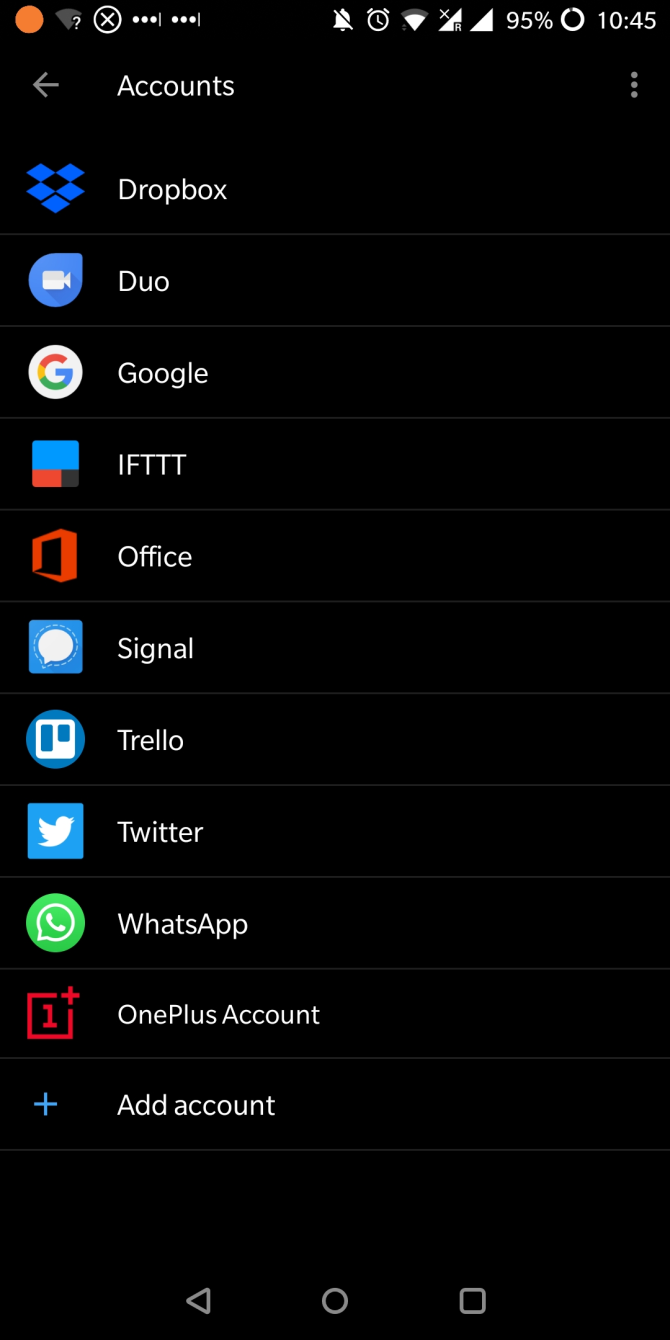
Перейдите в Настройки > Учетные записи (Настройки > Аккаунты). Прокрутите вниз и нажмите Добавить аккаунт. В списке выберите Google.
Вас могут попросить подтвердить пароль устройства, отпечаток или PIN-код.
Шаг 2 — Войти в новый аккаунт
На экране входа введите адрес электронной почты и пароль. Если включена двухфакторная аутентификация, введите код. При необходимости подтвердите аккаунт через резервный e‑mail или номер телефона. С этого экрана также можно создать новый аккаунт, если он ещё не существует.
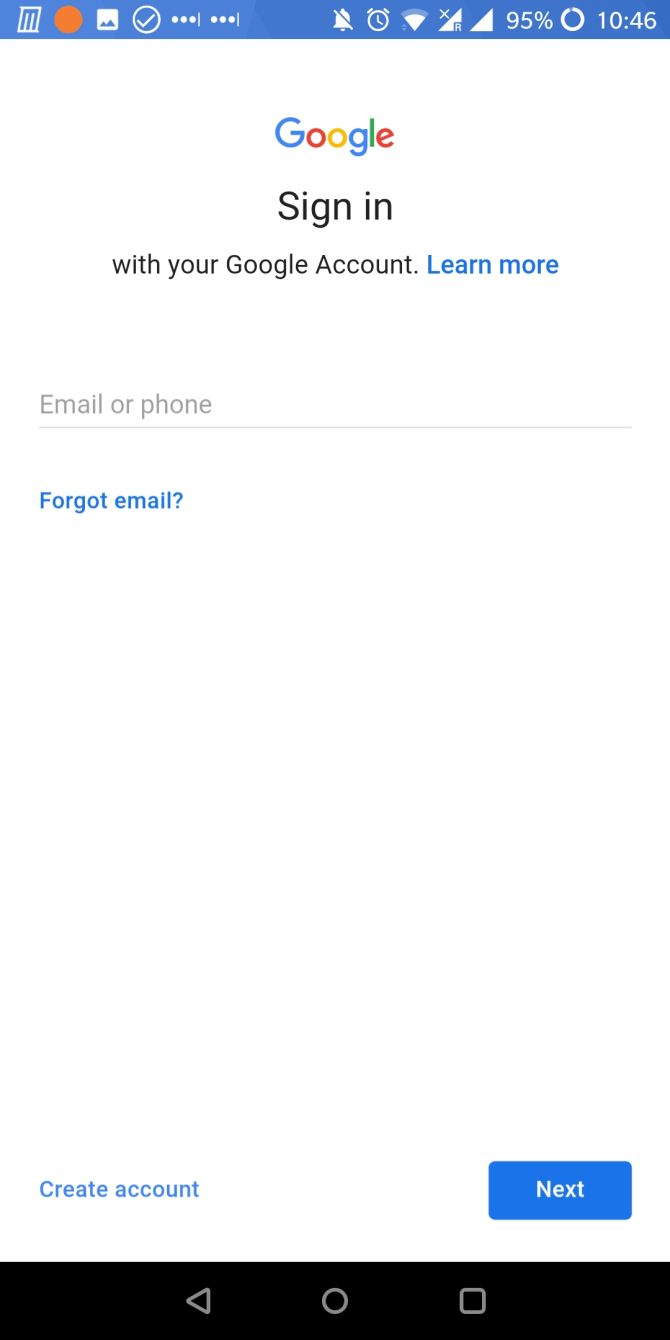
После успешного входа Android автоматически добавит аккаунт в систему.
Шаг 3 — Настроить синхронизацию
Чтобы настроить, какие данные будут синхронизироваться, вернитесь в Настройки > Учетные записи, выберите Google, затем нужный аккаунт. В разделе «Синхронизация аккаунта» можно включать и выключать отдельные сервисы (почта, контакты, календарь, Drive и т.д.).
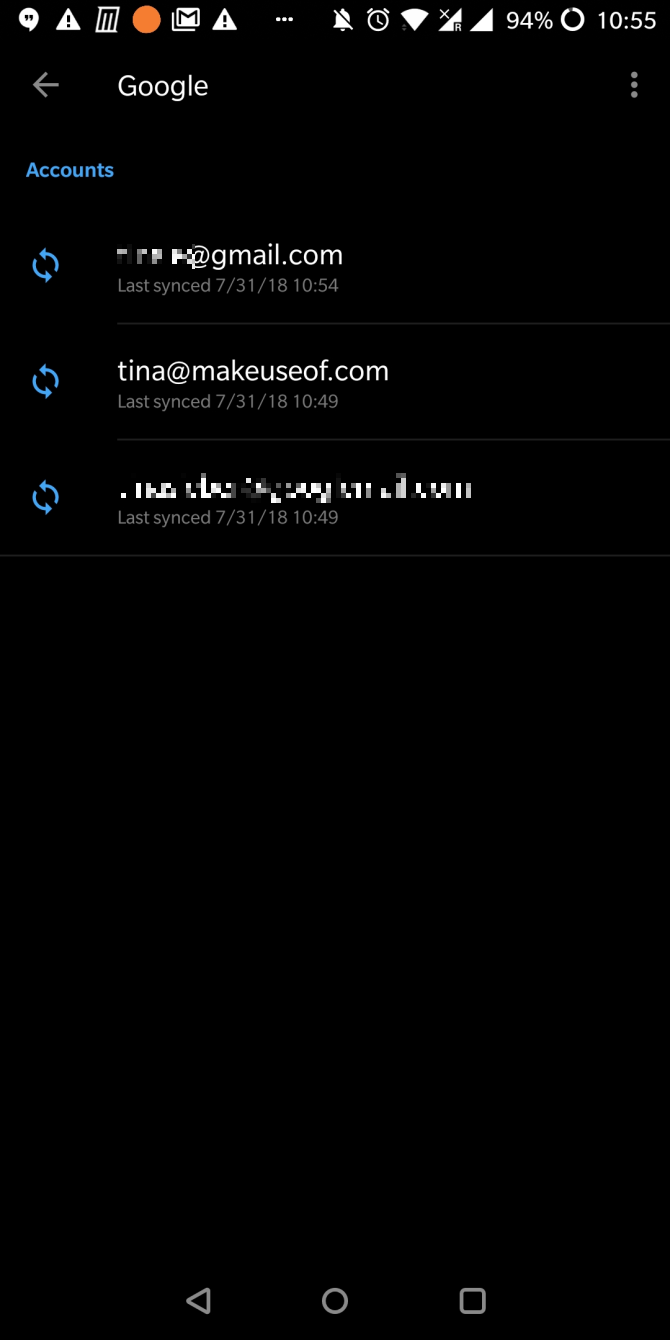
Если нужно удалить аккаунт, в том же кабинете нажмите Удалить аккаунт.
Важно: этот же процесс применим для рабочих аккаунтов Google Workspace (ранее G Suite).
Какие приложения затрагиваются и как именно
Добавление аккаунта влияет на те приложения и функции, которые поддерживают аккаунты Google и синхронизацию. Ниже — подробный разбор поведения популярных приложений и сервисов.
Список сервисов, которые могут синхронизироваться
- Календарь
- Chrome (ограниченная поддержка нескольких аккаунтов)
- Контакты
- Документы (Docs, Sheets, Slides)
- Google Drive
- Gmail
- Google Fit
- Google News
- Google Play (магазин приложений)
- Google TV
- Keep (Заметки)
- Play Games (сохранения в облаке)
- Задачи в Календаре
- и другие приложения, зависящие от Google API
Также многие сторонние приложения, поддерживающие вход по Google, будут предлагать выбор аккаунта при авторизации.
Gmail
Если вы включили синхронизацию для Gmail, в приложении Gmail появится список всех добавленных аккаунтов. Переключаться между почтовыми ящиками удобно через нажатие на аватар профиля в правом верхнем углу.
Чтобы настроить уведомления и параметры для конкретного аккаунта: откройте Gmail, нажмите иконку меню (три полоски) → прокрутите вниз → Настройки. Выберите нужный аккаунт и отрегулируйте параметры уведомлений, подписи, частоты синхронизации и пр.
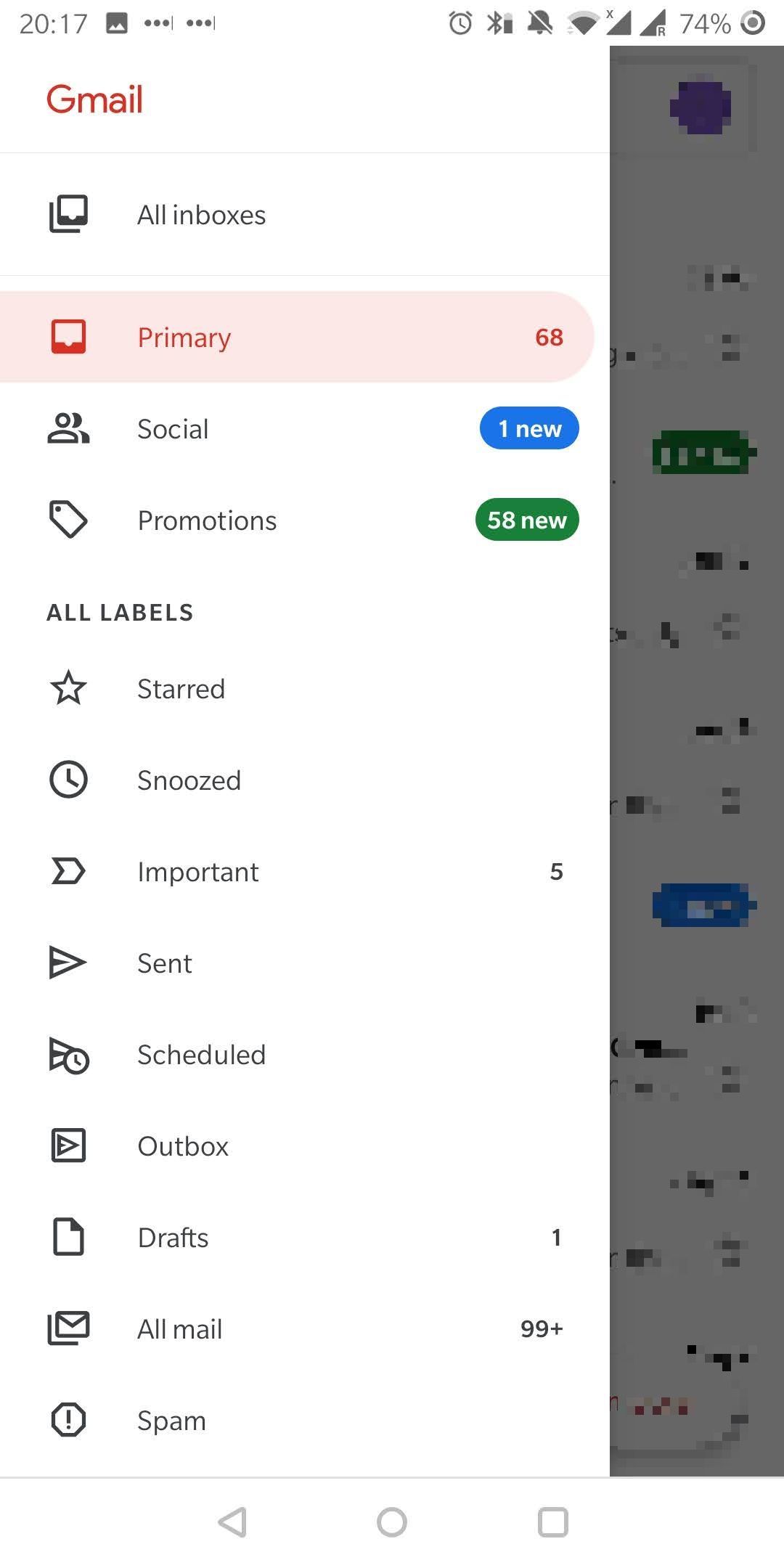
Совет: если вы не видите письма, проверьте настройки синхронизации и фоновую синхронизацию для приложений в системных настройках.
Chrome
Chrome на Android поддерживает только одну синхронизированную учётную запись одновременно. В меню Настройки → Синхронизация вы можете выйти и включить синхронизацию под другим аккаунтом.
При повторном включении синхронизации браузер предложит объединить данные или хранить их отдельно (в зависимости от того, очищали ли вы локальные данные ранее).
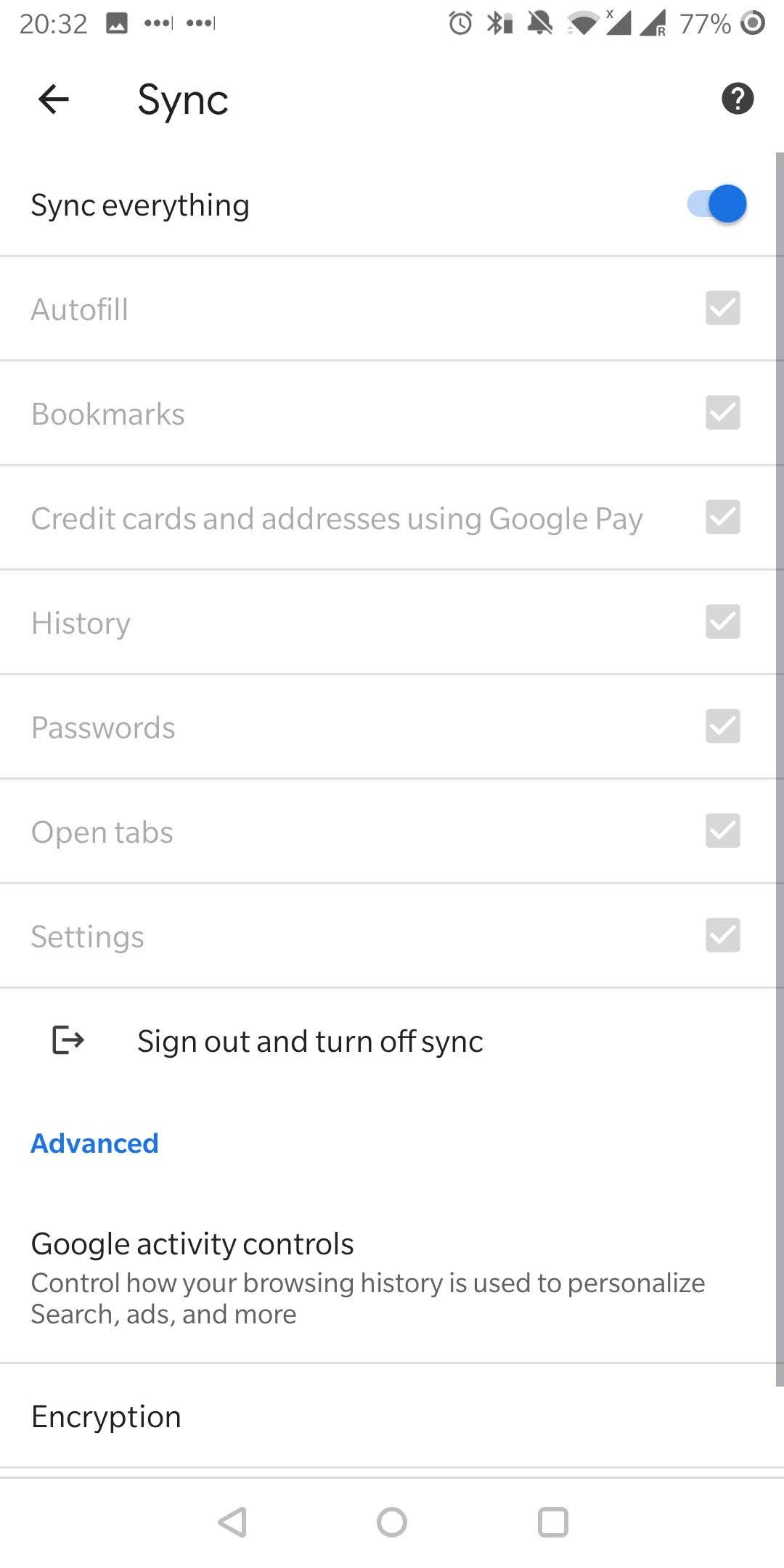
Ограничение: нельзя иметь одновременно активными две синхронизированные Chrome‑профили в одном приложении. Обходные пути описаны в разделе «Альтернативные подходы».
Meet
Meet позволяет легко переключать аккаунты. Откройте приложение, нажмите аватар в правом верхнем углу и выберите нужный аккаунт. После выбора аккаунта вы будете участвовать в видеозвонках от имени этого аккаунта.
Duo
Duo — видеозвонки, привязанные к номеру телефона. Аккаунт Google в Duo можно сменить: откройте Duo → меню (три точки) → Настройки → Аккаунт → Удалить аккаунт Google из Duo, затем Добавить аккаунт и выбрать другой профиль.
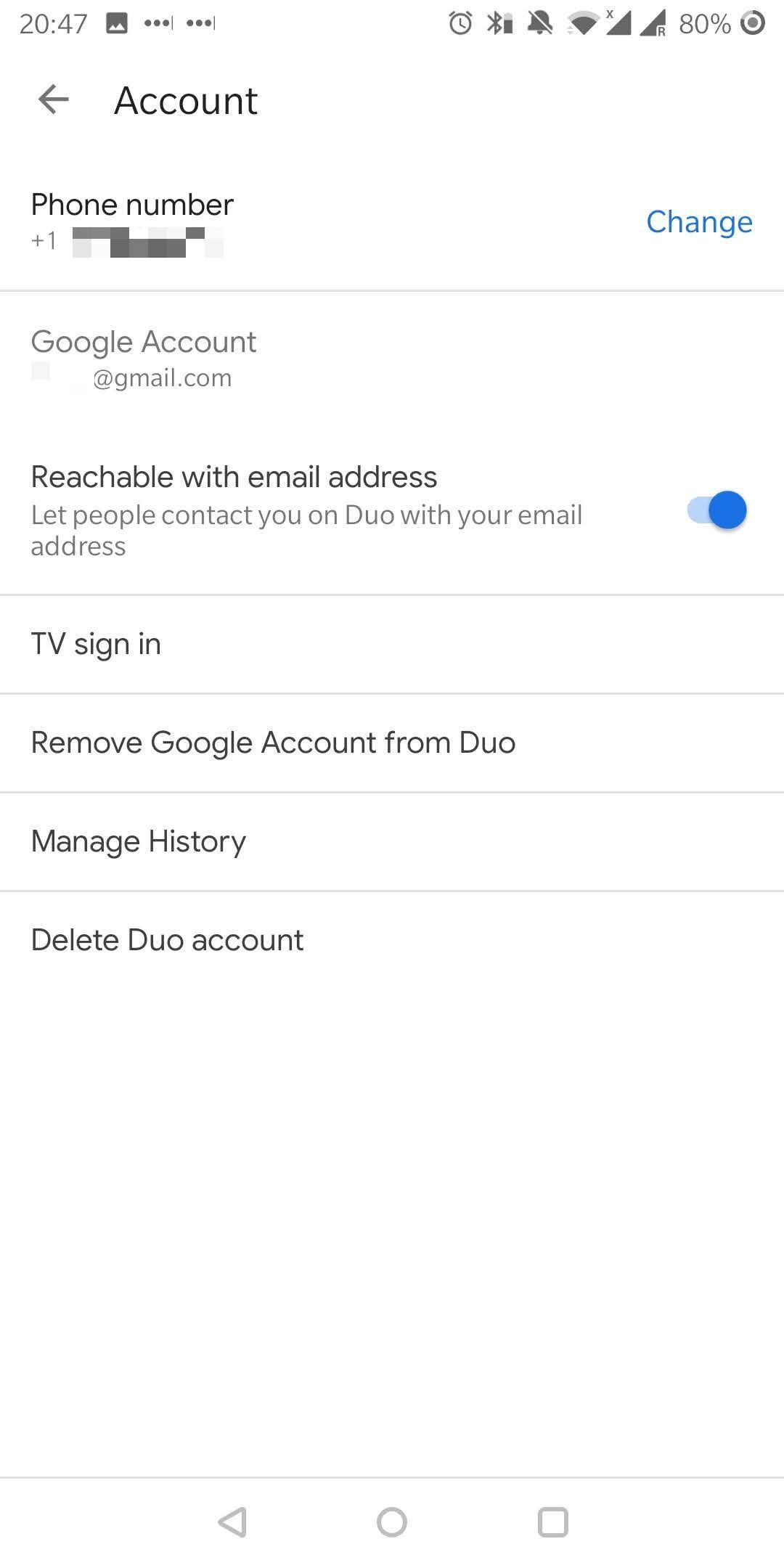
Учтите, что Duo привязан к номеру, поэтому полная независимость аккаунтов ограничена.
Hangouts
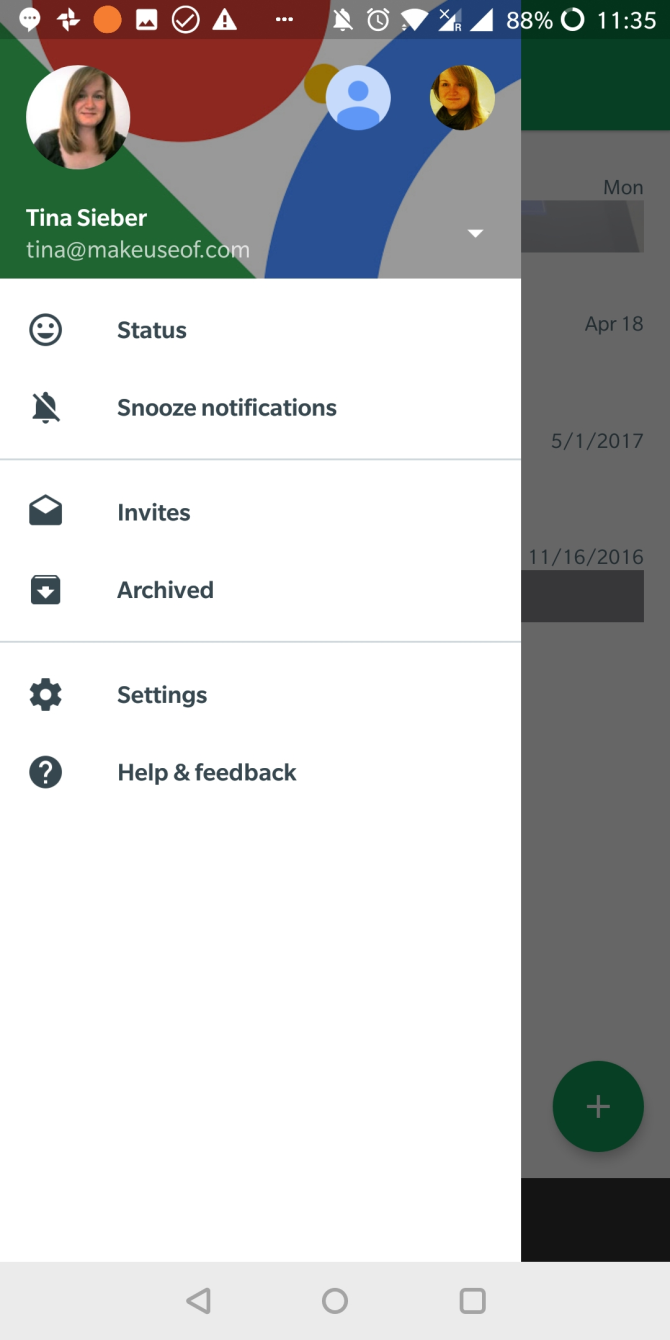
Hangouts показывает список всех аккаунтов и позволяет управлять уведомлениями и параметрами для каждого отдельно. Это удобно, если нужно держать разговоры в разных аккаунтах отдельно.
Календарь
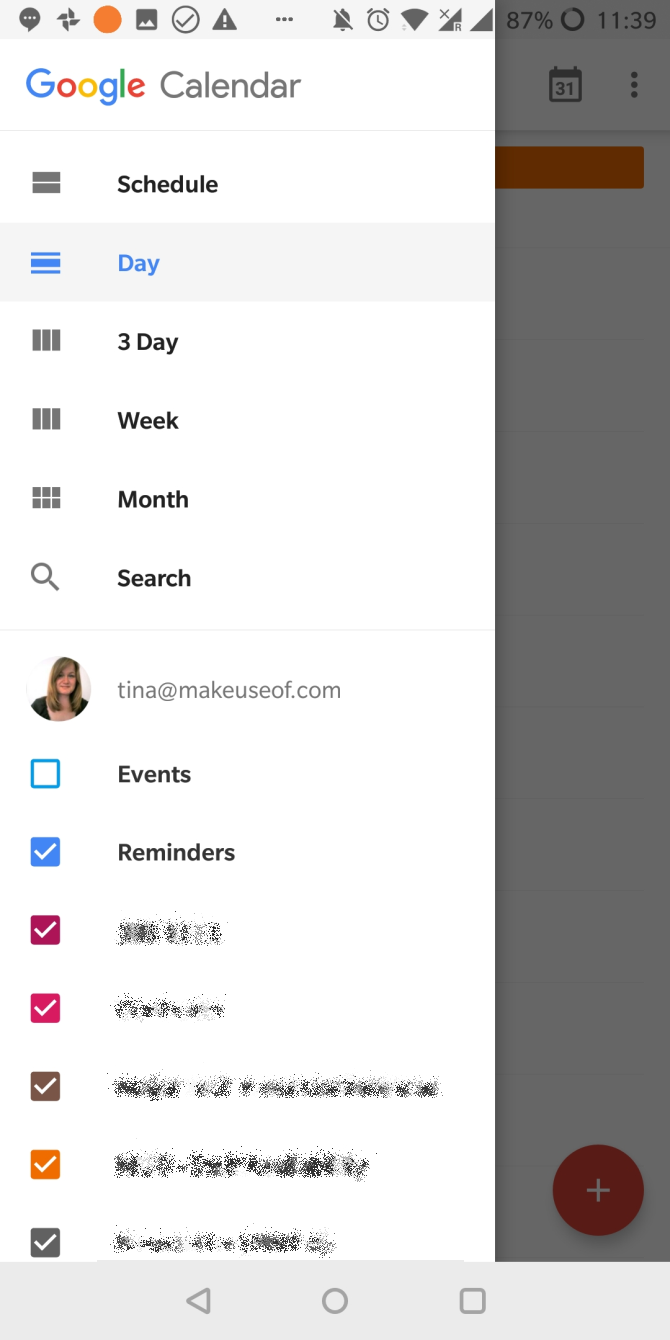
Google Календарь может отображать события из нескольких аккаунтов одновременно. Откройте приложение → иконка меню → выберите календари, связанные с каждым аккаунтом. В разделе Настройки можно управлять отдельными календарями: цвет, напоминания, скрытие/отображение.
Play Store
В Google Play Store переключение между аккаунтами выполняется через аватар в правом верхнем углу. В разделе Управление приложениями и устройством → Управление вы можете просмотреть приложения, установленные на всех аккаунтах (установленные/не установленные). Это полезно при переносе на новое устройство.
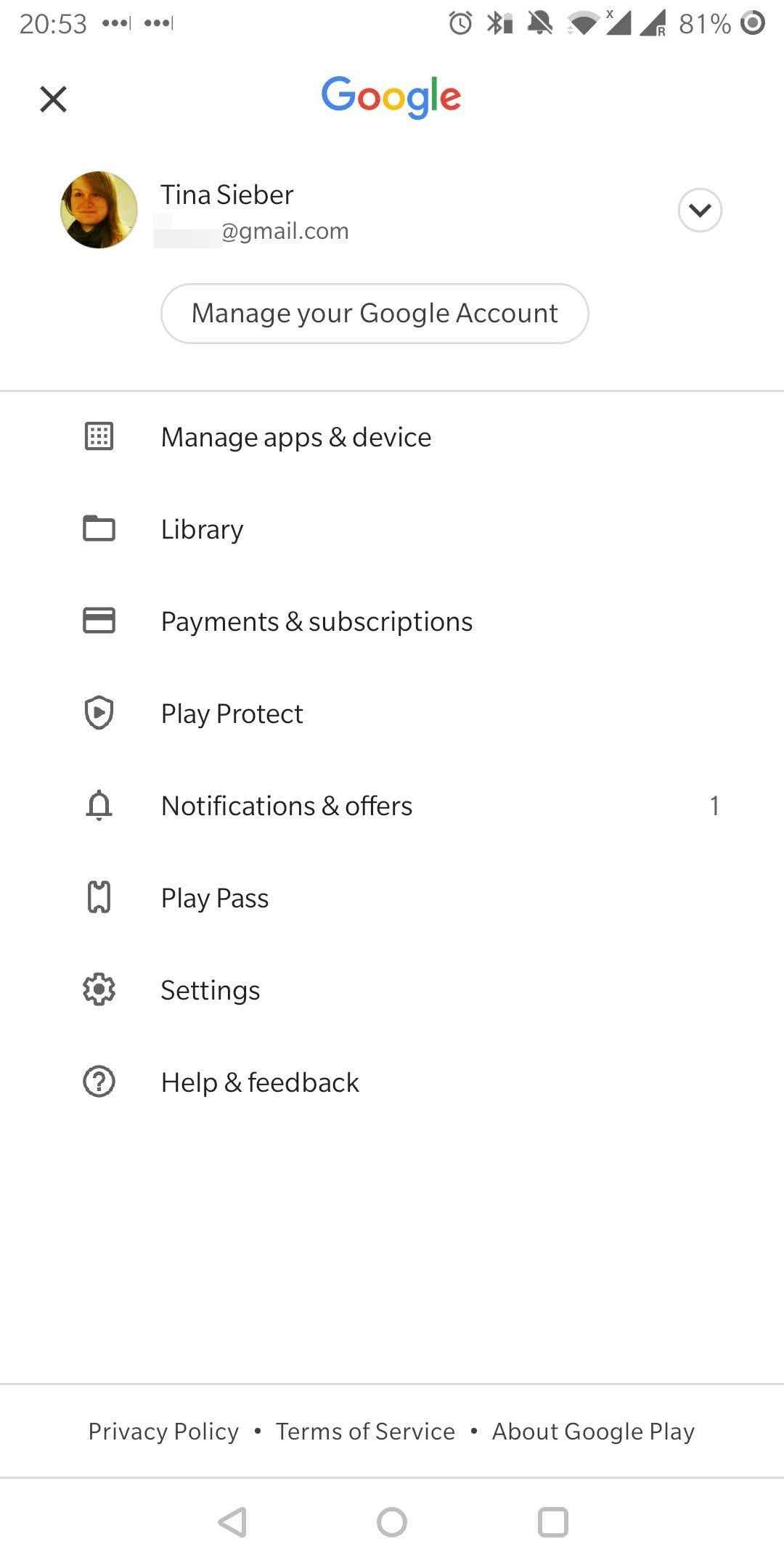
Замечание: с этого экрана уже нельзя массово установить приложения (bulk install) так, как было раньше.
Drive, Keep, Contacts и другие
Поведение аналогично: при открытии приложения выберите нужный аккаунт в меню профиля или в настройках приложения. Контакты автоматически объединяют данные из всех аккаунтов и других источников (Facebook, WhatsApp и т.д.), если соответствующая синхронизация включена.
Альтернативные подходы и обходы ограничений
Когда стандартные механизмы Android не дают нужной гибкости, можно использовать следующие варианты:
- Parallel Space и похожие приложения — позволяют запускать вторую копию приложения и авторизоваться под другим аккаунтом. Минус: дополнительные разрешения, возможные проблемы с уведомлениями и энергопотреблением.
- Гостевой профиль или второй профиль пользователя (Настройки > Система > Многопользовательский режим) — создаёт отдельную среду на устройстве с собственными аккаунтами и приложениями. Лучше с точки зрения изоляции, но требует переключения между профилями.
- Использование отдельного устройства либо выделенного рабочего профиля (Android Enterprise) для корпоративных аккаунтов — рекомендовано для организаций с требованием безопасности.
- Веб‑версии сервисов в браузере — можно открыть второй аккаунт в режиме инкогнито или в другом браузере, что удобно для периодического доступа.
Когда это не работает: Parallel Space не всегда корректно поддерживает приложения, требующие фоновой работы (например, мессенджеры), и может быть несовместим с политиками Google Play.
Проблемы и способы их устранить
Проблема: письма не приходят в Gmail для второго аккаунта
- Проверьте, включена ли синхронизация для Gmail (Настройки > Учетные записи > Google > ваш аккаунт > Синхронизация).
- Убедитесь, что фоновые данные и автообновление разрешены для приложения Gmail в системных настройках энергосбережения.
- Откройте Gmail → Настройки → выберите аккаунт → Синхронизация Gmail.
- Если проблема сохраняется, удалите аккаунт и добавьте заново.
Проблема: Chrome синхронизирует не тот аккаунт
- В Chrome → Настройки → Синхронизация — выполните выход, затем снова включите синхронизацию под нужным аккаунтом. При необходимости выберите опцию очистки данных локально.
Проблема: уведомления приходят только для одного аккаунта в мессенджерах
- Проверьте настройки уведомлений в самом приложении и в системных настройках. Некоторые приложения позволяют назначать разные уведомления на уровне аккаунта.
Советы при сложных сбоях
- Очистите кэш проблемного приложения и данные (Настройки → Приложения → Выбрать приложение → Память).
- Убедитесь, что на устройстве достаточно свободного места для синхронизации.
- Проверьте, не блокирует ли VPN или корпоративный прокси доступ к серверам Google.
Решение: когда выбрать гостевой профиль, а когда Parallel Space
Mermaid диаграмма для принятия решения:
flowchart TD
  A[Нужно разделить аккаунты?] --> B{Требуется полная изоляция данных?}
  B -- Да --> C[Создать второй профиль пользователя или гостевой профиль]
  B -- Нет --> D{Нужно лишь одно приложение под другим аккаунтом?}
  D -- Да --> E[Рассмотреть Parallel Space 'временное решение']
  D -- Нет --> F[Просто добавить дополнительный аккаунт в системе]
  C --> G[Подходит для сотрудников/семьи]
  E --> H[Проверьте уведомления и разрешения]
  F --> I[Управляйте синхронизацией в настройках]
Чек‑листы (роль‑ориентированные)
Чек‑лист для обычного пользователя перед добавлением аккаунта:
- Есть резервный адрес/номер для восстановления доступа
- Установлены PIN/отпечаток для устройства
- Понял, какие приложения будут синхронизированы
- Проверил уровень заряда и свободное место для синхронизации
Чек‑лист для IT‑администратора при настройке устройств сотрудников:
- Определена политика по хранению рабочих данных (корпоративный профиль/MDM)
- Настроено принудительное шифрование и защита экрана
- Подготовлен чек‑лист по удалению учётной записи при увольнении
- Проведено обучение пользователей о рисках смешивания личных и рабочих данных
Матрица совместимости (какое поведение у популярных приложений)
| Приложение | Поддержка нескольких аккаунтов | Что меняется | Ограничения |
|---|---|---|---|
| Gmail | Да | Множественные аккаунты в приложении, переключение по аватару | Нужна отдельная синхронизация для каждого аккаунта |
| Chrome | Ограниченно | Можно синхронизировать только один аккаунт в Chrome | Нет поддержки нескольких профилей одновременно |
| Google Meet | Да | Быстрое переключение аккаунтов через аватар | Нет |
| Duo | Частично | Можно удалить и добавить другой аккаунт, привязка к номеру | Привязка к одному номеру, не полностью независим |
| Hangouts | Да | Список аккаунтов и индивидуальные настройки | Приложение устарело в некоторых средах |
| Calendar | Да | Настройка видимости календарей по аккаунтам | Для полного отключения аккаунта — через системные настройки |
| Play Store | Да | Переключение аккаунтов и просмотр установок | Нельзя одновременно иметь два аккаунта в одном каталоге синхронизации |
Критерии приёмки (как понять, что всё настроено правильно)
- Добавленный аккаунт отображается в Настройки > Учетные записи.
- Почта, контакты и календарь синхронизируются в течение 5–10 минут после включения (при нормальном соединении).
- В Gmail и других приложениях можно переключиться между аккаунтами и видеть соответствующие данные.
- При удалении аккаунта данные этого аккаунта исчезают из локального хранилища устройства (если не отмечено иное).
Модель принятия решения (коротко)
Если вам нужна простая совместная работа с несколькими аккаунтами — добавьте аккаунт в систему и управляйте синхронизацией. Если требуется изоляция данных и приложений (например, безопасность корпоративной информации) — используйте отдельный профиль пользователя или корпоративный профиль (Android Enterprise). Если нужно лишь редкое использование второго аккаунта в одном приложении — рассмотрите веб‑версию или Parallel Space.
Конфиденциальность и безопасность
- Аккаунты Google содержат персональные данные; при добавлении рабочего аккаунта убедитесь в политике компании по доступу к устройству.
- Для корпоративных устройств лучше применять MDM/EMM решения и использовать рабочий профиль вместо добавления рабочего аккаунта в личный профиль.
- Отключайте синхронизацию для тех сервисов, которые вы не хотите хранить на устройстве.
- При продаже или передаче устройства — удаляйте все аккаунты и выполняйте полный сброс к заводским настройкам.
Частые ошибки и «неочевидные» моменты
- Множество аккаунтов может привести к путанице в уведомлениях — проверьте настройки уведомлений для каждого аккаунта.
- Play Store хранит историю установок по аккаунту: при переключении вы увидите свои покупки и загрузки, но не сможете одновременно синхронизировать коллекции двух аккаунтов.
- Некоторые сторонние приложения не поддерживают переключение аккаунтов — для них придётся выходить и входить снова.
Короткий глоссарий (1‑строчная дефиниция)
- Аккаунт (учётная запись): ваш профиль Google с электронной почтой и данными.
- Синхронизация: автоматическое обновление данных между сервером и устройством.
- Рабочий профиль: отдельная зона на Android для корпоративных приложений и данных.
Короткие рекомендации по миграции на новый телефон
- На старом устройстве убедитесь, что синхронизация всех нужных данных включена.
- Войдите в тот же(е) аккаунт(ы) на новом устройстве при первичной настройке.
- Проверьте в Play Store → Управление, какие приложения были установлены под разными аккаунтами.
- При необходимости перенесите данные вручную (экспорт контактов, календарей, Drive).
Примеры ситуаций, когда этот подход не подойдёт (контрпримеры)
- Если у вас строгие требования к защите данных и корпоративная политика запрещает хранение рабочих данных в личном профиле — добавление аккаунта в личный профиль неприемлемо.
- Если вы хотите постоянно использовать два Chrome‑профиля с индивидуальными вкладками и историей — стандартный Chrome не удовлетворит (надо использовать отдельные профили пользователей или десктоп).
FAQ
Можно ли использовать два аккаунта Google одновременно в одном приложении Chrome?
Нет: Chrome на Android поддерживает синхронизацию только одного аккаунта одновременно. Для отдельных сессий можно использовать разные браузеры или режим инкогнито.
Удалились ли мои данные Google после удаления аккаунта с телефона?
Удаление аккаунта с устройства удаляет локальные копии его данных. Данные остаются на серверах Google и доступны при входе с того же аккаунта на другом устройстве.
Можно ли иметь два аккаунта Duo на одном телефоне с одним номером?
Duo привязан к номеру телефона и официально поддерживает только один активный аккаунт на номер. Но аккаунт Google, связанный с Duo, можно сменить.
Короткое резюме
Добавление нескольких аккаунтов Google на Android — стандартная и поддерживаемая функция. Большинство Google‑приложений корректно работают с несколькими аккаунтами, за исключением Chrome, где синхронизируется только один профиль. При необходимости изоляции данных выбирайте гостевой профиль, рабочий профиль или корпоративное решение. Следуйте чек‑листам и настройкам синхронизации, чтобы избежать потери данных и путаницы с уведомлениями.
Важно: перед продажей или передачей устройства обязательно удаляйте все аккаунты и выполняйте сброс к заводским настройкам.

Похожие материалы

Несколько аккаунтов Skype: Multi Skype Launcher

Журнал для работы: повысить продуктивность

Персональные звуки уведомлений на Android

Скачивание шоу Hulu для офлайн‑просмотра

Microsoft Start: персонализированная новостная лента
