
Nmtui: управление сетью из терминала

Быстрые ссылки
Main Menu
Connecting to a Network
Viewing Saved Connections
Summary
Nmtui — это терминальное приложение, которое позволяет управлять Wi‑Fi и другими сетями в дистрибутивах Linux с NetworkManager. Оно предоставляет большинство возможностей nmcli в простом графическом интерфейсе на основе текстовых окон (curses).
Nmtui — сокращение от Network Manager Text User Interface. Это TUI (текстовый интерфейс) с интерактивными приглашениями. Команды nmcli могут быть длинными и трудными для запоминания, тогда как единичный запуск
nmtuiперенесёт вас в меню, где проще настроить соединения.
Что такое Nmtui
Nmtui помогает выполнять типичные сетевые задачи без полного перехода в GUI. В нём реализованы три основных сценария: редактирование профилей, подключение и изменение системного имени хоста. Он хорош для ноутбуков, серверов с доступом по консоли и случаев, когда X-сессия недоступна.
Определение: NetworkManager — системный демон, который отвечает за обнаружение сетей, управление подключениями и настройку интерфейсов.
Важно: Nmtui реализует удобный интерфейс, но не заменяет собой nmcli при сложных сценариях автоматизации.
Основное меню
Запуск
nmtuiбез аргументов показывает меню из трёх опций. Выберите пункт стрелками и нажмите Enter.
- Edit a connection — открыть список известных подключений: добавить, изменить, удалить.
- Activate a connection — показать доступные сети и подключиться к выбранной.
- Set system hostname — изменить системное имя хоста; изменение действует по всему устройству.
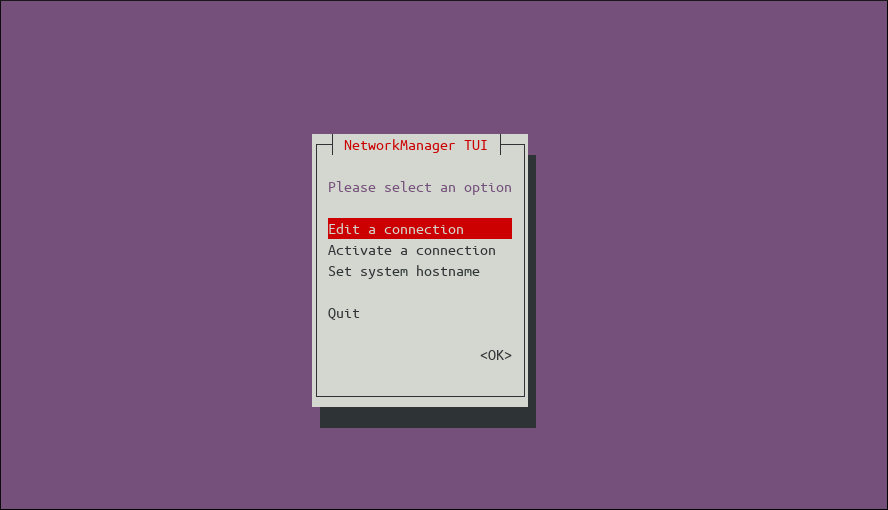
Вы можете сразу перейти в нужное меню, запустив nmtui с аргументом:
nmtui editилиnmtui-edit— экран редактирования.nmtui connectилиnmtui-connect— экран подключения.nmtui hostnameилиnmtui-hostname— редактирование имени хоста.
Для выхода выделите пункт “Quit” или нажмите Esc. Если вы углубились в меню, несколько раз нажмите Esc, чтобы подняться на уровень выше и выйти.
Подключение к сети
Подключиться проще всего через экран Activate a connection. Там показываются все доступные Wi‑Fi сети с индикатором уровня сигнала в виде полос.
- Навигация: стрелки вверх/вниз для выбора сети.
- Нажмите Enter или перейдите клавишей Tab на кнопку Activate, чтобы начать подключение.
- Если сеть защищена, появится поле для ввода пароля.
Важно: на экране подключения нет кнопки “сканировать сети”. Список обновляется автоматически, но обновление может занять до минуты.
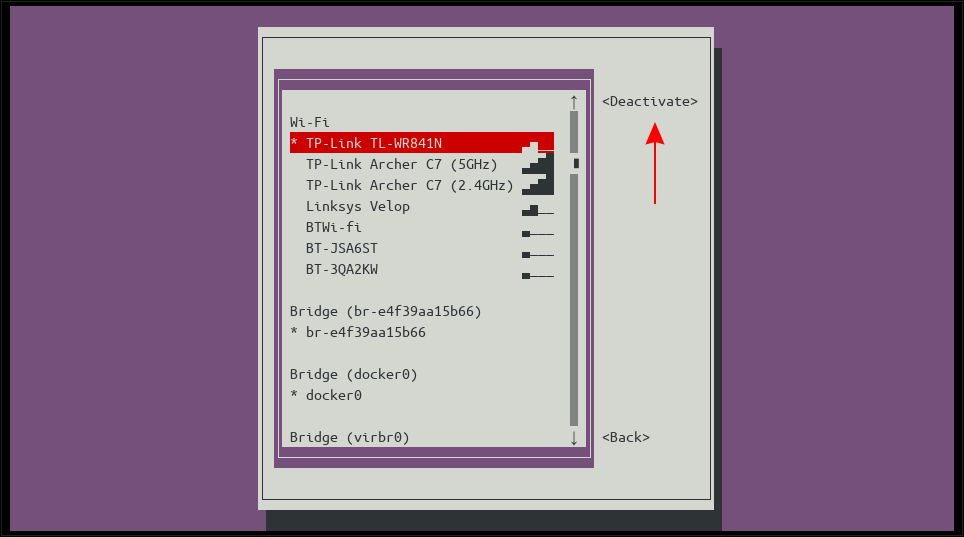
Если нужна немедленная повторная проверка точек доступа, выйдите из nmtui и выполните в терминале:
nmcli rescanЗатем снова запустите
nmtui connectСписок должен обновиться. На экране активации также можно отключаться от сетей: выделите текущее подключение и нажмите Enter, чтобы отключиться.
Совет: если вы переключаетесь между сетями, нет нужды вручную деактивировать старую — просто подключитесь к новой напрямую.
Просмотр и редактирование сохранённых подключений
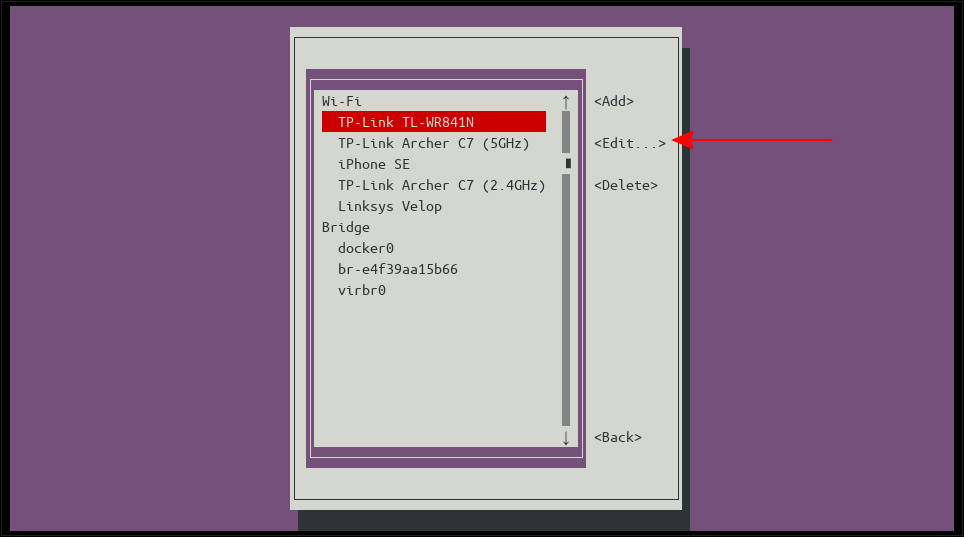
Экран Edit a connection показывает все профили, сохранённые в NetworkManager. Чтобы отредактировать профиль:
- Выделите сеть стрелками.
- Нажмите Tab, чтобы перейти к правой боковой панели.
- Выберите “Edit…” и нажмите Enter.
Форма редактирования содержит ключевые поля:
- profile name — отображаемое имя профиля в nmtui. Не путать с SSID.
- SSID — имя беспроводной сети (фактический идентификатор точки доступа).
- Password — пароль сети.
Разделы IPv4 Configuration и IPv6 Configuration дают продвинутую настройку: статический IP, шлюз и DNS. Для доступа выделите кнопку “Show” и нажмите Enter.
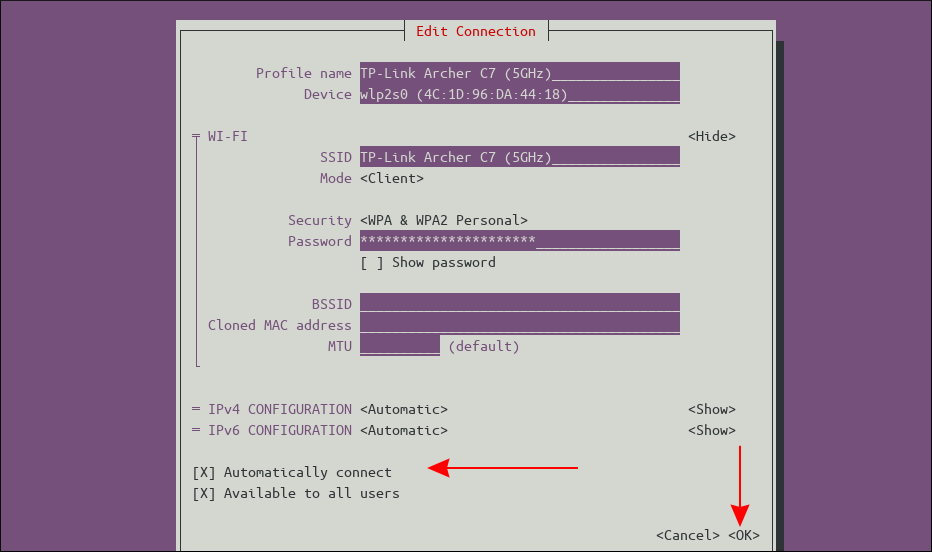
Флажки внизу формы контролируют доступность:
- Automatically connect — если снять отметку, устройство не будет автоматически подключаться к этой сети.
- Available to all users — позволяет другим аккаунтам на системе использовать сохранённые креденшлы.
После правок доберитесь до кнопки OK (через Tab) и подтвердите изменения.
Вы можете добавить новый профиль, не подключаясь к сети: в боковой панели выберите Add, заполните SSID и пароль и сохраните. Для удаления выберите профиль и нажмите Delete в боковой панели.
DHCP vs статическая конфигурация
Nmtui позволяет быстро переключиться между DHCP и статическими настройками. Если вы используете DHCP, NetworkManager автоматически получает IP и DNS. Для статики укажите:
- IP-адрес с маской (например, 192.168.1.10/24)
- Gateway (шлюз), например 192.168.1.1
- DNS-сервер(ы), например 8.8.8.8
Примечание: при назначении статического IP убедитесь, что адрес не конфликтует с DHCP-пулом вашего маршрутизатора.
Безопасность и приватность
- Не сохраняйте пароли в профилях, если к вашей машине имеют доступ посторонние лица.
- Используйте Available to all users только на доверенных машинах.
- Для общедоступных точек доступа снимайте Automatically connect.
Важно: Nmtui хранит профили через NetworkManager; при необходимости используйте шифрование диска или защиту домашней директории, чтобы ограничить доступ к конфиденциальным файлам.
Когда Nmtui может не подойти
- Если нужна массовая автоматизация и скрипты — лучше использовать nmcli.
- Для глубокого отладки интерфейсов, VLAN, bridge или сложных туннелей удобнее работать напрямую с nmcli или systemd-networkd.
- На системах без NetworkManager (например, некоторые серверные установки) nmtui недоступен.
Альтернатива: графические тулкиты DE (GNOME Settings, KDE NetworkManager applet) дают более привычный визуальный интерфейс для пользователей рабочего стола.
Быстрый набор команд (cheat sheet)
- Запустить интерфейс:
nmtui- Открыть экран подключения:
nmtui connect- Открыть экран редактирования:
nmtui edit- Немедленная повторная проверка точек доступа (снаружи nmtui):
nmcli rescan- Получить список известных соединений:
nmcli connection show- Активировать соединение через nmcli (альтернатива):
nmcli connection up id - Деактивировать:
nmcli connection down id Руководство для ролей
Администратор:
- Проверить, что NetworkManager запущен:
systemctl status NetworkManager. - Использовать nmcli для массовых изменений.
- Контролировать файлы в /etc/NetworkManager/system-connections/ при необходимости.
Обычный пользователь:
- Использовать nmtui для быстрого подключения и сохранения профилей.
- Снимать Automatically connect для публичных сетей.
DevOps/Инженер удалённого доступа:
- Предпочитать nmcli в скриптах.
- Если доступ только по консоли, nmtui удобен для одноразовой настройки.
План действий: подключить новый ноутбук к Wi‑Fi (SOP)
- Откройте терминал.
- Запустите
nmtui connect. - Выберите SSID, нажмите Enter.
- Введите пароль при запросе.
- Если необходима статическая конфигурация:
nmtui edit→ выбрать профиль → IPv4 Configuration → задать Manual и заполнить IP/Gateway/DNS → OK. - Проверить сетевое подключение:
ping -c 3 8.8.8.8илиip a.
Критерии приёмки
- Устройство получает IP-адрес или успешно подключается к указанной сети.
- DNS резолвинг работает (например, ping google.com).
- Привилегии и доступы соблюдены (профиль не доступен посторонним, если так требуется).
Отладка и типичные проблемы
Проблема: сеть не отображается в списке
- Подождите до минуты; списки обновляются периодически.
- Выполните
nmcli rescanи снова откройте nmtui. - Проверьте, включён ли беспроводной адаптер:
nmcli radio wifi.
Проблема: не получается подключиться, хотя пароль верен
- Проверьте тип шифрования (WPA2/WPA3) и совместимость устройства.
- Очистите сохранённый профиль и добавьте заново через Edit → Delete → Add.
Проблема: нет доступа к сети после подключения
- Проверьте настройки DNS и шлюза в профиле.
- Если задан статический IP — убедитесь в корректности маски и шлюза.
Ментальные модели и рекомендации
- Nmtui = быстрый графический доступ в терминале. Если нужно понять логику NetworkManager — смещайтесь к nmcli.
- Для одноразовых задач и ручной настройки используйте nmtui. Для автоматизации и CI — nmcli.
- Держите профили чистыми: удаляйте устаревшие сети и не храните пароли на общих машинах.
Пример рабочего сценария
- Вы прилетели в кафе и хотите подключиться к Wi‑Fi без GUI. Запускаете
nmtui connectи выбираете точку доступа. - На рабочем ноутбуке вы хотите, чтобы он не подключался к гостевой сети автоматически — находите профиль в Edit и снимаете Automatically connect.
- На сервере в комнате без графики вы задали статический IP через Edit и указали DNS, чтобы приложение имело стабильный адрес.
Когда переходить на nmcli
- Нужно выполнить массовые изменения на десятках машин.
- Нужен вывод в машинно-читаемом формате (для скриптов).
- Необходим доступ к расширенным опциям (bridge, vlan, ключи 802.1x) или аппаратному управлению.
Краткое резюме
Nmtui — удобный, интуитивный инструмент для управления сетями в терминале. Он скрывает синтаксические сложности nmcli, но сохраняет доступ к важным параметрам: SSID, пароль, режим подключения, IPv4/IPv6 настройки и доступность профиля для пользователей. Для продвинутых сценариев используйте nmcli.
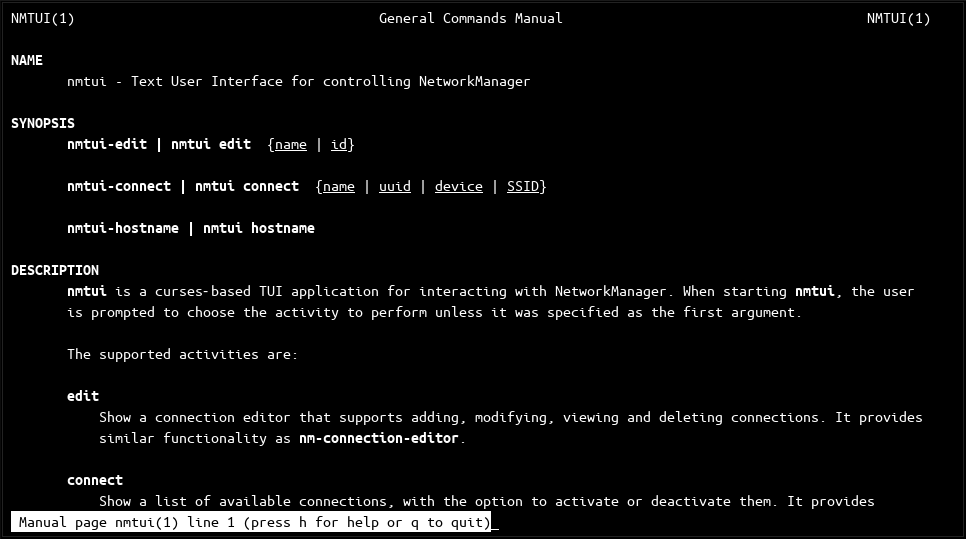
Полезные команды для справки:
man nmtuiman nmcliЭти страницы содержат подробную информацию по флагам и возможностям обоих инструментов.
Важно: всегда используйте наиболее подходящий инструмент для задачи — nmtui для интерактивной работы, nmcli для автоматизации и подробной отладки.
Конец статьи.

Похожие материалы

Несколько аккаунтов Skype: Multi Skype Launcher

Журнал для работы: повысить продуктивность

Персональные звуки уведомлений на Android

Скачивание шоу Hulu для офлайн‑просмотра

Microsoft Start: персонализированная новостная лента
