
Мониторинг и управление Linux‑серверами с Cockpit
Кратко
Cockpit — лёгкий веб-интерфейс для мониторинга и управления одним или множеством Linux‑машин. Он собирает данные напрямую из системных API, упрощает обслуживание и сокращает переключения между SSH‑сессиями и консольными утилитами, а также позволяет безопасно добавлять удалённые хосты.
Быстрые ссылки
- Управление множеством Linux‑серверов
- Cockpit и учётные записи пользователей
- Установка Cockpit
- Запуск Cockpit
- Обзор (Overview)
- Графики CPU и памяти
- Обновления ПО
- Мониторинг нескольких компьютеров
- Дополнительные возможности
Что такое Cockpit и зачем он нужен
Cockpit — это веб‑консоль для администрирования Linux‑систем через браузер. Она объединяет базовые административные задачи (просмотр состояния, управление сервисами, терминал, обновления, сеть и диски) в одном интерфейсе. Данные берутся напрямую из системных API Linux, поэтому они точные и не проходят через сторонние механизмы агрегации.
Важно: Cockpit не заменяет полнофункциональные системы управления конфигурациями или масштабируемые панели управления — это инструмент для простого, оперативного администрирования и наблюдения.
Преимущества Cockpit
- Быстрый запуск и простота использования. Интерфейс интуитивен и адаптируется под мобильные устройства.
- Работа через стандартные Linux‑учётные записи и, при желании, через SSH‑ключи.
- Получение «сырых» метрик из системных API без промежуточной агрегации.
- Удобная навигация между несколькими хостами и цветовая маркировка активного хоста.
Ограничения по применимости
- Cockpit не предназначен для управления тысячами узлов в распределённой среде (его сильная сторона — небольшие кластеры и наборы серверов).
- Для автоматизированного развертывания и непрерывной доставки лучше использовать Ansible, Puppet или Terraform.
- При требовании сложного аудита и продвинутого RBAC придётся интегрировать Cockpit в более крупную систему.
Cockpit и учётные записи пользователей
Cockpit использует существующие Linux‑логины — авторизация выполняется локальными учётными записями сервера. Для входа в Cockpit используйте своё имя пользователя и текущий пароль. Если на нескольких хостах есть одинаковые учётные записи, Cockpit может повторно использовать пароль при подключении к удалённым машинам.
Важно: одинаковые пароли на нескольких хостах увеличивают риски безопасности. Лучше сгенерировать уникальные пароли или использовать SSH‑ключи для аутентификации.
Рекомендация по SSH‑ключам:
- Создать ключ:
ssh-keygen -t ed25519 -C "your_email@example.com"(или RSA при необходимости) - Установить ключ на удалённый хост:
ssh-copy-id user@remote-host
Использование ключей уменьшает риск перехвата паролей и позволяет безопасно повторно использовать учётные данные при мониторинге.
Связанная статья: Как создать и установить SSH‑ключи из оболочки Linux.
Установка Cockpit
Cockpit доступен в базовых репозиториях большинства дистрибутивов. Ниже — команды для популярных систем.
Ubuntu / Debian:
sudo apt-get install cockpitFedora:
sudo dnf install cockpitManjaro / Arch‑family (через pacman):
sudo pacman -Sy cockpitЕсли на платформе требуется пакет packagekit (например, для единообразного API менеджера пакетов), установите его:
sudo pacman -Sy packagekitПримечание: packagekit предоставляет единый интерфейс для управления пакетами на разных дистрибутивах и упрощает реализацию обновлений из интерфейса Cockpit.
Запуск Cockpit
После установки откройте браузер и перейдите по адресу:
localhost:9090Если браузер сообщает, что сайт недоступен, убедитесь, что служба Cockpit включена и запущена:
sudo systemctl enable cockpit
sudo systemctl start cockpit
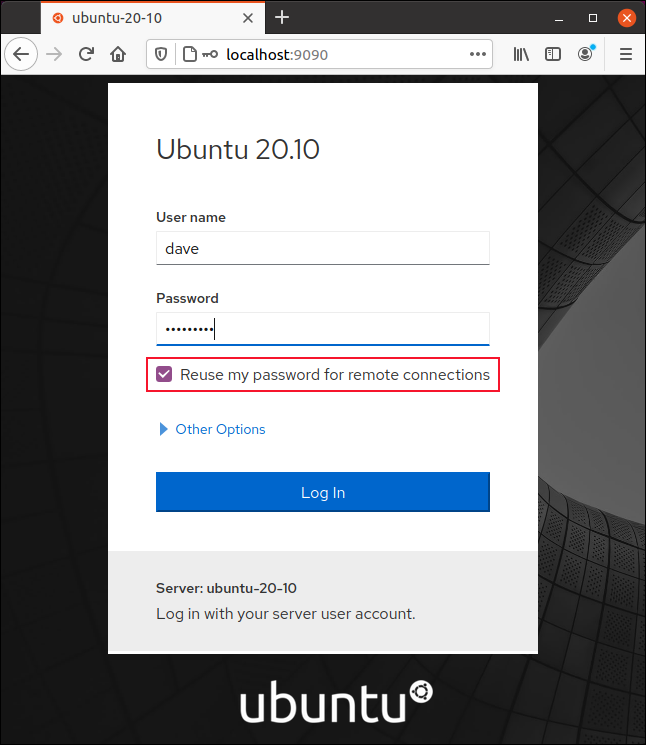
При появлении экрана входа — введите свои системные учётные данные.
Чтобы разрешить повторное использование пароля для удалённых подключений, установите флажок «Reuse My Password for Remote Connections». Если вы используете SSH‑ключи или не планируете удалённый мониторинг, оставьте его снятым.
Обзор интерфейса
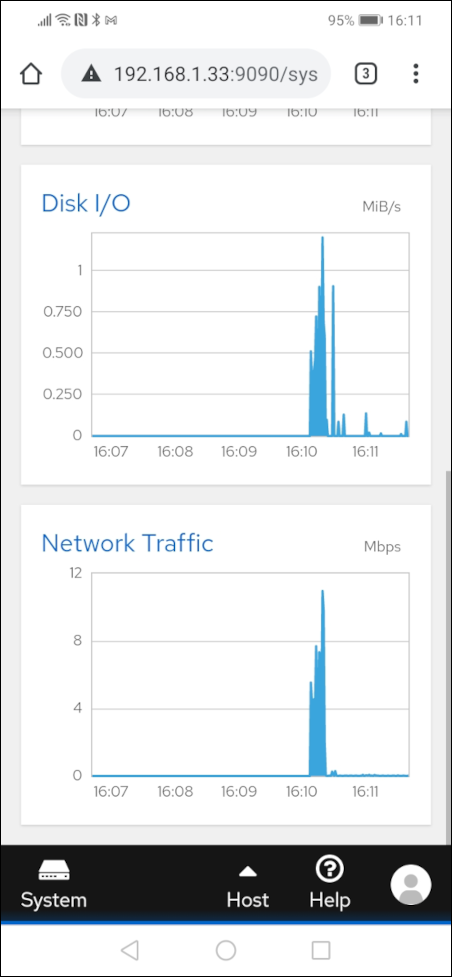
Cockpit адаптируется под размер окна браузера: столбцы и графики перестраиваются для удобства на планшетах и телефонах.
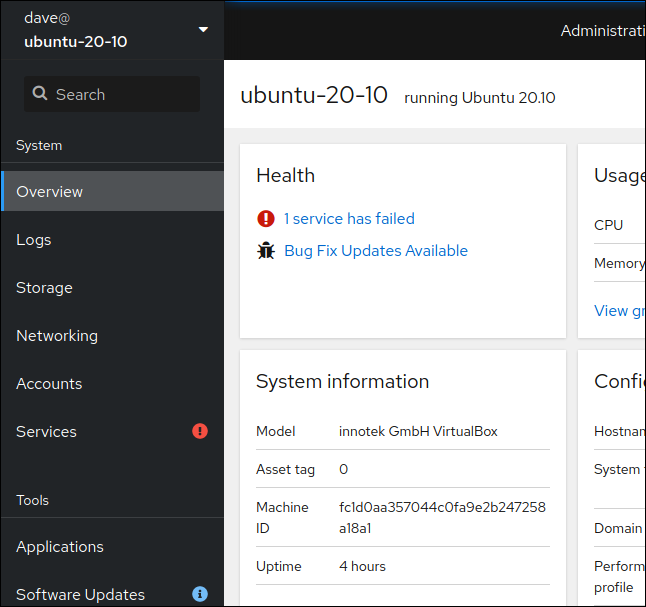
Главная область содержит список категорий задач в левой панели, а целевое содержимое — справа. По умолчанию открывается раздел “Overview” (Обзор), где собраны основные метрики и оповещения.
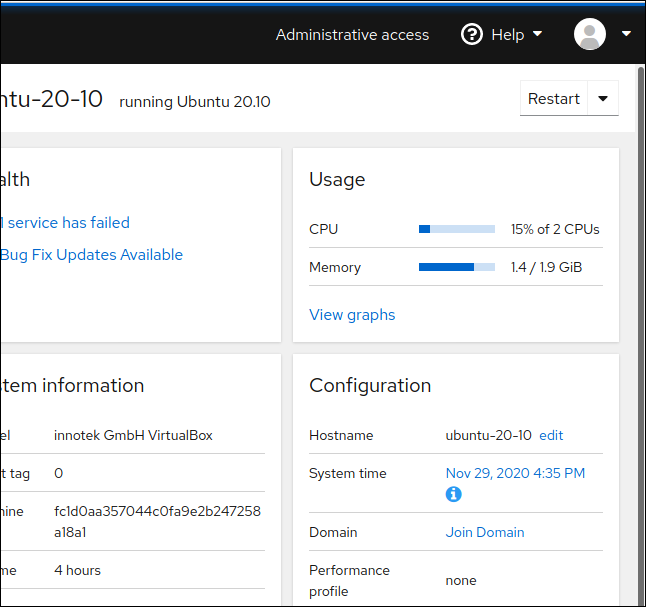
Cockpit также корректно работает на телефонах и малых экранах.
Работа с оповещениями и службами
На тестовой системе мы обнаружили ошибку — служба не запустилась. В Обзоре отображается уведомление о сбое.
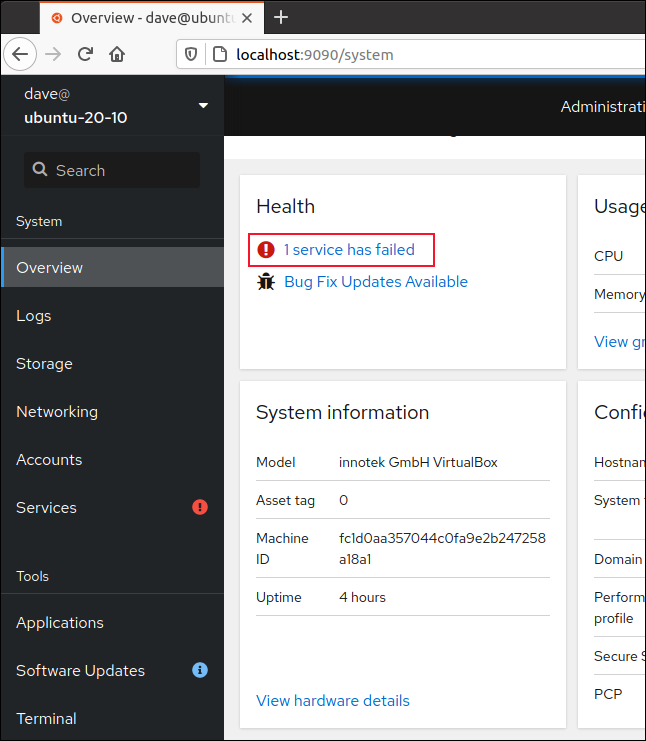
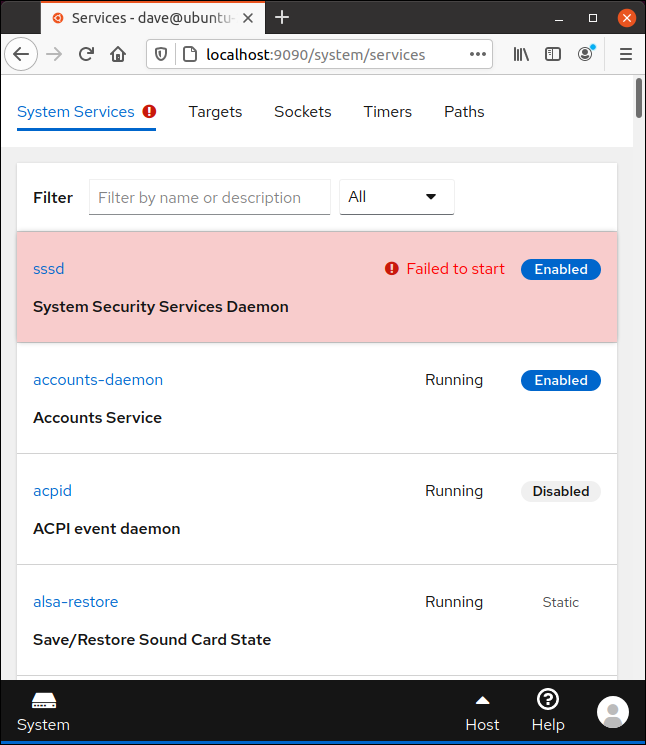
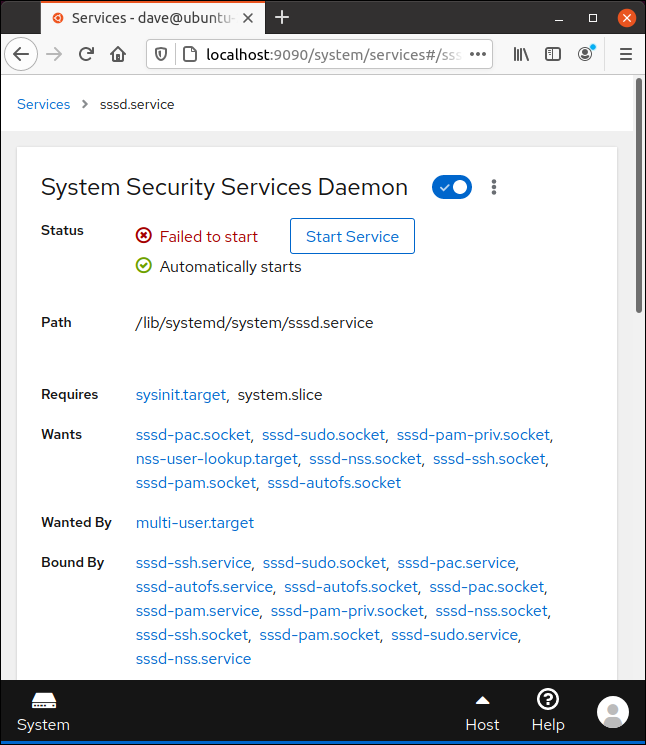
Нажатие на ссылку с уведомлением переводит в раздел System Services. Если служба, например SSSD, не запущена, можно перейти на её страницу управления и выполнить старт.
После запуска службы её статус обновляется в интерфейсе.
Когда служба запущена, можно вернуться к обзору и продолжать мониторинг.
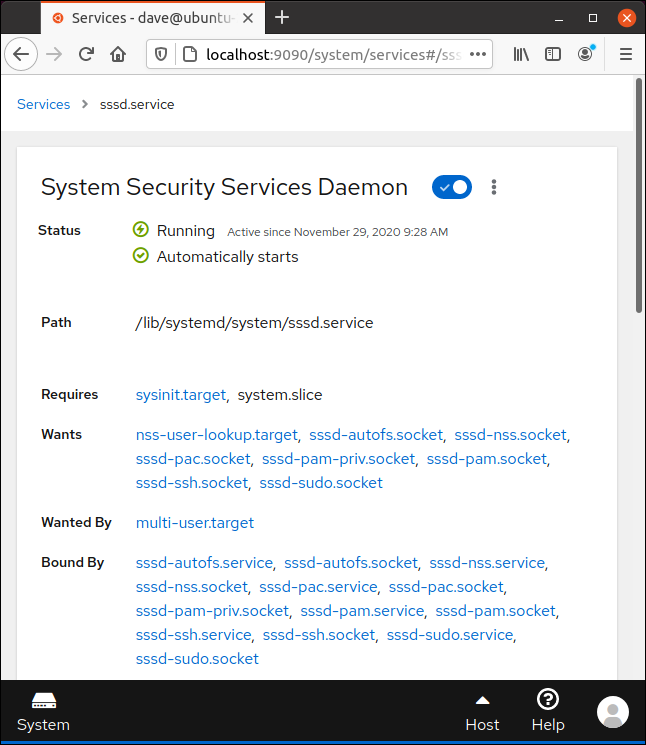
Если в боковой панели не видно кнопку Overview, используйте иконку System, а затем нажмите Overview.
Графики CPU и памяти
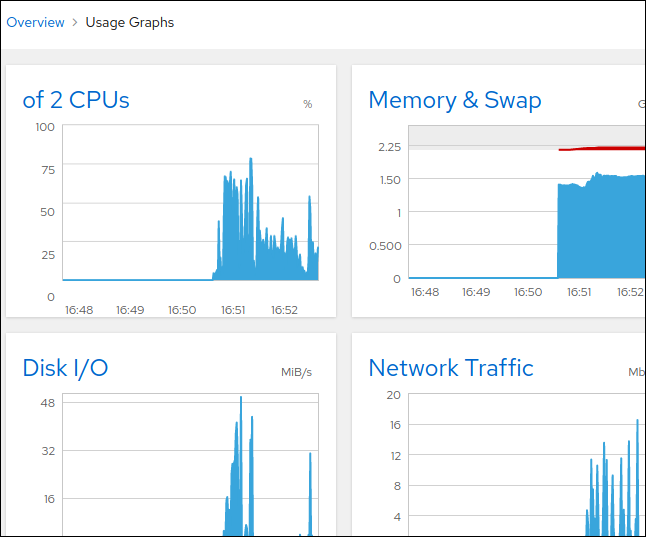
В панели использования CPU и памяти нажмите “View Graphs”, чтобы увидеть расширенные графики.
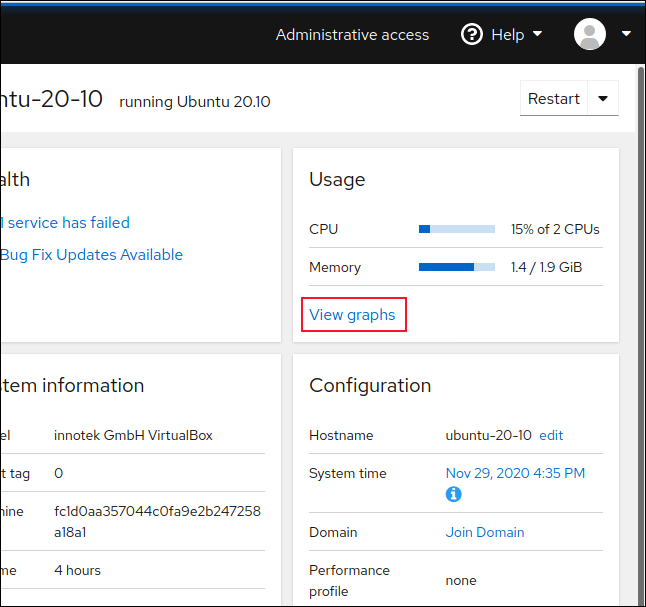
Доступные графики:
- CPU Usage — суммарная загрузка всех процессоров.
- Memory & Swap — использование оперативной памяти и swap.
- Disk I/O — чтение/запись на дисках.
- Network Traffic — входящий и исходящий сетевой трафик.
Если щёлкнуть по названию графика, будет показана связанная секция:
- Disk I/O ведёт на раздел Storage.
- Network Traffic ведёт на раздел Networking.
Это помогает быстро перейти от сводной информации к детальному анализу.
Обновления программного обеспечения
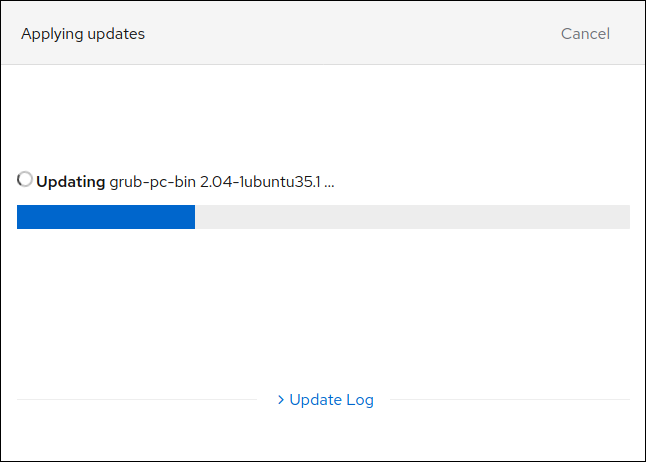
Раздел “Software Updates” показывает доступные обновления. Нажмите “Install All Updates”, чтобы применить их через интерфейс.
Во время установки вы увидите прогресс и лог выполнения.
Важно: перед массовыми обновлениями на продовых серверах делайте снимок системы (snapshot) или создавайте резервную копию критичных данных.
Мониторинг нескольких компьютеров
Перед тем как добавлять удалённый хост, выполните базовые проверки:
- Установите Cockpit на удалённый компьютер и войдите локально, чтобы убедиться в корректной установке.
- Проверьте подключение по SSH с машины‑монитора:
ssh user@remote-host.
Если оба шага успешны, добавление хоста в Cockpit проходит быстро. Если вы используете одинаковые учётные данные, включите флажок «Reuse My Password for Remote Connections».
На компьютере, где вы ведёте мониторинг, нажмите стрелку рядом с именем хоста в списке.
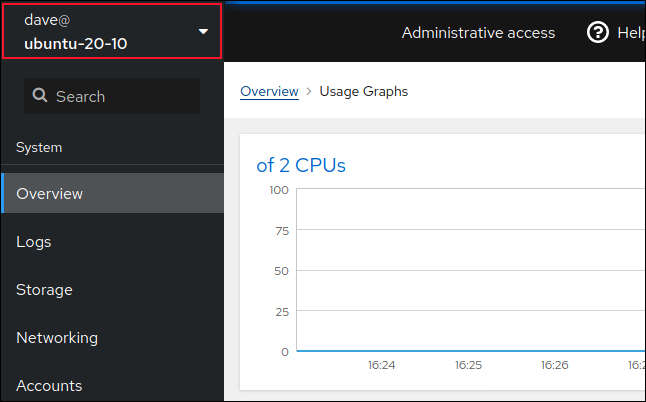
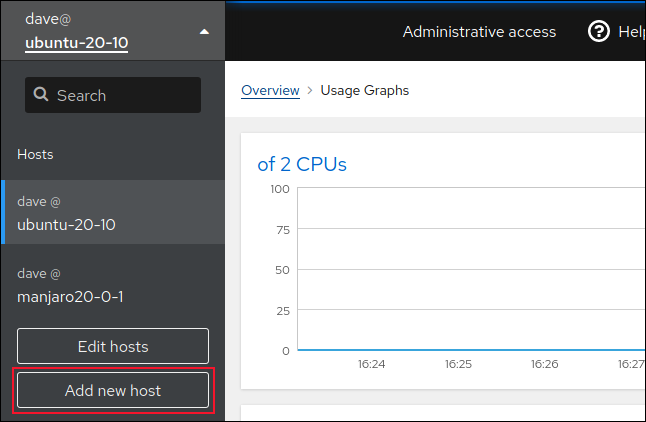
Нажмите “Add New Host” и введите IP‑адрес или имя удалённого хоста.
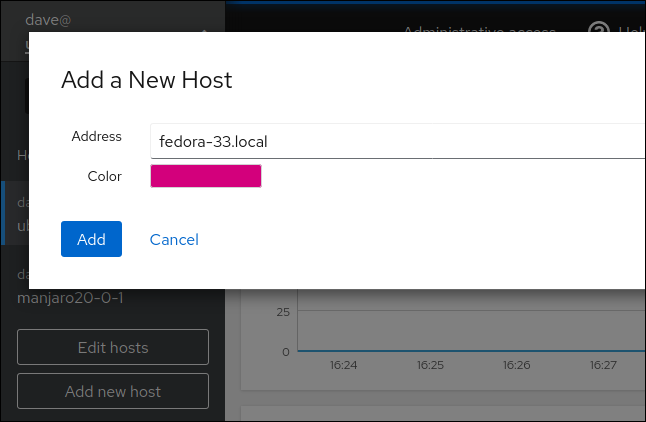
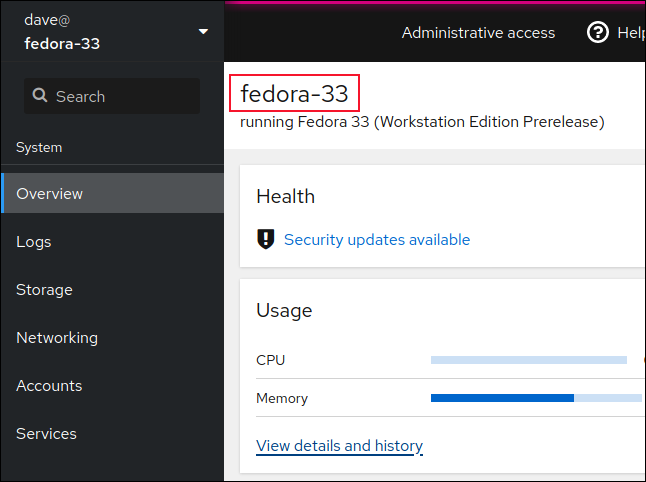
После добавления верхняя часть окна будет подсвечиваться выбранным цветом, чтобы вы знали, с каким хостом работаете.
Добавленный хост появляется в списке; откройте его через выпадающее меню и начните мониторинг.
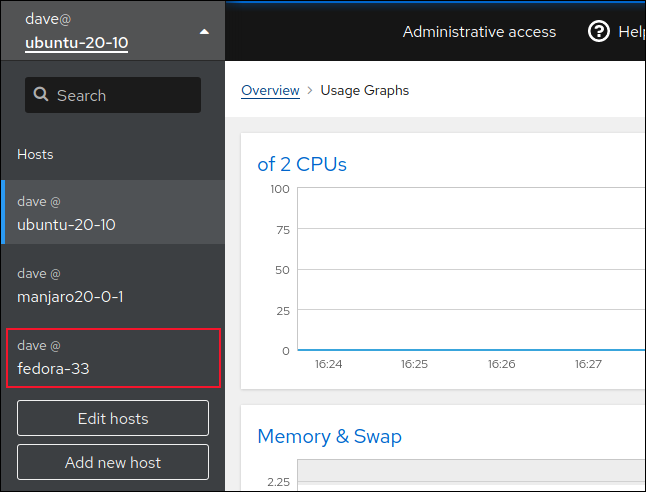
После подключения активный хост будет отображать выбранное имя и цветовую полоску вверху окна.
Дополнительные возможности Cockpit
Cockpit покрывает широкий набор задач помимо мониторинга:
- Получение общего состояния здоровья компьютера.
- Мониторинг производительности (CPU, память, диск, сеть).
- Изменение hostname.
- Подключение хоста к домену (например, через SSSD/AD).
- Открытие терминала прямо в браузере.
- Управление пользователями, сервисами и демонами.
- Работа с разделами и таблицами разделов, объединение дисков (RAID), настройка мостов и бондов сети, назначение IP.
Разработчики уже экспериментируют с комбинированным представлением нескольких хостов в одном окне — это облегчит обзор больших групп машин.
Когда Cockpit не подходит (контрпримеры)
- Вам нужно централизованное управление конфигурациями для сотен или тысяч узлов. Для этого лучше подойдёт Ansible/Puppet/Chef.
- Требуется детализированный аудит с гибкой системой ролей и прав — корпоративные решения SIEM и IAM могут быть более уместны.
- Высоконагруженные среды с требованиями к масштабированию метрик (миллионы точек телеметрии) — для этого используют Prometheus/Grafana и системы агрегации.
Альтернативные подходы
- Ansible + AWX/Ansible Tower — для автоматизированного управления конфигурациями и задач.
- Cockpit + Prometheus/Grafana — если нужен расширенный сбор метрик и долгосрочное хранение.
- Webmin — ещё одна веб‑панель, более старая и с иным набором возможностей.
Паттерны мышления и эвристики
- “Сводка сначала” — сначала смотрите Overview: если там всё зелёное, продолжайте мониторить. Если нет — переходите к соответствующему разделу (Storage, Networking, Services).
- “Из наблюдения — к действию” — при оповещении о падении службы сразу проверяйте её лог и состояние, а затем пробуйте рестарт.
- “Локальный тест — затем удалённый мониторинг” — всегда сначала убедитесь, что Cockpit корректно работает на целевом хосте.
Мини‑методология внедрения Cockpit (шаги)
- Оцените масштаб: сколько машин будет мониториться и какие задачи будут решаться.
- Установите Cockpit на контрольной машине, проверьте вход и базовые функции.
- На тестовых хостах установите Cockpit, проверьте подключение и права доступа.
- Настройте SSH‑ключи для доступа и включите флажок повторного использования пароля только после оценки рисков.
- Добавьте хосты в интерфейс и назначьте цветовые метки для удобства.
- Создайте чек‑листы для ролей (см. ниже) и прогоните регрессионные проверки.
- Документируйте процессы обновлений и отката.
Чек‑лист по ролям
Системный администратор:
- Установить Cockpit и настроить systemd‑юнит.
- Проверить доступ по SSH и ключи.
- Настроить бэкап критичных конфигураций.
- Настроить обновления и тестирование на стенде.
Домашний пользователь / энтузиаст:
- Установить Cockpit локально на Raspberry Pi или ПК.
- Сгенерировать SSH‑ключ и поставить на другие устройства.
- Добавить хосты и проверить мобильный интерфейс.
DevOps / команда разработки:
- Проверить интеграцию с системой мониторинга и логирования.
- Определить сценарии автоматического отката при обновлениях.
- Документировать ответственных за мониторинг и эскалацию.
Безопасность и рекомендации по усилению защиты
- Используйте SSH‑ключи и отключите вход по паролю, где это возможно.
- Ограничьте доступ к порту 9090 брандмауэром и промежуточными прокси/ретрансляторами (например, через внутренний VPN).
- Включите двухфакторную аутентификацию на уровне обеспечения доступа к хосту (если поддерживается).
- Регулярно обновляйте как Cockpit, так и базовые системы безопасности ОС.
План отката и аварийный сценарий
Если обновление Cockpit или системных пакетов приводит к проблемам:
- Откатить обновления через пакетный менеджер (если доступно).
- Если система не загружается, восстановить из snapshot или резервной копии.
- При недоступности веб‑интерфейса подключиться по SSH и проверить логи:
sudo journalctl -u cockpit -b. - Восстановить сервисы и проверить целевые состояния служб.
Критерии приёмки
- Cockpit установлен и доступен по адресу localhost:9090.
- Удалённые хосты добавляются и отображаются в списке.
- Графики CPU/Memory/Disk/Network корректно отображают метрики.
- Обновления можно просмотреть и применить через интерфейс.
- Проведён тест рестарта службы и подтверждён восстановленный статус.
Частые вопросы (быстрые ответы)
Q: Нужно ли устанавливать agent на каждую машину?
A: Нет, Cockpit использует встроенные системные API и не требует отдельного агента.
Q: Работает ли Cockpit с контейнерами?
A: Cockpit показывает информацию об основных службах и узле; для управления контейнерами часто используются специализированные инструменты (например, Podman/Podman‑GUI или Kubernetes‑панели).
Резюме
Cockpit — практичный, лёгкий в установке веб‑инструмент для оперативного мониторинга и базового администрирования Linux‑хостов. Он особенно полезен для небольших кластеров, серверов в локальной сети и домашних лабораторий. При правильной настройке SSH‑ключей и правил доступа Cockpit даёт удобный и безопасный способ держать системы под контролем.
Ключевые выводы
- Cockpit объединяет мониторинг и базовое администрирование в одном браузерном интерфейсе.
- Использует системные API, не добавляя собственного слоя агрегации метрик.
- Удобен для небольших групп серверов; для крупных сред нужны дополнительные инструменты.
- Безопасность усиливается при использовании SSH‑ключей и сетевой фильтрации.
Спасибо за внимание. Если нужно, могу подготовить короткую пошаговую инструкцию для конкретного дистрибутива или шаблоны чек‑листов в формате Markdown для вашей команды.

Похожие материалы

Несколько аккаунтов Skype: Multi Skype Launcher

Журнал для работы: повысить продуктивность

Персональные звуки уведомлений на Android

Скачивание шоу Hulu для офлайн‑просмотра

Microsoft Start: персонализированная новостная лента
