
Управление прерываниями и простоями в Android 5.0

Быстрые ссылки
- Уменьшение или отключение прерываний
Кажется, иногда устройства управляют нашей жизнью: уведомления не прекращаются. К счастью, в Android Lollipop есть инструменты, позволяющие снизить количество прерываний так, чтобы не приходилось полностью выключать смартфон или планшет.
Мы не всегда можем «отключиться» полностью — смартфон часто остаётся центром связи. Вместо того чтобы убирать устройство в ящик, удобнее использовать встроенные настройки прерываний, чтобы получать только важное или вовсе ничего.
Уменьшение или отключение прерываний
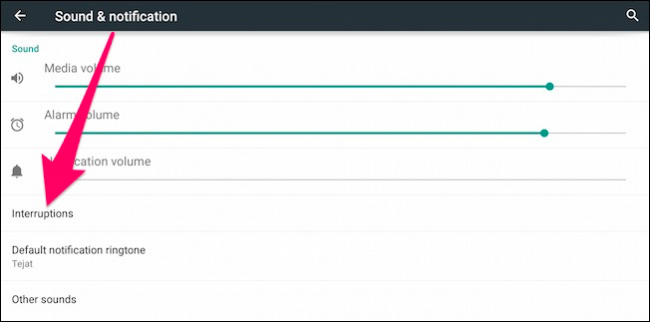
Функция называется прерываниями и находится в настройках: откройте «Звук и уведомления» и найдите пункт «Прерывания». Там же видны регулировки звука для медиа, будильников и уведомлений; параметры прерываний расположены под ними.
Сразу видно три режима: разрешать все уведомления, разрешать только приоритетные, или полностью выключить прерывания на заданное время.
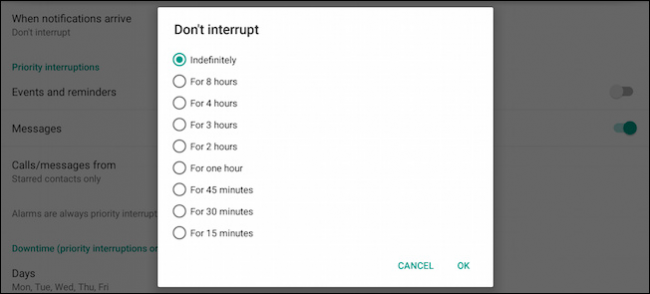
Если выбрать полное отключение, можно задать длительность — от 15 минут до 8 часов — или выбрать «неограниченно», тогда прерывания не будут приходить, пока вы их сами не включите. Помните: в режиме полного отключения вы можете пропустить звонки, поэтому не забудьте, что функция активна.
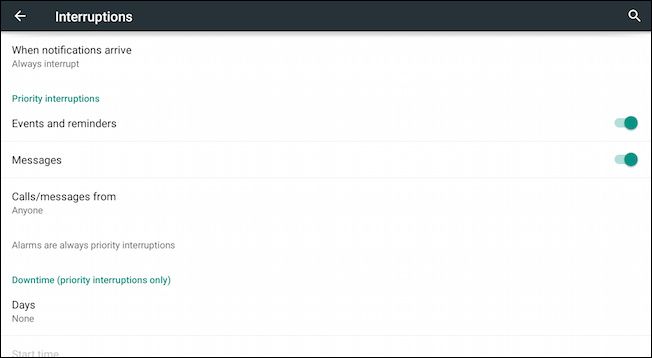
Приоритетные прерывания: события, напоминания и сообщения
Режим приоритетных прерываний делит уведомления на события и напоминания, а также сообщения. Для сообщений можно указать, кто может до вас дозвониться или отправить сообщение: все контакты, только отмеченные звёздочкой контакты (из адресной книги) или вообще никто.
Приоритетные уведомления также позволяют задать расписание простоя. Выберите дни недели и время начала/окончания, чтобы автоматизировать режим «не беспокоить» на ночи или рабочие часы.
Укажите точное время начала и окончания простоя, чтобы устройство автоматически входило и выходило из приоритетного режима.
Управление уведомлениями отдельных приложений
В том же разделе «Звук и уведомления» найдите «Уведомления приложений». Там перечислены все установленные приложения, и для каждого можно задать уровень важности: блокировать полностью, разрешать как приоритетные или разрешать всегда.
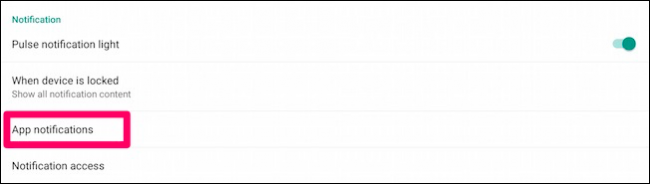
Из этого списка можно приглушить уведомления всех приложений, оставить только важные и настроить, какие приложения могут прерывать вас даже в простое.
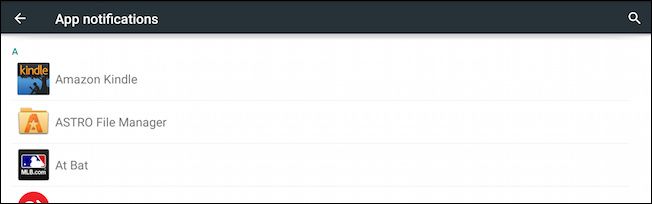
Например, пометив Gmail как «Приоритет», вы сделаете его уведомления видимыми выше остальных, даже если одновременно приходят сообщения от других приложений.
Индикаторы статуса
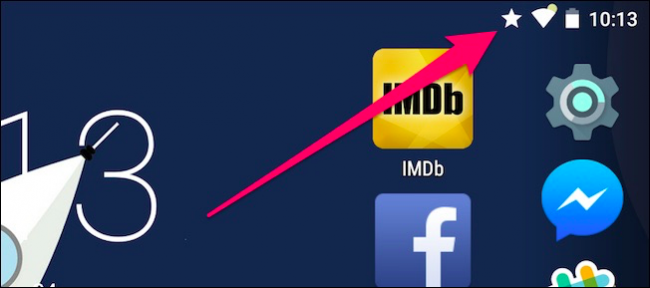
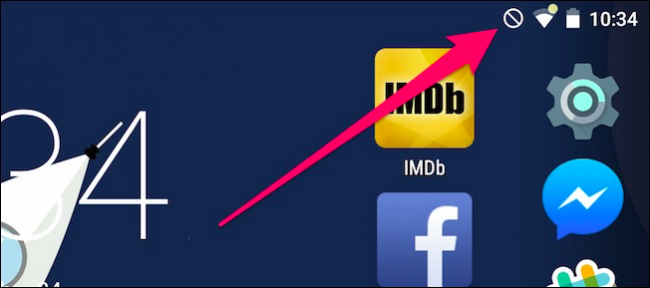
Когда включён простой (downtime), в строке состояния появится звёздочка в правом верхнем углу. Круг с перечёркнутым знаком означает, что все уведомления заблокированы.
Практическое руководство: быстрые шаги
- Откройте Настройки → Звук и уведомления → Прерывания.
- Выберите режим: Все, Приоритетные, Нет.
- Если нужно — установите длительность отключения (15 мин — 8 ч или неограниченно).
- В режиме Приоритетные настройте, кто может связаться с вами: события, напоминания, сообщения от контактов/избранных.
- Откройте Уведомления приложений и пометьте важные приложения как «Приоритет».
- Настройте расписание простоя: дни и время начала/окончания.
Важно: режим «Нет» может помешать входящим звонкам. Проверьте, что в приоритетный список добавлены контакты, которые вам действительно нужны.
Чек-лист по ролям
Для обычного пользователя:
- Включить приоритетный режим на ночи.
- Добавить семью/близких в избранные контакты.
- Пометить почту или мессенджер как приоритет при необходимости.
Для работающего профессионала:
- Настроить удобное расписание простоя в рабочие часы.
- Разрешить уведомления от календаря и почты.
- Отключить нежелательные push-уведомления от игр и акций.
Для родителей:
- Настроить только экстренные контакты как приоритетные.
- Использовать расписание, соответствующее режиму сна ребёнка.
Когда это не сработает — типичные ограничения и контрпримеры
- Если устройство имеет устаревшую версию Android (младше 5.0), таких настроек может не быть.
- Некоторые приложения могут использовать встроенные звуки вне общего канала уведомлений; проверьте настройки самих приложений.
- Будьте внимательны с будильниками: в большинстве случаев будильники остаются активны, но сторонние приложения для будильника могут вести себя по-разному.
Альтернативные подходы
- Использовать режим «В самолёте» для полного разрыва связи (подходит, когда допустимы никакие звонки и сети).
- Включать «Только экстренное» уведомление в специальных приложениях для родительского контроля.
- Устанавливать сторонние приложения «Не беспокоить», которые предлагают гибкие профили и автоматизацию.
Ментальные модели и эвристики
- Правило трёх контактов: выберите не более трёх человек, которые могут прерывать вас вне расписания (партнёр, ребёнок, начальник).
- Контекстный фильтр: если уведомление не улучшает текущее действие, оно — ненужное.
- Стоимость переключения: каждая проверка уведомлений добавляет когнитивную нагрузку; уменьшайте их до минимума для важных задач.
Мини‑методология настройки (5 шагов)
- Проанализируйте: в течение недели отмечайте, какие уведомления отвлекают чаще всего.
- Приоритизируйте: выберите 2–4 канала, которые важны всегда.
- Настройте расписание простоя для сна и фокус‑сессий.
- Протестируйте неделю и скорректируйте список приоритетных приложений/контактов.
- Автоматизируйте расписание и забудьте о ручной регулировке.
Простая диаграмма принятия решения
flowchart TD
  A[Нужно ли вам сейчас получать уведомления?] -->|Да| B[Оставить все уведомления]
  A -->|Только важное| C[Включить Приоритетные]
  A -->|Нет| D[Отключить все 'Нет']
  C --> E[Настроить приоритетные контакты и приложения]
  D --> F[Выбрать длительность: 15 мин–8 ч или неограниченно]
Безопасность и приватность
Отключение уведомлений не влияет на хранение данных приложения — сообщения и уведомления будут доступны в приложении после выхода из режима. Однако будьте осторожны: отключение прерываний может помешать моментальному получению важных сообщений, связанных с безопасностью (например, сообщения от банков или служб тревоги). Добавьте такие сервисы в приоритет или проверяйте их вручную в критических ситуациях.
Критерии приёмки
- Устройство входит в режим приоритета/полного отсутствия уведомлений в заданное время.
- Приоритетные контакты и приложения доставляют уведомления в режиме Приоритет.
- Индикатор на панели уведомлений показывает активный режим (звёздочка или перечёркнутый круг).
- Будильники и важные системные сигналы остаются работоспособными (если требуется).
Советы и лучшие практики
- Используйте расписание простоя для ночи и «фокус‑сессий» в течение дня.
- Регулярно пересматривайте список приоритетных приложений — часто приложения становятся менее важными.
- Синхронизируйте правила с членами семьи, чтобы не пропустить экстренный вызов.
Итог
Функция прерываний в Android 5.0 позволяет гибко управлять уведомлениями: от полного молчания до тонкой фильтрации важного контента. Правильная настройка экономит время, снижает стресс и помогает сосредоточиться. Начните с простого расписания, добавьте в приоритет несколько ключевых контактов и нужные приложения, затем адаптируйте настройки по мере использования.
Понравилось ли вам это руководство? Поделитесь опытом и вопросами в обсуждениях — многие пользователи пробуют Lollipop впервые и ваши советы помогут другим.

Похожие материалы

Несколько аккаунтов Skype: Multi Skype Launcher

Журнал для работы: повысить продуктивность

Персональные звуки уведомлений на Android

Скачивание шоу Hulu для офлайн‑просмотра

Microsoft Start: персонализированная новостная лента
