
Управление дисковым пространством, занятого резервными копиями в Windows 7
Если резервные копии Windows 7 занимают слишком много места, вручную удалите старые архивы через «Резервное копирование и восстановление» и установите хранение только последнего образа системы. Это быстро восстановит место на диске и оставит актуальную копию на случай сбоя.
Введение
Windows 7 включает удобную утилиту «Резервное копирование и восстановление». Она автоматически сохраняет периоды резервного копирования и системные образы. Но со временем старые копии могут занять значительный объём диска. В этой статье показаны простые и безопасные способы освободить место, не потеряв актуальных резервных копий.
Быстрые шаги для освобождения места
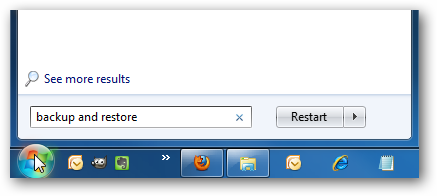
- Нажмите «Пуск», введите «Резервное копирование и восстановление» в поле поиска и нажмите Enter.
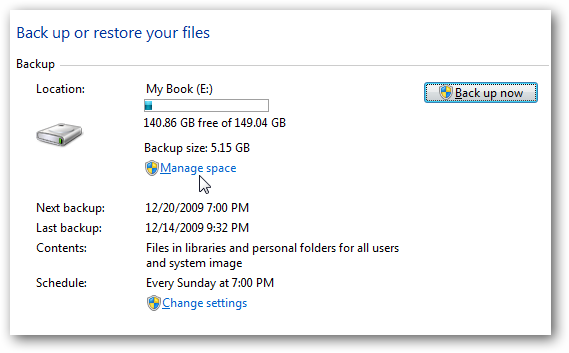
- В разделе «Резервное копирование» нажмите «Управление местом».
- В окне управления дисковым пространством выберите «Просмотр резервных копий» в разделе «Резервные копии файлов данных».
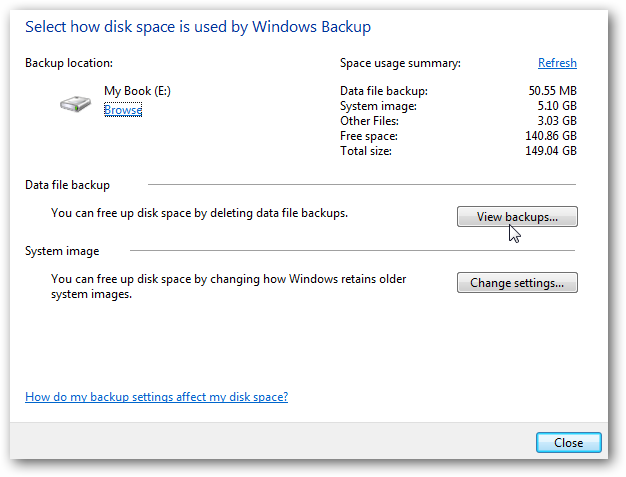
- Удалите старые периоды резервного копирования, оставив только актуальную копию. Это освободит значительное количество места, если накопилось несколько периодов.

- Если вы удаляете самую последнюю резервную копию, система предложит одновременно запустить новое резервное копирование, чтобы всё оставалось актуальным.

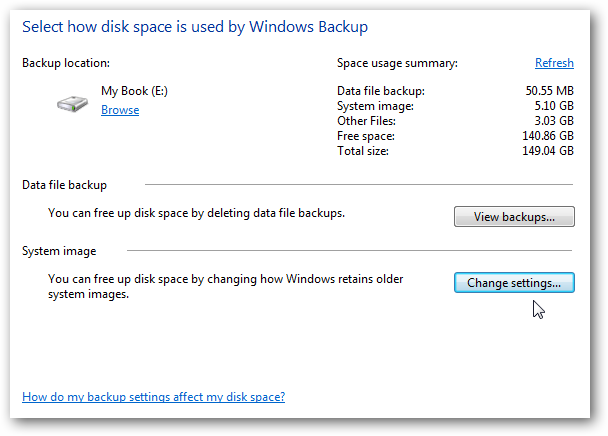
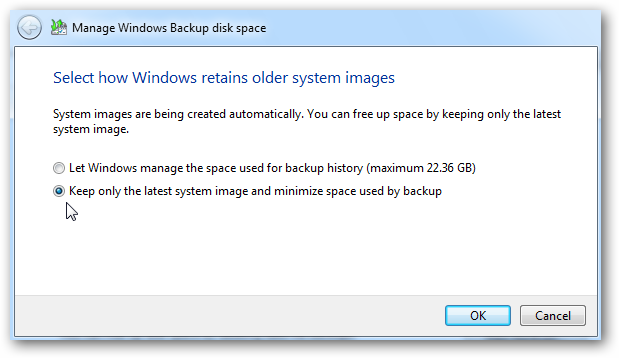
- Чтобы оставлять только один системный образ, в том же окне управления нажмите «Изменить параметры» в разделе «Образ системы», затем выберите «Хранить только последний образ системы и минимизировать используемое пространство для резервирования» и нажмите ОК.
Почему это работает
Windows 7 позволяет ограничивать объём, выделяемый под резервные копии, и автоматически удаляет старые образы при достижении порога. По умолчанию система не позволит резервной копии занять весь диск — при достижении примерно 30% свободного места на диске резервирования начнётся удаление старых образов. Эти механизмы позволяют сохранить актуальную защиту данных и освободить пространство вручную при необходимости.
Важно
Перед удалением резервных копий убедитесь, что у вас есть хотя бы одна проверенная и корректно восстанавливаемая копия. Проверьте, что важные файлы присутствуют в текущей резервной копии.
Советы по экономии места
- Удаляйте старые периоды резервного копирования, которые вам уже не нужны.
- Оставляйте только последний системный образ, если вы не планируете откатывать систему на несколько точек во времени.
- Перенесите архивы на внешний диск или в сетевое хранилище, если хотите сохранить историю, но освободить локальный диск.
- Рассмотрите вариант хранения важных документов в облачном сервисе (OneDrive, Google Drive) и исключите их из локальных резервных копий.
Альтернативные подходы
- Использовать сторонние решения резервного копирования с гибкой политикой хранения (например, программные пакеты с дедупликацией). Они могут давать лучший контроль над историей и экономить место, но потребуют настройки.
- Выполнять образ системы только вручную перед крупными изменениями. Это позволяет реже хранить большие образы.
- Хранить только копии важных папок вместо полного образа системы, если вам не требуется моментальная полная восстановление ОС.
Когда эти приёмы не помогут
- Если резервный диск физически заполнен данными других пользователей или приложений. В этом случае сначала освободите или перенесите эти данные.
- Если политики компании запрещают удалять резервные копии. Согласуйте действия с IT-поддержкой.
- Если резервные копии повреждены или не читаются — потребуется восстановление из другого источника или проверка диска.
Контрольный список по ролям
Домашний пользователь
- Убедиться, что есть хотя бы одна актуальная резервная копия.
- Удалить старые периоды резервного копирования.
- Включить хранение только последнего образа системы, если история не нужна.
Системный администратор
- Проверить политику хранения резервных копий организации.
- Настроить расписание и мониторинг выполнения резервных копий.
- Обеспечить резервное хранение на отдельном физическом или сетевом накопителе.
Пошаговый план действий (SOP)
- Откройте «Пуск» → «Резервное копирование и восстановление».
- Нажмите «Управление местом».
- Нажмите «Просмотр резервных копий» и пометьте старые периоды для удаления.
- Подтвердите удаление. Если удалён самый новый период, при необходимости запустите новый бэкап.
- В разделе «Образ системы» нажмите «Изменить параметры» и выберите хранение только последнего образа системы.
- Проверьте свободное место и запустите тестовое восстановление ключевого файла, чтобы убедиться в целостности копии.
Критерии приёмки
- Освобождено ожидаемое место на диске.
- На диске осталась как минимум одна актуальная резервная копия.
- Тестовое восстановление ключевого файла прошло успешно.
Матрица рисков и меры снижения
- Риск: удаление единственной рабочей копии. Мера: перед удалением создайте дополнительную копию на внешний диск.
- Риск: нарушение политик предприятия. Мера: согласовать с IT и делать действия только после утверждения.
- Риск: повреждение резервных файлов. Мера: запускать проверку и тестовое восстановление.
Заключение
Регулярная очистка старых резервных копий и хранение только актуальных образов помогает эффективно управлять дисковым пространством. Следуйте простым шагам выше, чтобы освободить место и сохранить защиту данных.
Краткое напоминание: сначала создайте резервную копию или убедитесь в её целостности, затем удаляйте старые архивы и включайте хранение лишь последнего образа, если история вам не нужна.

Похожие материалы

Несколько аккаунтов Skype: Multi Skype Launcher

Журнал для работы: повысить продуктивность

Персональные звуки уведомлений на Android

Скачивание шоу Hulu для офлайн‑просмотра

Microsoft Start: персонализированная новостная лента
