
Полный обзор файлового менеджера Files в GNOME 3.6
Введение
В этой статье подробно рассмотрен Files в GNOME 3.6: как устроен интерфейс, где искать файлы, какие есть режимы просмотра и параметры окна, а также какие функции были удалены или изменены по сравнению с предыдущими версиями Nautilus. Приведены практические советы, чек‑листы для пользователей и администраторов, варианты обхода недостающих функций и критерии приёмки после перехода.
Краткое определение: Files — графический файловый менеджер в окружении рабочего стола GNOME, ориентированный на простоту и единообразие интерфейса.
Интерфейс
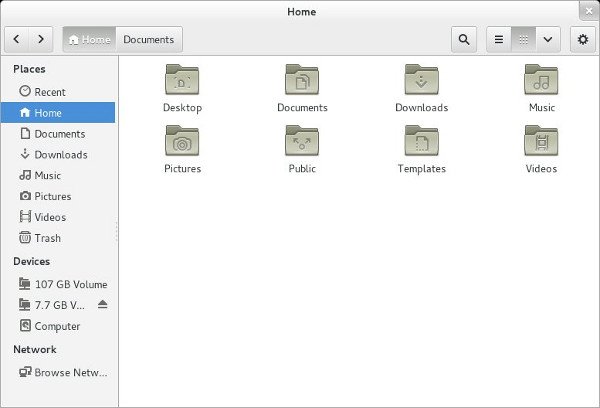
Files в GNOME 3.6 минималистичен: сверху слева находятся стрелки для перехода между открытыми папками. Рядом отображается текущий путь в виде кнопок для быстрого перехода по уровням файловой системы. Справа от пути — значок поиска, переключатели режима просмотра (сетка/список), выпадающий список дополнительных опций просмотра и шестерёнка для настроек окна.
Важно: интерфейс настроен на быстрый доступ к часто используемым действиям, но слегка урезан по сравнению со старыми версиями Nautilus.
Панель навигации и путь
Путь к текущей папке представлен набором интерактивных кнопок. Это позволяет перемещаться вверх на уровень или в любую часть пути одним кликом. Для пользователей с привычкой к адресной строке можно использовать быстрые клавиши или искать директорию через меню приложения.
Поиск
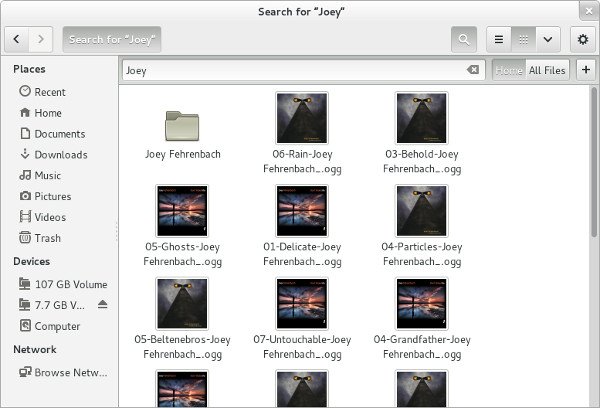
Нажатие на значок поиска открывает отдельную панель с полем ввода и параметрами фильтрации. По умолчанию поиск ограничен домашней папкой. Кнопка «All Files» расширяет область поиска на весь набор доступных директорий.
При вводе имени, например «Joey», Files показывает совпадающие файлы и папки. Нажатие на плюс даёт дополнительные критерии — поиск по типу файла, дате или расширению.
Совет: при большом числе файлов сначала ограничьте область поиска, затем добавляйте критерии для ускорения результата.
Режимы просмотра
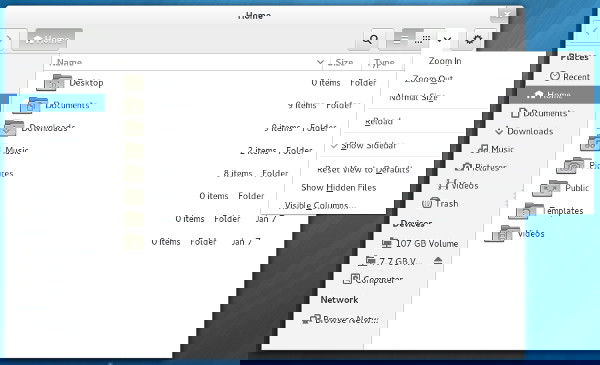
По умолчанию включён вид в виде сетки с крупными иконками и миниатюрами медиафайлов. Список отображает четыре колонки: Name, Size, Type, Modified. В сеточном режиме удобно просматривать фотографии и альбомы, в списочном — анализировать большой набор файлов.
Колонки:
- Name — имя файла или папки.
- Size — размер файла или количество элементов в папке.
- Type — тип объекта (папка, изображение, текстовый файл и т. п.).
- Modified — дата и время последнего изменения.
В выпадающем меню можно изменять масштаб миниатюр, быстро вернуть размер по умолчанию, перезагрузить вид, переключить боковую панель и отобразить скрытые файлы. Также доступны настройки видимости колонок в списочном режиме.
Параметры окна

Меню шестерёнки скрывает основные операции: открыть новую вкладку, создать папку, стандартные действия «отменить», «повторить», «вставить», «выделить всё». Менее очевидные функции: «Select Items Matching…» — поиск по шаблону имени или расширению, и «Invert selection» — инверсия текущего выделения.
Закладки сохраняют текущую папку в боковой панели между разделами «Devices» и «Network». Правый клик по закладке позволяет удалить или переименовать её. В свойствах папки доступны сведения о размере и количестве элементов.
Нажатие «Restore Missing Files…» открывает окно восстановления из резервных копий, если такие доступны в системе.
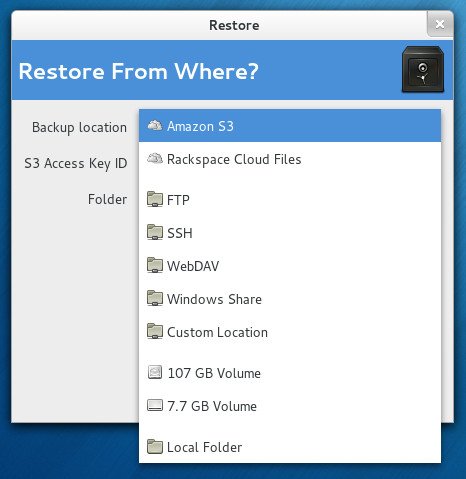
Примечание: восстановление зависит от наличия настроенных резервных копий — Files лишь предоставляет интерфейс для их выбора и восстановления.
Меню приложения
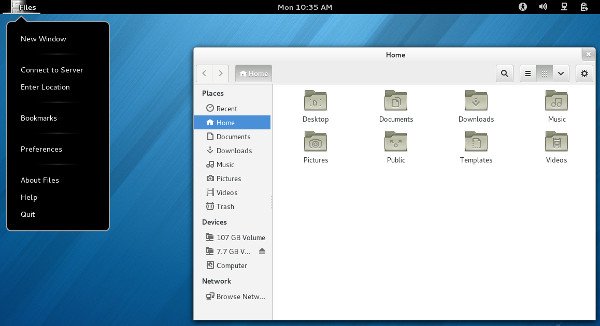
Меню приложения расположено в верхней панели рядом с кнопкой «Activities». Через него можно открыть новое окно, подключиться к удалённому серверу, быстро перейти к конкретной директории или управлять списком закладок. Раздел «Preferences» даёт единый набор переключателей для быстрого управления поведением менеджера.

Большинство опций доступны в других местах интерфейса, но окно настроек удобно для разомного переключения нескольких параметров.
Что изменилось по сравнению с Nautilus
Files более сосредоточен на основных сценариях: просмотр, поиск и базовое управление файлами. Разработчики убрали некоторые расширенные функции и плагины, которые воспринимались как устаревшие или дублирующие поведение других компонентов системы.
Типичные удалённые или изменённые возможности:
- Расширенная панель свойств и некоторые контекстные плагины.
- Встроенные инструменты для тонкой работы с метаданными.
Когда это плохо: если вы автоматизировали рабочие процессы вокруг старых расширений Nautilus, переход может потребовать дополнительных настроек или использования сторонних инструментов.
Когда это хорошо: если вам нужен аккуратный, предсказуемый интерфейс без лишних кнопок и опций.
Когда Files не подходит
- Вам нужны расширенные плагины для работы с метаданными или специфичными архиваторами.
- Вы используете рабочие процессы, завязанные на старые интерфейсы Nautilus.
- Вам важно иметь встроенные функции синхронизации или версионности, которых в Files нет.
В таких случаях рекомендуются альтернативы и обходы ниже.
Альтернативы и обходные пути
- Вернуться к старой версии Nautilus, если она доступна в репозитории вашей системы.
- Использовать другой файловый менеджер: Nemo (ответвление Nautilus с расширенной функциональностью), Thunar (лёгкий и настраиваемый), Dolphin (для KDE, богат функциями).
- Дополнения и скрипты: многие задачи можно автоматизировать с помощью скриптов на Python/Bash и интеграции в контекстное меню.
- Для восстановления функций метаданных используйте специализированные инструменты (exiftool для изображений, ffmpeg для медиа и т. п.).
Совет для администраторов: при развёртывании новой версии в организации подготовьте документацию о том, какие функции исчезли, и предоставьте шаблоны замены (скрипты, инструкции, альтернативные приложения).
Практические советы и рекомендации
- Быстрые клавиши: F9 переключает боковую панель, используйте их для ускорения навигации.
- Для поиска большого количества файлов сначала сузьте область (например, домашняя папка), затем примените дополнительные критерии.
- Если часто используете определённые папки, создавайте закладки и настраивайте порядок в меню закладок.
- Для просмотра медиафайлов предпочтительнее режим сетки; для аудита файлов — список с колонками.
Чек‑листы по ролям
Чек‑лист для обычного пользователя:
- Ознакомиться с интерфейсом и поиском.
- Перенести часто используемые папки в закладки.
- Настроить отображение скрытых файлов, если нужно.
- Сохранить рабочие сценарии (скриншоты, заметки) при переходе.
Чек‑лист для администратора:
- Оценить совместимость пользовательских скриптов и расширений.
- Подготовить альтернативы (Nemo, Thunar) в репозитории.
- Обучить пользователей новым рабочим процессам.
- Развернуть шаблоны восстановления и политики резервного копирования.
Чек‑лист для продвинутого пользователя или разработчика:
- Проверить возможность интеграции скриптов в контекстное меню.
- Оценить API и возможности хранения метаданных вне Files.
- Подготовить миграционный план для автоматизации задач.
Мини‑методика миграции рабочих процессов
- Зафиксируйте, какие действия выполняют пользователи в старом менеджере.
- Идентифицируйте утилиты и плагины, без которых процесс сломается.
- Подберите эквиваленты: встроенные средства, сторонние программы или скрипты.
- Тестируйте замену на контрольной группе пользователей.
- Обучите пользователей и задокументируйте новые шаги.
Критерии приёмки
- Пользователь может найти и открыть файл через поиск за один или два шага.
- Все ключевые папки доступны из боковой панели или закладок.
- Скрипты и автоматизация продолжают работать или имеют однозначные альтернативы.
- Пользователи отмечают улучшение/не ухудшение скорости работы с файлами в течение недели после перехода.
Карта решений для выбора между Files и альтернативами
flowchart TD
  A[Нужен файловый менеджер] --> B{Требуется ли расширенная функциональность?}
  B -- Да --> C[Рассмотреть Nemo или Dolphin]
  B -- Нет --> D[Files]
  C --> E{Нужна интеграция с KDE?}
  E -- Да --> F[Dolphin]
  E -- Нет --> G[Nemo]
  D --> H[Использовать Files и дополнить скриптами]
Глоссарий
- Закладка — ссылка в боковой панели на конкретную папку для быстрого доступа.
- Миниатюра — маленькое изображение-превью медиафайла.
- Сетка — режим просмотра с большими иконками и миниатюрами.
- Список — табличный режим просмотра с колонками метаданных.
Когда переходят назад и почему это нормально
Переход на упрощённый менеджер файлов не обязан быть постоянным. Если рабочие процессы требуют возвращения к старым функциям, решение — временно установить альтернативный менеджер или добавить скрипты для восстановления функционала. Главное — сохранить продуктивность пользователей.
Сводка
Files в GNOME 3.6 — это шаг в сторону упрощения и унификации интерфейса. Для большинства пользователей это удобный, быстрый и аккуратный инструмент. Тем, кто полагался на специализированные расширения Nautilus, потребуется выбрать альтернативы или адаптировать рабочие процессы. Планирование миграции, создание чек‑листов и предоставление альтернатив помогут минимизировать трение при переходе.
Важно: до развёртывания в рабочей среде протестируйте совместимость и подготовьте инструкции по восстановлению привычных сценариев работы.
Краткое резюме:
- Files упрощён, но эффективен для обычных задач.
- Расширенные функции можно заменить сторонними инструментами.
- Планируемая адаптация и документирование обеспечат гладкий переход.

Похожие материалы

Несколько аккаунтов Skype: Multi Skype Launcher

Журнал для работы: повысить продуктивность

Персональные звуки уведомлений на Android

Скачивание шоу Hulu для офлайн‑просмотра

Microsoft Start: персонализированная новостная лента
