
Управление правами доступа файлов SharePoint в Microsoft Teams
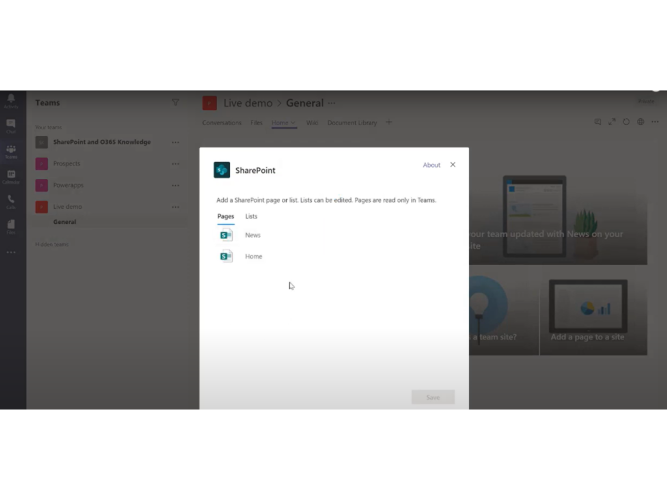
Важно: изменение прав в Teams фактически управляет разрешениями в SharePoint, где хранятся документы.
Почему это важно
Когда вы загружаете документ во вкладку «Файлы» команды, по умолчанию у всех участников команды есть доступ согласно настройкам канала. Это удобно для совместной работы, но может привести к случайному изменению или распространению конфиденциальной информации. SharePoint выступает в роли системы управления документами и единого источника прав: любое изменение прав в SharePoint влияет на доступ через Teams.
Определения:
- SharePoint — платформа Microsoft для хранения и управления документами.
- Управление доступом — изменение прав конкретного пользователя или группы: “может просматривать” или “может редактировать”.
Быстрая пошаговая инструкция
Откройте Microsoft Teams и перейдите на вкладку «Файлы» соответствующего канала или команды.
Нажмите «Открыть в SharePoint», чтобы загрузить библиотеку документов в окне браузера.
В SharePoint выберите существующий файл или загрузите новый. Нажмите меню с тремя вертикальными точками (︙) рядом с файлом и выберите Управление доступом.

- В окне «Управление доступом» вы можете:
- изменить права текущих участников команды;
- добавить отдельных пользователей и задать им права;
- переключить между «может просматривать» (доступ только для чтения) и «может редактировать» (полные изменения).

- Нажмите Предоставить доступ или подтвердите изменения внизу окна, чтобы сохранить настройки.
Практические рекомендации и сценарии
- Если документ содержит конфиденциальные данные, назначьте право “может просматривать” для большинства пользователей и “может редактировать” только для конкретных ответственных.
- Для общих шаблонов или рабочих файлов удобно оставить права редактирования у всей команды, но контролируйте версионность и восстанавливаемость (SharePoint хранит версии).
- Если нужно временно ограничить доступ, создайте отдельную папку с более строгими правами и переместите туда файл.
Роли, кто что должен делать — чеклист
- Владелец команды/сайта SharePoint:
- Проверить наличие нужных групп и их прав;
- Ограничить создание общих ссылок с правом редактирования для внешних пользователей.
- Менеджер документа:
- Назначить конкретных редакторов;
- Установить сроки доступа и контролировать историю версий.
- Обычный участник:
- Запросить доступ через владельца, если нужно редактирование;
- Использовать «Копировать» и сохранять личные изменения, если не предоставлен редактирование.
Частые ошибки и как их исправить
- Ошибка: «У меня нет пункта “Открыть в SharePoint”». Решение: убедитесь, что вы используете десктоп- или веб-версию Teams и что у вас есть доступ к каналу. В некоторых типах каналов/платформ эти ссылки скрыты администрацией.
- Ошибка: «Не могу изменить права другого пользователя». Решение: вам нужны соответствующие разрешения на уровне сайта SharePoint или быть владельцем команды.
- Ошибка: «Ссылка для совместного доступа позволяет редактировать у внешних пользователей». Решение: измените тип ссылки на «Только для определённых пользователей» и отключите возможность редактирования для внешних.
Критерии приёмки
- Права пользователя изменены и отражаются в Teams при повторном открытии файла.
- Только назначенные пользователи могут вносить изменения; остальные имеют доступ только для просмотра (если так установлено).
- История версий сохраняется и при необходимости можно восстановить прежнюю версию.
Мини‑методология для управления правами (быстрая)
- Оцените чувствительность документа.
- Назначьте роли: кто редактирует, кто просматривает.
- Настройте права в SharePoint через «Управление доступом».
- Проверяйте журнал версий и запросы доступа раз в неделю.
Примеры, когда это не сработает
- Документ был расшарен через прямую ссылку с правом редактирования ещё до изменения прав — старые ссылки могут сохранять доступ, пока не отозваны специально.
- Если файл синхронизирован с внешними приложениями или интеграциями (например, сторонние коннекторы), контроль доступа может требовать дополнительных настроек в этих интеграциях.
Приватность и соответствие требованиям
Если документ содержит персональные данные или другую чувствительную информацию, проверьте внутренние политики компании и законодательство (например, требования к защите персональных данных). Ограничьте внешние ссылки и ведите аудит доступа.
Короткий глоссарий
- Управление доступом — интерфейс в SharePoint для изменения прав конкретных пользователей и групп.
- Версионирование — хранение предыдущих версий файла, позволяющее откатиться.
- Владелец сайта — пользователь с полными правами на библиотеку документов SharePoint.
Итог
Управление правами доступа через SharePoint — ключевой навык для безопасной совместной работы в Microsoft Teams. Всегда проверяйте, кто и с какими правами видит файл, используйте группы и минимизируйте права редактирования по принципу необходимости.
Важно: для изменения прав других пользователей требуются права владельца сайта или администратора Teams/SharePoint.
Источник: инструкции по работе с файлами в Microsoft Teams и SharePoint.

Похожие материалы

Несколько аккаунтов Skype: Multi Skype Launcher

Журнал для работы: повысить продуктивность

Персональные звуки уведомлений на Android

Скачивание шоу Hulu для офлайн‑просмотра

Microsoft Start: персонализированная новостная лента
