
Как управлять группами и уведомлениями в Facebook Messenger на мобильном

Почему стоит разобраться с настройками Messenger
Facebook Messenger — отдельное приложение и сервис от Facebook. Оно работает с аккаунтами Facebook и Instagram; есть даже вариант использования без полной регистрации в Facebook. Установленное приложение может оставаться на телефоне, даже если вы удалили ярлык или отключили обновления. Правильная настройка уведомлений и управление участниками позволяет сохранить связь с семьёй и коллегами, но сделать приложение менее навязчивым.
В этой статье описаны шаги для мобильных устройств — Android и iOS. Интерфейс может немного отличаться по платформам, но все команды работают по аналогии.
Как открыть общие настройки уведомлений в Messenger
Чтобы управлять уведомлениями глобально (на уровне всего приложения), выполните следующие действия:
- Откройте приложение Messenger, но не входите в конкретный чат.
- Нажмите на свою фотографию профиля в верхнем левом углу.
- В открывшемся меню найдите раздел «Notifications & Sounds» — в русской локализации это обычно «Уведомления и звуки». Если нужно больше опций, выберите «Manage notifications» — «Управление уведомлениями».
Эти настройки позволяют включать или отключать уведомления приложения, звуки, всплывающие подсказки и решение о том, будут ли приходить уведомления о упоминаниях в групповых чатах.
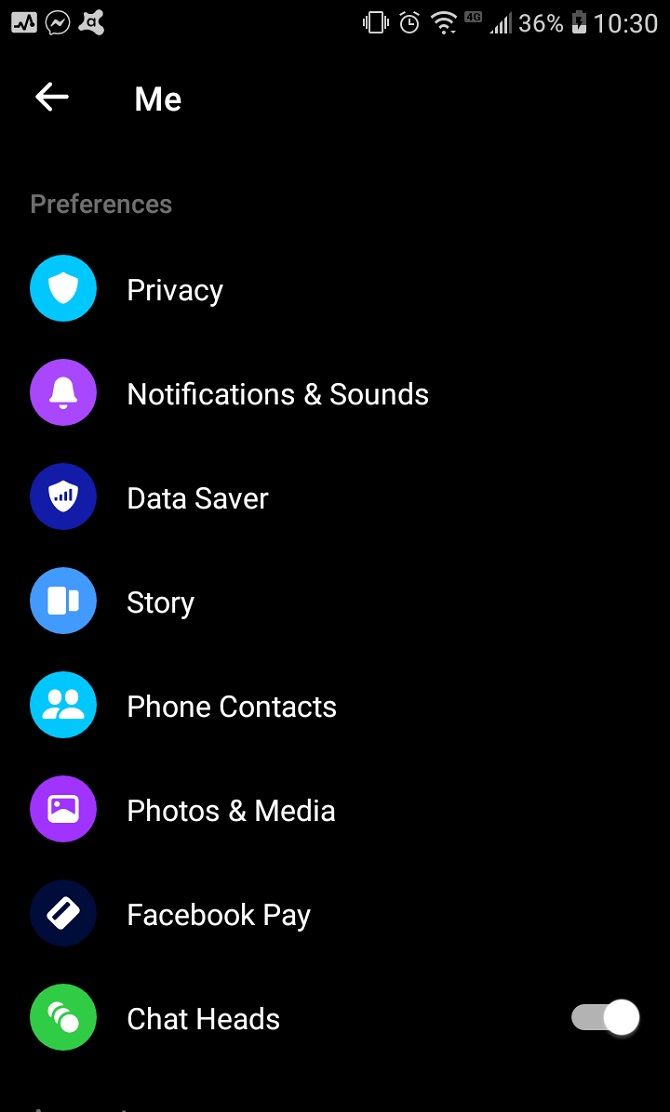
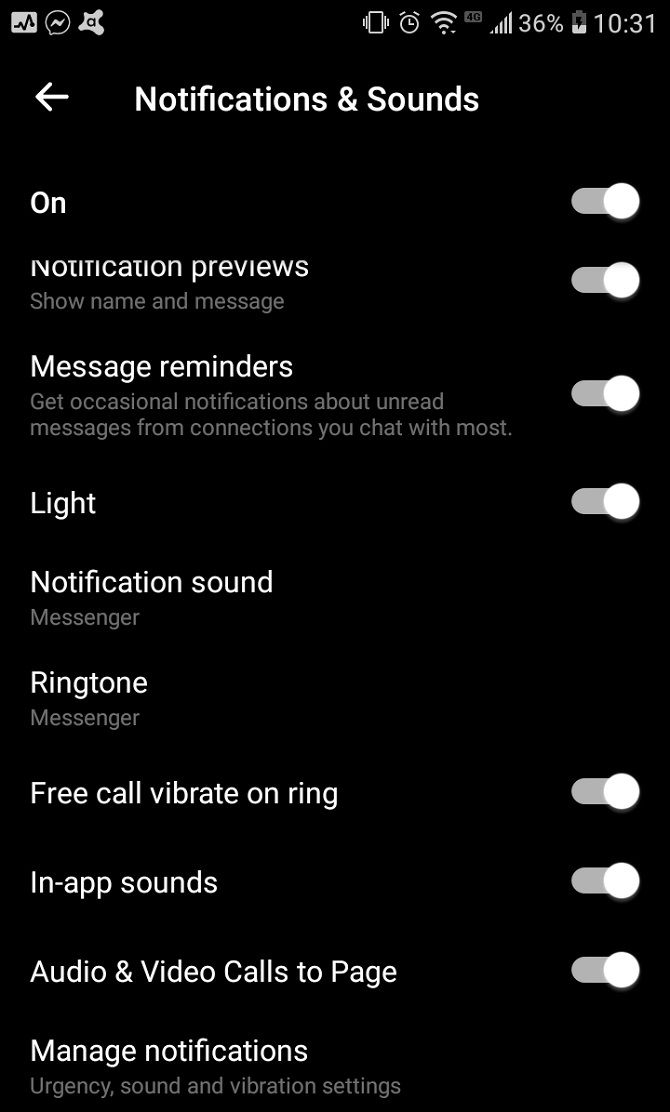
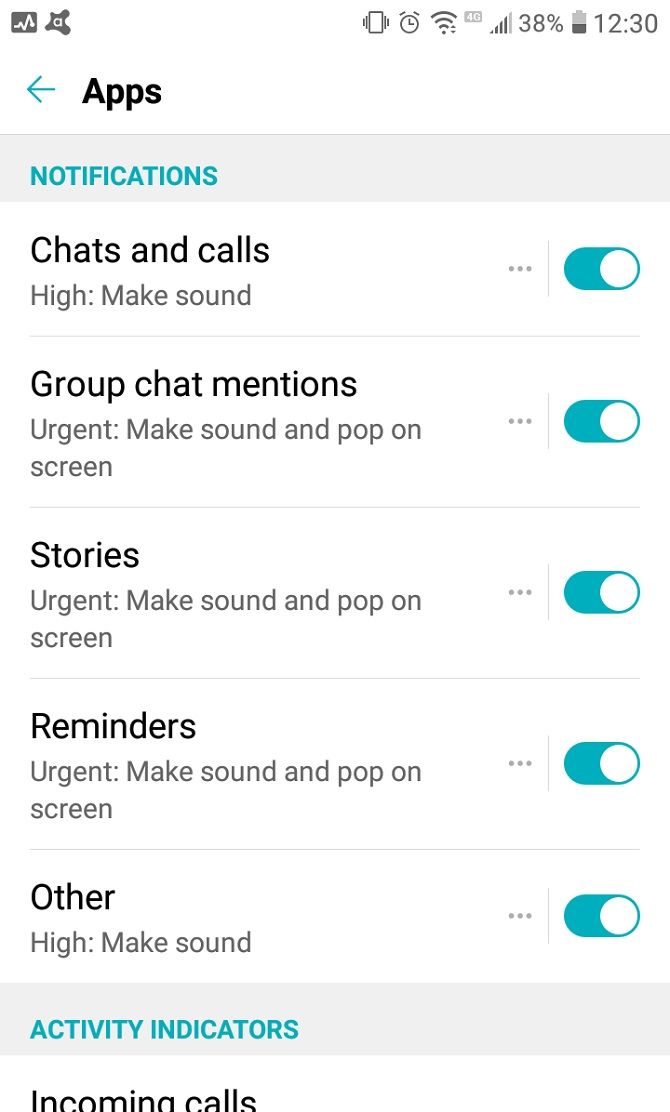
Важно: глобальные настройки действуют для всех чатов одновременно. Если вам нужно гибкое поведение для отдельных групп, переходите к опциям конкретной беседы.
Настройка уведомлений на уровне группы
Для точечной настройки уведомлений и управления конкретной группой откройте групповую беседу и нажмите на её иконку вверху экрана. На Android можно также нажать на значок «i» в правом верхнем углу — это откроет меню сведений о беседе.
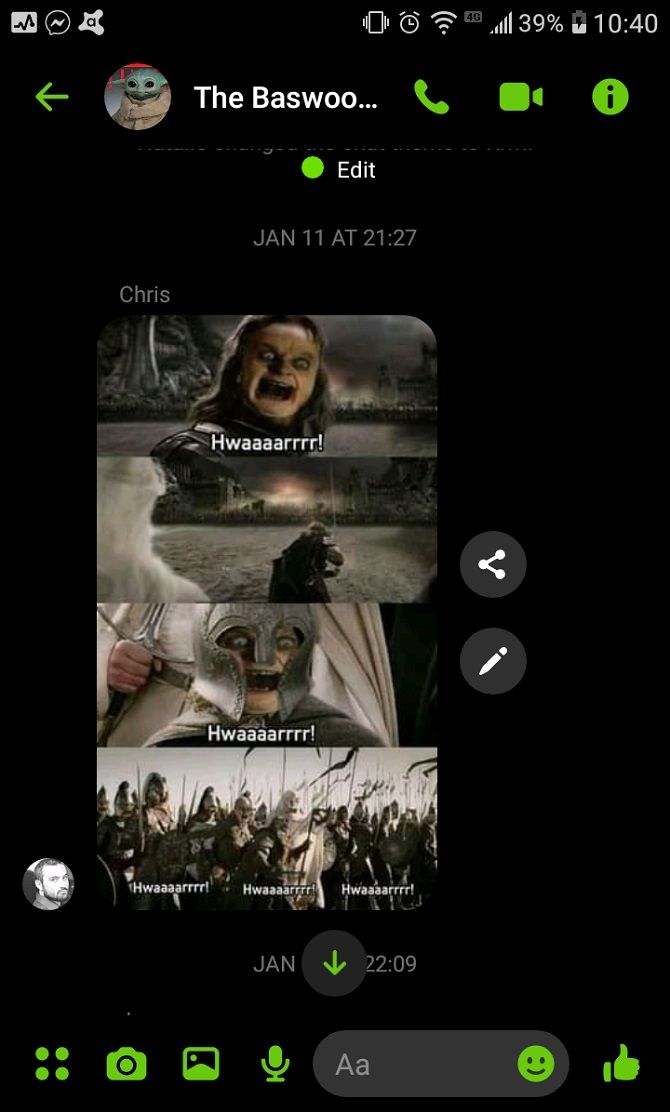
В меню группы вы увидите набор опций для этой конкретной беседы:
- Игнорировать (Ignore Group или в русской версии «Игнорировать») — отключает все уведомления от участников группы, но сохраняет доступ к сообщениям.
- Блокировать участника (Block a Member) — позволяет выбрать одного или нескольких участников и заблокировать их уведомления либо во всей учётной записи, либо только в рамках этой группы.
- Мут (Mute) — иногда доступна опция временного отключения уведомлений на заданный период.
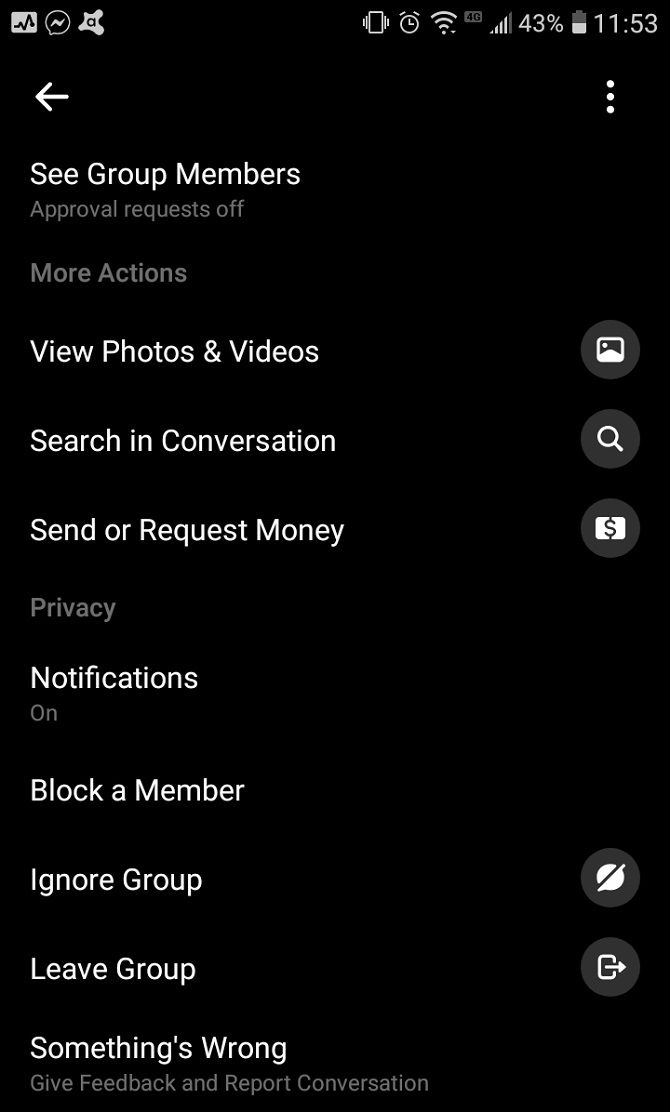
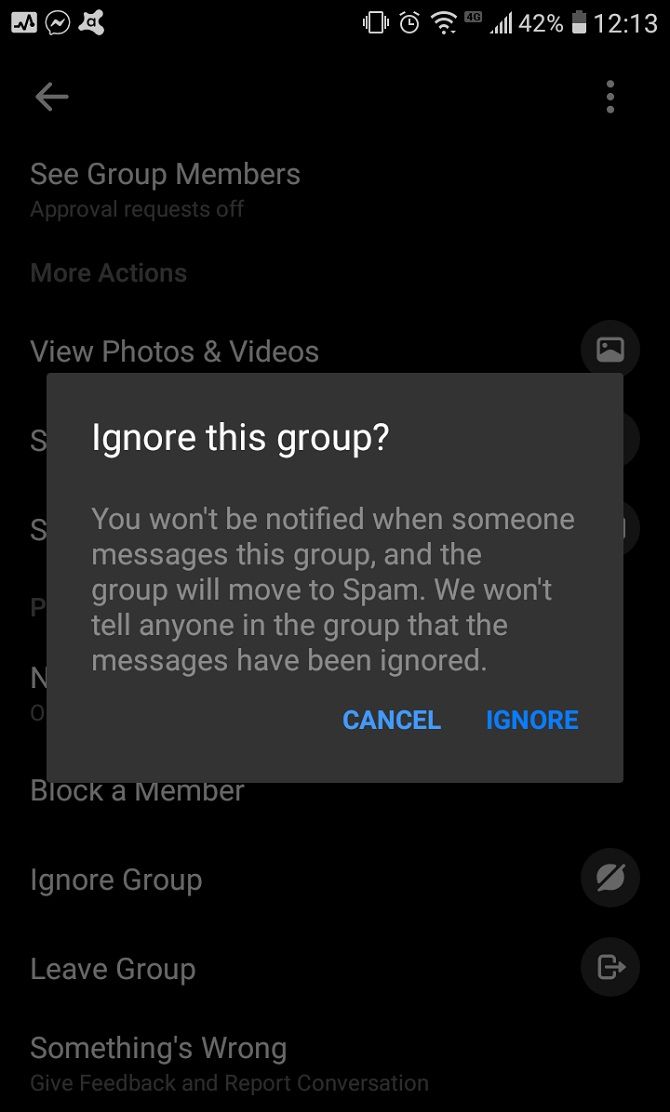
Если вы выбираете «Игнорировать», участники группы не увидят уведомление о том, что вы отключили оповещения. При блокировке участника внутри группы вы перестанете получать уведомления от этого человека, но если вы остаётесь в группе, вы всё ещё будете видеть его сообщения в ленте, а он — ваши.
Как покинуть групповую беседу
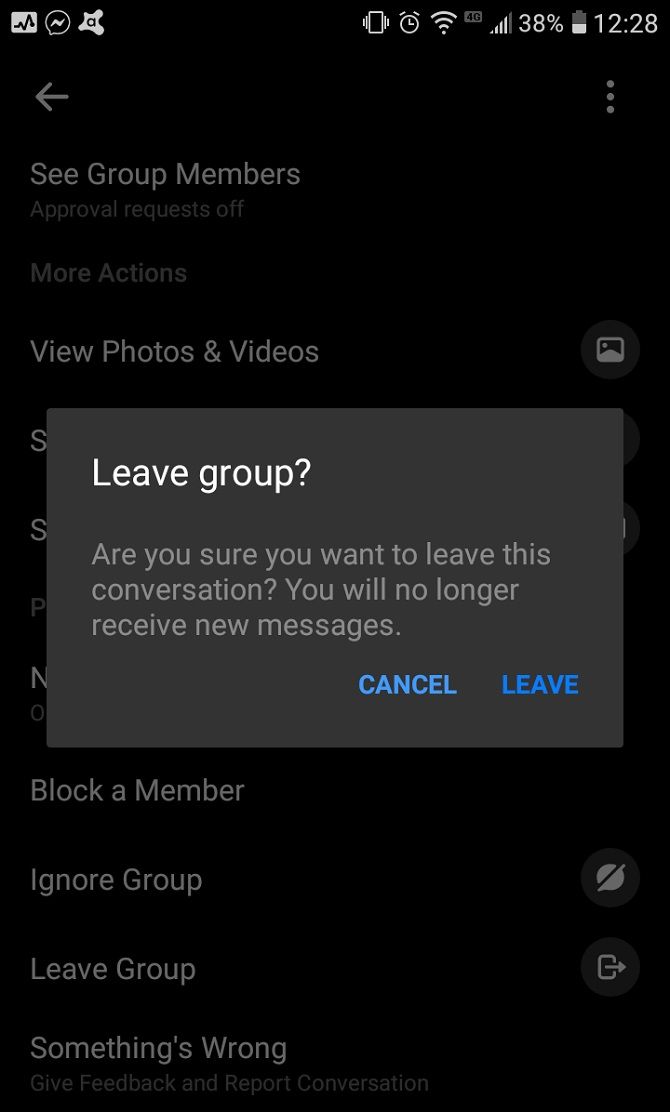
Если изменение уведомлений не помогает, самый радикальный способ — покинуть группу. Это удалит вас из переписки, и участники увидят уведомление о вашем выходе.
Чтобы покинуть группу:
- Откройте параметры группы (иконка вверху беседы или «i» на Android).
- Пролистайте вниз и выберите «Leave Group» — в русской локализации «Покинуть группу».
После выхода вы больше не будете получать сообщения группы, и иконка беседы исчезнет из недавних разговоров.
Быстрое руководство — что выбрать
- Если раздражают все уведомления приложения: начните с общих настроек «Notifications & Sounds».
- Если мешает одна группа: откройте настройки группы → «Игнорировать» или «Mute».
- Если раздражает конкретный человек: в меню группы выберите «Block a Member» и решите, блокировать ли только в группе или во всей учётной записи.
- Если не хотите больше быть в группе: «Leave Group».
Метод принятия решения (мини‑методология)
- Оцените степень дискомфорта: мешает ли это разово или постоянно?
- Пробуйте щадящие меры сначала: временная тишина (mute) или игнорирование.
- Если участник систематически нарушает границы — блокируйте.
- Если группа не приносит пользы — покиньте её.
Чек-листы по ролям
Чек-лист для обычного пользователя:
- Открыл общие настройки: фото профиля → Notifications & Sounds → Manage notifications.
- Настроил звук и баннеры на смартфоне.
- Для шумных групп применил «Игнорировать» или «Mute».
- Для спама — заблокировал участника.
Чек-лист для организатора группы:
- Убедитесь, что правила поведения в группе известны участникам.
- Если нужно тишины, предложите выключить уведомления через системное сообщение в чате.
- В крайнем случае удаляйте или блокируйте нарушителей (при наличии полномочий).
Чек-лист для родителя:
- Проверьте настройки приватности ребёнка и связанные аккаунты (Facebook/Instagram).
- Объясните, как использовать «Игнорировать» и «Блокировать».
- При необходимости временно деактивируйте Messenger (есть опция деактивации учётной записи).
Когда эти меры не сработают
- Если сообщения приходят через другие каналы (SMS, почта или отдельные приложения), управление в Messenger не поможет.
- Если уведомления формирует системная синхронизация или сторонний бот, придётся разбираться с настройками того бота или приложения.
- При корпоративных политиках (работодатель управляет учётной записью) вы можете быть ограничены админскими настройками.
Альтернативные подходы
- Используйте режим «Не беспокоить» на телефоне для временной тишины.
- Отключите звук и баннеры для приложения в системных настройках Android/iOS полностью.
- Рассмотрите вариант удаления приложения и доступа к сообщениям через веб, если мобильное приложение слишком навязчиво.
Простая диаграмма принятия решения
flowchart TD
  A[Часто ли уведомления мешают?] -->|Нет| B[Оставить как есть]
  A -->|Да| C[Это одна группа?]
  C -->|Да| D[Открыть настройки группы]
  C -->|Нет| E[Открыть общие настройки]
  D --> F{Нужна полная тишина?}
  F -->|Да| G[Игнорировать/Leave Group]
  F -->|Нет| H[Block a Member или Mute]
  E --> I[Настроить Notifications & Sounds]
Критерии приёмки
- Уведомления больше не приходят от выбранной группы/участника.
- После выхода из группы иконка беседы исчезла из списка.
- Никаких системных сообщений о вашем решении изменениям не происходит (участники не узнают о «Игнорировании»).
Безопасность и приватность
- Опция блокировки может действовать только в рамках Messenger или по всей связанной учётной записи Facebook/Instagram — проверяйте при подтверждении.
- Деактивация Messenger влияет на связь с Facebook; если вы используете Messenger из‑за работы, заранее согласуйте деактивацию с работодателем.
Сравнение опций (кратко)
- Игнорировать: нет уведомлений, остаётесь в группе, другие не видят изменений.
- Мут: временное отключение звуков и баннеров.
- Блокировать участника: прекращает уведомления от конкретного человека; при блокировке во всех аккаунтах пользователь ограничен шире.
- Покинуть группу: вы полностью выходите из переписки.
Глоссарий (1‑строчные определения)
- Игнорировать: отключение уведомлений от группы без выхода из неё.
- Мут: временное отключение уведомлений на заданный период.
- Блокировка: запрет уведомлений и/или коммуникации от конкретного пользователя.
- Деактивация: временное отключение учётной записи Messenger, возможное влияние на связанные услуги.
Краткое резюме
Настройка уведомлений в Messenger — эффективный способ снизить раздражение от приложения без полного удаления. Начните с мягких мер (mute, ignore), переходите к блокировке отдельных пользователей и, при необходимости, выходу из групп. Для родителей и организаторов полезны чек‑листы и обсуждение правил поведения в группах.
Важно: интерфейс может отличаться между Android и iOS, но логика опций сохраняется.

Похожие материалы

Несколько аккаунтов Skype: Multi Skype Launcher

Журнал для работы: повысить продуктивность

Персональные звуки уведомлений на Android

Скачивание шоу Hulu для офлайн‑просмотра

Microsoft Start: персонализированная новостная лента
