
Lazydocker — терминальный интерфейс для управления Docker

Быстрые ссылки
- Установка
- Использование
- Контейнеры
- Массовые операции с контейнерами
- Кастомные графики статистики
- Образы
- Тома
- Docker Compose
- Безопасность и конфиденциальность
- Шпаргалка и контрольный список
- Критерии приёмки
- Краткое резюме
Что такое Lazydocker
Lazydocker — это open-source терминальное приложение (TUI) для управления вашим Docker-окружением. Оно объединяет многие возможности Docker CLI в единую панель управления, которая автоматически обновляется и отображает логи, метрики и быстрые действия. Lazydocker помогает быстро инспектировать объекты Docker без многократного ввода длинных команд.
Преимущество Lazydocker в том, что он оптимизирован для интерактивной работы и краткого исследования проблем. Вместо цепочки команд типа:
docker psdocker restart docker psвы выполняете похожую последовательность действий с одного экрана и одновременно следите за логами и метриками.
Важно понимать термин: TUI — текстовый пользовательский интерфейс в терминале, где элементы управления строятся из текста и символов, а не из графических окон.
Установка
Lazydocker доступен для Linux, macOS и Windows. Ниже — распространённые способы установки. Выберите метод, соответствующий вашей ОС и предпочтениям.
Linux (рекомендуемый скрипт)
Официальный скрипт автоматически скачает релевантный бинарник и разместит его в папке
$HOME/.local/binВыполните:
$ curl https://raw.githubusercontent.com/jesseduffield/lazydocker/master/scripts/install_update_linux.sh | bashПроверка установки:
$ lazydocker --versionПример вывода:
Version: 0.18.1
Date: 2022-05-11T12:14:33Z
BuildSource: binaryRelease
Commit: da650f4384219e13e0dad3de266501aa0b06859c
OS: linux
Arch: amd64
Если скрипт не подходит (ограничения безопасности), скачайте соответствующий релиз с GitHub Releases и распакуйте вручную.
macOS
- Через Homebrew:
brew install lazydocker- Или скачать бинарь с GitHub Releases и поместить в
/usr/local/binили~/bin.
Windows
- Через Chocolatey:
choco install lazydocker- Альтернативно скачайте релиз для Windows и положите в PATH.
Примечания по установке
- Убедитесь, что путь с бинарником входит в переменную окружения PATH. Для большинства установок
~/.local/binнужно добавить в PATH в~/.profileили~/.bashrc. - При использовании WSL 2 запускайте Lazydocker внутри Linux-дистрибутива.
Important: Lazydocker использует Docker API на локальном хосте. Для работы должен быть запущен Docker daemon или доступна удалённая точка доступа.
Быстрый запуск
Запустите команду без аргументов:
lazydockerИнтерфейс разделён на панели: левая панель показывает список объектов (контейнеры, образы, тома), правая — подробности выбранного объекта и логи.
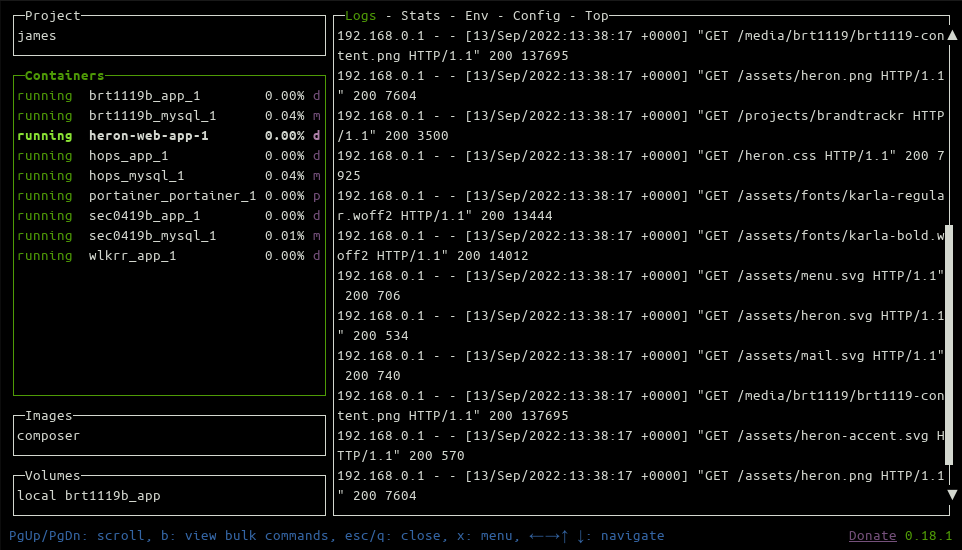
Навигация и горячие клавиши
- Стрелки вверх/вниз — перемещение по элементам в активной панели.
- Стрелки влево/вправо — смена фокуса между панелями.
- Enter — фокусировать правую панель (детали выбранного объекта).
x— открыть справку с быстрыми клавишами.
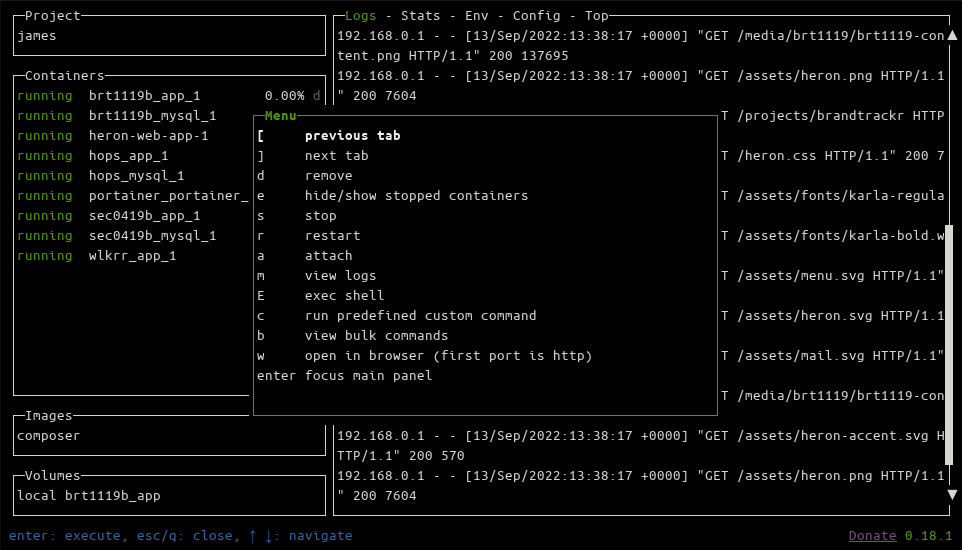
Дополнительные клавиши (основные):
r— перезапустить контейнер.s— остановить контейнер (показывает подтверждение).d— удалить контейнер или образ (подтверждение).E— открыть shell внутри контейнера (вы временно покидаете интерфейс Lazydocker).b— меню массовых операций (bulk actions).[и]— переключение вкладок в верхней части правой панели.
Все команды функциональны и чувствительны к фокусу: некоторые действия доступны только в разделах «Containers», «Images» или «Volumes».
Работа с контейнерами
Панель Containers отображает контейнеры. По умолчанию видны только запущенные контейнеры. Нажмите e, чтобы показать также остановленные и скрытые.
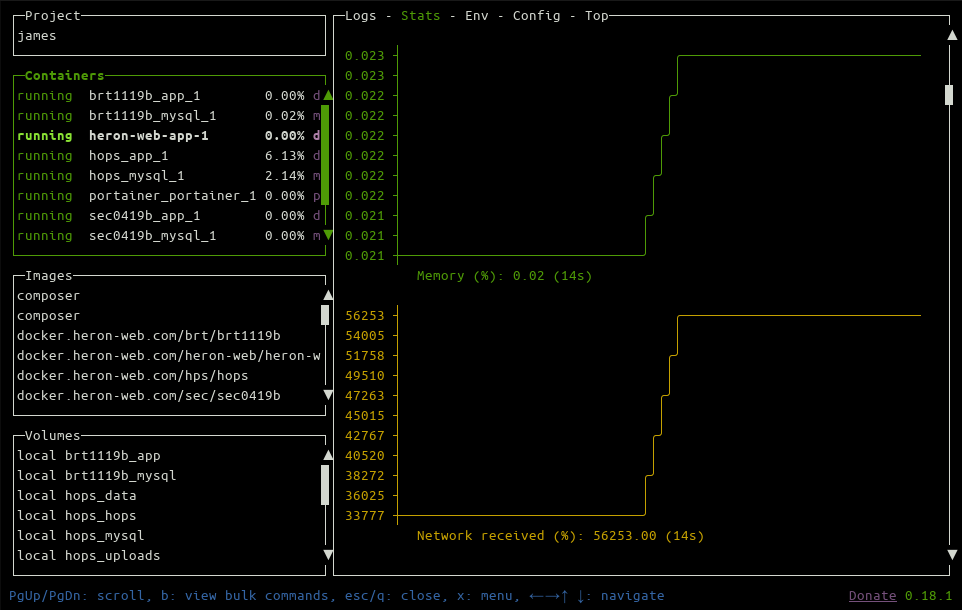
Каждый контейнер показывает текущую нагрузку CPU рядом с именем. При выборе контейнера справа отображаются логи, вкладки со статистикой, переменными окружения и конфигурацией.
Обратите внимание: Lazydocker выводит только строки логов, записанные в последние ~1 час, чтобы снизить нагрузку. Если логи пусты — подождите появления новой записи или просмотрите их через docker logs для полного объёма.
Вкладки правой панели
- Logs — поток логов контейнера.
- Stats — графики CPU и памяти, сетевой трафик, и полный JSON со статистикой Docker.
- Env — отображение переменных окружения (ключ:значение).
- Config — метаданные контейнера и JSON
docker inspect. - Top — процессы внутри контейнера.
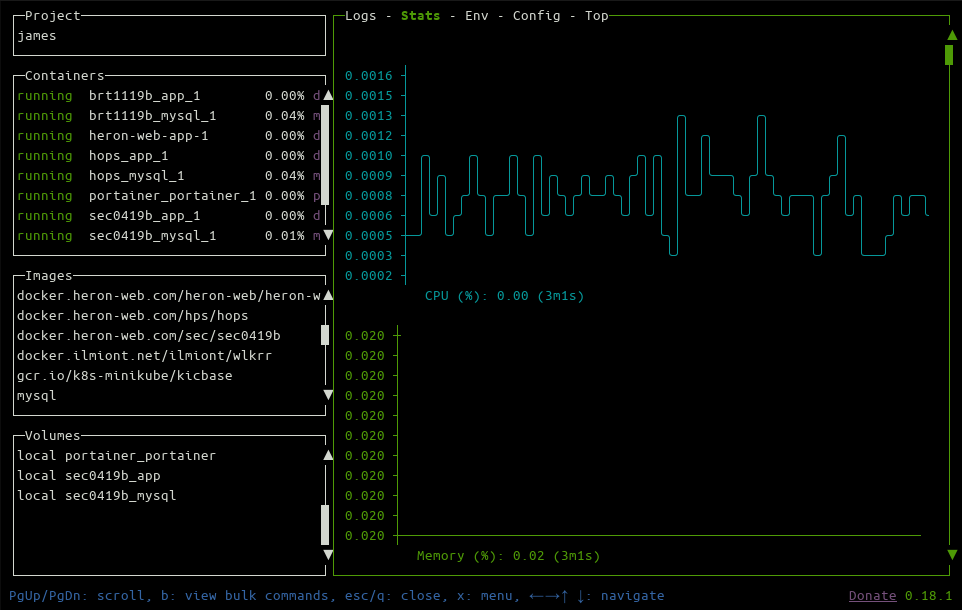
Быстрые действия над контейнером
Выбираете контейнер и нажимаете клавишу:
r— перезапуск.s— остановка.d— удаление.E— новая оболочка внутри контейнера.
Если вы запускаете shell внутри контейнера через E, вы выйдете из TUI. Вернётесь автоматически после выхода из контейнера и нажатия Enter.
Массовые операции с контейнерами
Клавиша b открывает меню массовых действий, где можно остановить или удалить сразу несколько контейнеров. Это удобно при тестировании и быстром восстановлении чистой среды.
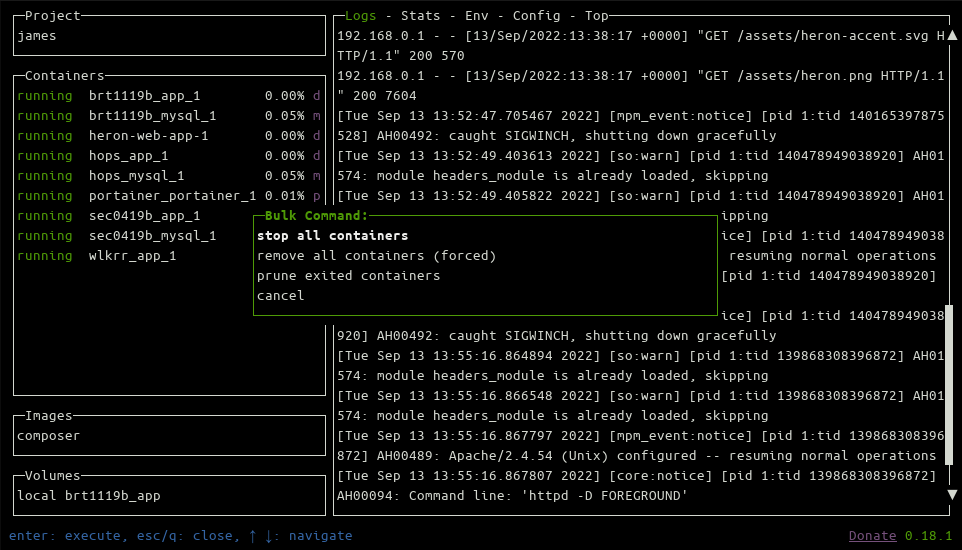
Примеры использования:
- Остановить все контейнеры в тестовой среде.
- Удалить контейнеры, помеченные как exited.
Добавление кастомных графиков статистики
Lazydocker позволяет строить графики по любым метрикам, которые возвращает Docker daemon. Процесс и пример:
- Откройте вкладку Stats у выбранного контейнера.
- Пролистайте вниз до JSON от Docker и найдите путь к метрике, например
ClientStats.networks.eth0.rx_bytes. - Откройте конфигурационный файл Lazydocker: переключитесь в панель Project и нажмите
o. Обычно файл расположен по пути~/.config/lazydocker/config.yml. - Добавьте в файл раздел
statsс графиками. Пример корректного блока YAML:
stats:
  graphs:
    - caption: CPU (%)
      statPath: DerivedStats.CPUPercentage
      color: blue
    - caption: Memory (%)
      statPath: DerivedStats.MemoryPercentage
      color: green
    - caption: Network received (B)
      statPath: ClientStats.Networks.eth0.RxBytes
      color: yellow
Важно: поле statPath должно быть в согласованном camelCase, соответствующем структуре JSON. После правки перезапустите Lazydocker и откройте вкладку Stats — новые графики должны появиться.
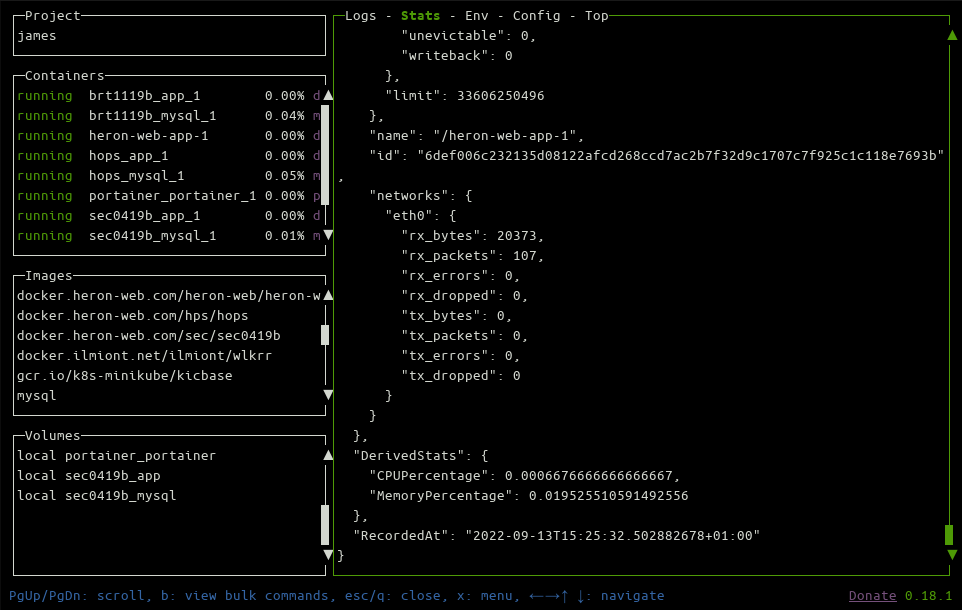
Работа с образами
В разделе Images вы увидите имя, ID, теги и размер образа, а также список слоёв с размерами и командами, которые их создали.
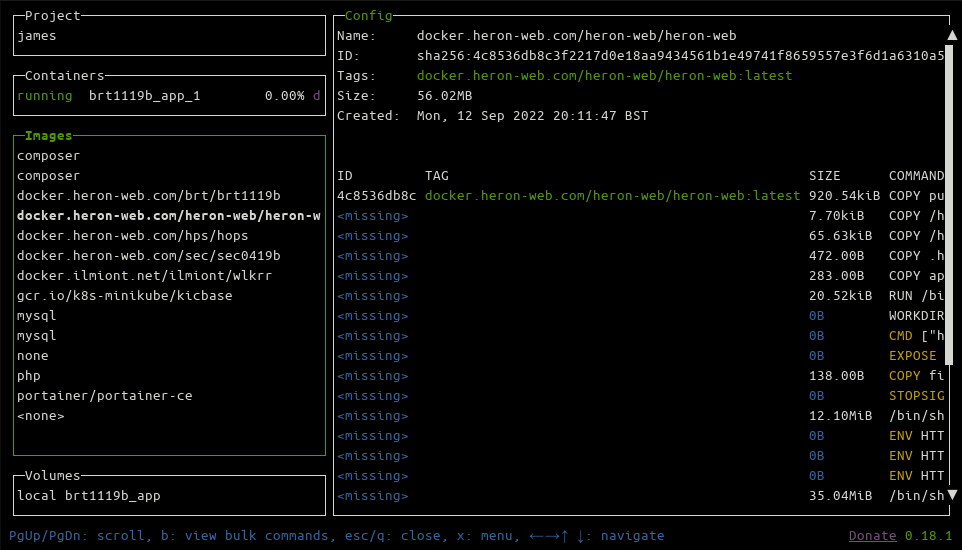
- Нажмите
d, чтобы удалить выбранный образ (покажется подтверждение). - Меню
bпредоставляет массовую очистку неиспользуемых образов (dangling / unused images).
Совет: перед удалением образа проверьте, не используется ли он зависимыми контейнерами.
Работа с томами
Секция Volumes показывает информацию о выбранном томе: точку монтирования, метки и активный драйвер хранения.
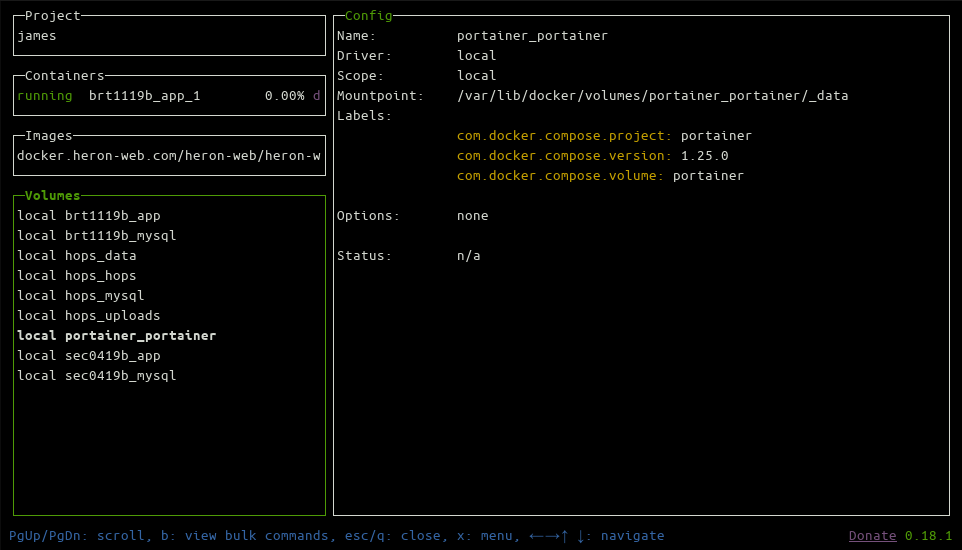
d— удалить том (подтверждение).b— удалить все неиспользуемые тома.
Обходной путь: если том важен, экспортируйте данные прежде чем удалять.
Интеграция с Docker Compose
Если вы запускаете Lazydocker из каталога с docker-compose.yml, интерфейс группирует контейнеры в “Services” и “Standalone Containers”. Сервисы отображают контейнеры, управляемые Compose.
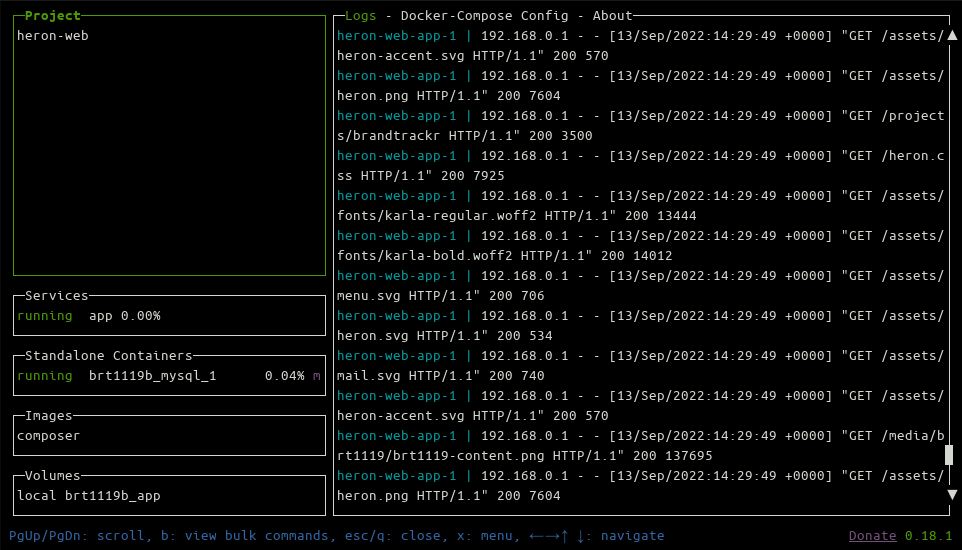
В режиме Compose:
- Панель Project предоставляет комбинированные логи всех сервисов.
- Вкладка Docker-Compose Config показывает содержимое
docker-compose.yml. - Некоторые дополнительные операции управления сервисами становятся доступными.
Это удобно для локальной отладки мультисервисных стеков.
Советы по повседневному использованию
- Используйте Lazydocker для быстрой проверки состояния после CI/CD деплоя.
- Включайте кастомные графики для метрик, которые важны вашему приложению.
- Перед массовым удалением образов/томов выполните dry-run с помощью
docker system df. - При отладке логов используйте комбинацию фильтров и времени в исходных настройках логирования контейнера.
Когда Lazydocker может не подойти
- Если вам нужна полноценная веб-панель с историческими метриками и ретеншеном логов (ELK, Grafana), Lazydocker недостаточен.
- Для сложных сценариев автоскейлинга и распределённого мониторинга требуется отдельный стек наблюдаемости.
- Если вы управляете удалёнными Docker Daemon через защищённые прокси — настройка доступа может потребовать дополнительной конфигурации.
Безопасность и конфиденциальность
- Lazydocker взаимодействует с Docker через локальный API (обычно сокет UNIX
/var/run/docker.sockили TCP). Контроль доступа к этому интерфейсу — ваша ответственность. - Не запускайте Lazydocker под привилегированным пользователем, если в этом нет необходимости.
- Lazydocker не передаёт ваши данные в сторонние сервисы — он локален. Однако будьте внимательны при загрузке сторонних бинарей или скриптов установки.
Советы по защите Docker API:
- Ограничьте доступ к
docker.sockчерез группы пользователей. - Для удалённого доступа используйте TLS и авторизацию.
- Мониторьте привилегированные контейнеры и привязку сокета Docker внутрь контейнеров.
Локальные особенности и совместимость
- Linux: официально поддерживается amd64 и arm64 в релизах. Проверяйте релизные артефакты для архитектуры.
- macOS: Homebrew-установка упрощает обновления.
- Windows: Chocolatey или ручная установка. В WSL запускайте внутри Linux-дистрибутива для лучшей совместимости.
При миграции конфигурации между машинами копируйте ~/.config/lazydocker/config.yml.
Шпаргалка по горячим клавишам (cheat sheet)
- Enter — фокус на правую панель
- Left/Right — переключение между панелями
- Up/Down — выбор элемента
- r — перезапуск контейнера
- s — остановка контейнера
- d — удаление
- E — shell внутри контейнера
- b — меню массовых действий
- x — справка (hotkeys)
- o — открыть файл конфигурации
Ролевые контрольные списки
Разработчик:
- Убедиться, что образ построен и запускается локально.
- Быстро просмотреть логи сервиса.
- Открыть shell в контейнере и проверить окружение.
Системный администратор / SRE:
- Мониторить CPU и память через вкладку Stats.
- Откатить сервис, перезапустив контейнеры при необходимости.
- Удалять ненужные образы и тома для освобождения места.
QA инженер:
- Собирать комбинированные логи Compose-стека.
- Перезапускать сценарии и проверять поведение контейнеров.
- Использовать массовые операции для подготовки среды тестирования.
Критерии приёмки
- Lazydocker успешно запускается на целевой машине и показывает список контейнеров.
- Горячие клавиши работают корректно, вкладка Stats показывает метрики.
- Конфигурация
~/.config/lazydocker/config.ymlприменяется после перезапуска. - При работе с Compose отображаются сервисы и комбинированные логи.
Отказоустойчивость и откат действий
- Действия удаления (
d) требуют подтверждения — это первый уровень защиты. - В критичных окружениях делайте снимки (backups) томов и экспортируйте важные данные перед чисткой.
- Для отката при ошибочном удалении восстановите данные из резервной копии или пересоздайте контейнеры из образов.
Тестовые сценарии и критерии приёмки
- Тест 1: Запустить Lazydocker и подтвердить, что список контейнеров совпадает с
docker ps. - Тест 2: Перезапустить контейнер через
rи сверить статус сdocker ps. - Тест 3: Добавить кастомный график в
config.yml, перезапустить Lazydocker и убедиться, что график отображается.
Краткое резюме
Lazydocker — гибкий и быстрый инструмент для тех, кто предпочитает терминал. Он упрощает рутинные задачи администрирования Docker, собирая в одном интерфейсе информацию по контейнерам, образам и томам. Это не замена для полнофункциональных web-интерфейсов мониторинга, но отличный помощник для локальной работы и быстрой отладки.
Ключевые преимущества:
- Быстрая диагностика и управление из терминала.
- Поддержка кастомных графиков по метрикам Docker.
- Интеграция с Docker Compose для мультисервисных стэков.
Если вы часто работаете с Docker в терминале, Lazydocker стоит попробовать. Он экономит время на повторяющихся действиях и делает анализ состояния контейнеров более наглядным.

Похожие материалы

Несколько аккаунтов Skype: Multi Skype Launcher

Журнал для работы: повысить продуктивность

Персональные звуки уведомлений на Android

Скачивание шоу Hulu для офлайн‑просмотра

Microsoft Start: персонализированная новостная лента
