
Как управлять приложениями и устройствами, вошедшими в ваш аккаунт Google на Android
Зачем это нужно
Google позволяет входить в сторонние сайты, приложения и устройства с помощью аккаунта Google. Это удобно: не нужно придумывать новый логин и пароль. Но когда вы перестаёте пользоваться сервисом, ему не обязательно продолжать иметь доступ к данным вашего аккаунта. Регулярная чистка повышает безопасность и уменьшает риск утечки личных данных.
Где найти управление приложениями и устройствами
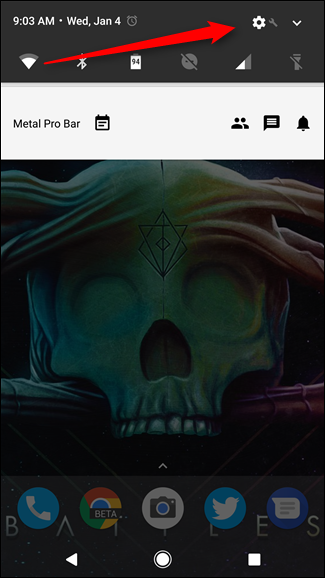
- Откройте системные настройки Android. Быстрый способ — опустить шторку уведомлений и нажать значок шестерёнки.
- Прокрутите список и найдите раздел «Google». На некоторых устройствах он может называться иначе (например, «Google Services» на некоторых моделях).
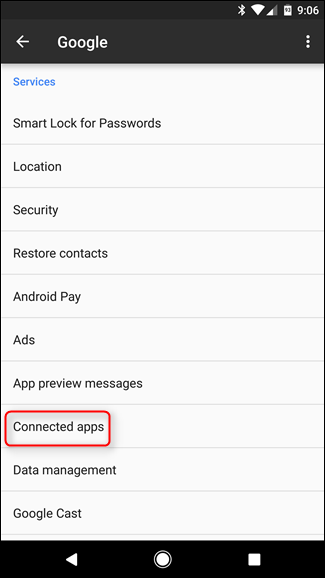
- Откройте раздел Google и в блоке служб найдите пункт «Подключённые приложения».
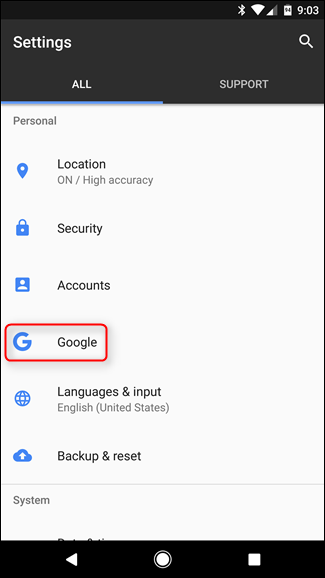
Пример: на Google Pixel XL этот путь работает так же, как и на большинстве других устройств. Исключение — некоторые модели Samsung, где пункт Google Settings может быть спрят глубже.
Как управлять доступом — пошагово
- В разделе «Подключённые приложения» по умолчанию отображаются все приложения и устройства, подключённые к вашему аккаунту.
- Нажмите заголовок «Все приложения и устройства», чтобы выбрать фильтр: только приложения с входом через Google, только приложения, использующие доступ к Google Fit и т.д.
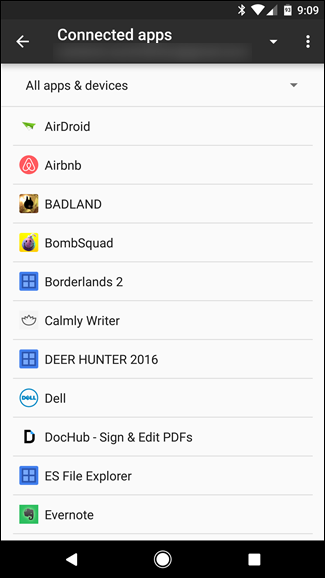
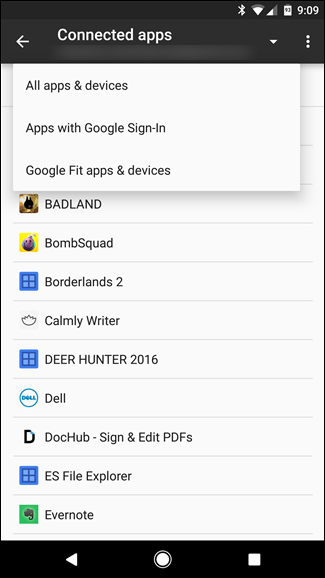
- Обратите внимание на разницу между разделами. «Приложения с входом через Google» показывает те сервисы, которые используют протокол Google Sign-in (ранее Google+ Sign-in). «Все приложения и устройства» шире и включает сайты и приложения, где вы вошли через Google в браузере или на ПК.
Примечание: названия и расположение пунктов могут незначительно отличаться в зависимости от производителя устройства и версии Android.
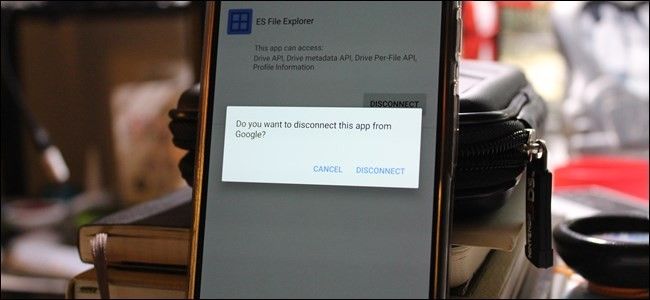
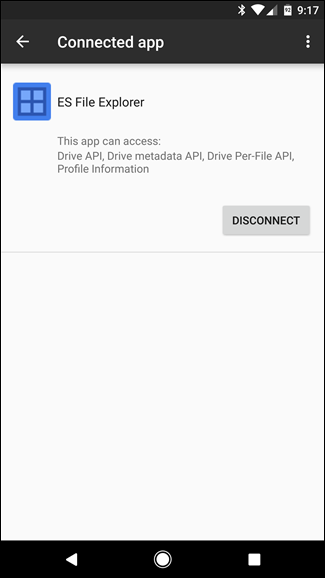
- Чтобы отозвать доступ, нажмите на конкретную запись в списке. Система покажет, к каким данным приложение имеет доступ (например, Google Drive API, профиль и т.д.). Нажмите «Отключить» и подтвердите.
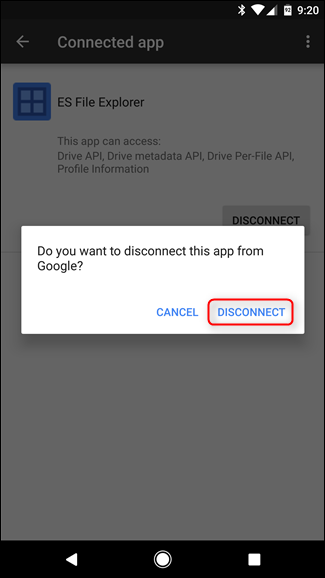
После подтверждения приложение исчезнет из списка и потеряет доступ к вашему аккаунту.
Когда стоит отозвать доступ
- Вы больше не используете приложение или сервис.
- Приложение вызывает подозрения (внезапные запросы доступов, странное поведение).
- Это временный или одноразовый сервис, которому не нужен долгий доступ.
Важно: если приложение всё ещё нужно для работы, но вы отключили доступ, восстановить его можно, войдя в приложение заново через Google Sign-in.
Когда отзыв доступа может не сработать
- Если приложение хранит уже загруженные копии ваших данных на своих серверах, отключение может не удалить эти копии. В таких случаях обратитесь к политике конфиденциальности сервиса и запросите удаление данных.
- Если вы используете корпоративный аккаунт Google (G Suite/Workspace), администратор может управлять доступом и ограничивать ваши возможности по отзыву.
Альтернативные способы управления доступом
- Веб-интерфейс Google Account: зайдите на myaccount.google.com → Безопасность → Приложения с доступом к аккаунту для более полного управления и аудита.
- Смена пароля или включение двухфакторной аутентификации (2FA) для повышения общей безопасности.
Мини-методика для быстрой проверки (5 минут)
- Откройте настройки Android → Google → Подключённые приложения. 30–60 секунд: просмотрите список с фильтром «Все приложения и устройства». 2. Отметьте незнакомые или неиспользуемые записи. 3. Нажмите каждую и отключите доступ. 4. Если сомневаетесь, запишите название сервиса и проверьте политику конфиденциальности.
Роль‑ориентированные чек‑листы
- Обычный пользователь
- Проверить список раз в 3–6 месяцев.
- Отключить приложения, которыми не пользуетесь.
- Включить 2FA.
- ИТ‑специалист/администратор
- Аудит внешних подключений раз в квартал.
- Документировать приложения с доступом к корпоративным данным.
- Настроить политики доступа в консоли управления G Suite/Workspace.
Риск‑матрица и как смягчить риски
- Низкий риск: одноразовые приложения без доступа к личным данным — действие: отключить при отсутствии использования.
- Средний риск: приложения с доступом к профилю и почте — действие: отключить и проверить журнал активности аккаунта.
- Высокий риск: приложения с доступом к файлам Drive или данным платежей — действие: немедленно отключить и запросить удаление данных у провайдера.
Критерии приёмки
- Все неиспользуемые приложения отключены.
- Оставшиеся приложения имеют обоснованную причину доступа.
- Включена двухфакторная аутентификация.
- Периодический план проверки установлен (каждые 3–6 месяцев).
Частые вопросы
- Нужно ли удалять доступ к приложениям, которые только разовая синхронизация? Да — если сервис больше не нужен, лучше отозвать доступ.
- Удаляет ли отключение все мои данные в приложении? Не всегда. Отключение прекращает доступ, но не гарантирует удаление копий данных на стороне приложения.
Краткое резюме
Управление подключёнными приложениями и устройствами через настройки Android — простой и быстрый способ контролировать, кто имеет доступ к вашему аккаунту Google. Регулярные проверки снижают риск утечек данных и помогают поддерживать цифровую гигиену.
Важно: если приложение кажется подозрительным или хранит чувствительные данные, отключайте его немедленно и, при необходимости, обращайтесь к провайдеру сервиса для удаления ваших данных.

Похожие материалы

Несколько аккаунтов Skype: Multi Skype Launcher

Журнал для работы: повысить продуктивность

Персональные звуки уведомлений на Android

Скачивание шоу Hulu для офлайн‑просмотра

Microsoft Start: персонализированная новостная лента
