
Preme — настраиваемое управление окнами в Windows

Описание
Preme — это легкая утилита для Windows, позволяющая настроить поведение окон через взаимодействие с углами окна, кнопку заголовка и горячие клавиши. В программе можно назначить действие на каждый угол окна (открыть переключатель задач, запустить файл, закрыть окно и т. п.), задать задержку срабатывания, а также составить чёрный список приложений, на которые действие не распространяется.
Краткое определение: функциональный угол — это выбранная область угла окна, при наведении на которую Preme выполняет заданное действие.
Важно: Preme работает на уровне пользовательского интерфейса, поэтому изменения влияют только на взаимодействие с окнами на рабочем столе — системные службы и операционная система остаются без изменений.
Загрузка и установка
Скачать Preme можно с официальной страницы разработчика. Установка обычно занимает пару минут: установщик устанавливает программу и добавляет её в область уведомлений (tray). После первого запуска Preme доступен в панели задач для дальнейшей настройки или временного отключения.
Первичная настройка и интерфейс
При первом открытии окно настроек Preme может показаться насыщенным опциями. Главное — понять два базовых элемента:
- Углы окна — назначаемое действие при наведении в угол.
- Горячие клавиши — переназначение и отключение стандартных сочетаний.
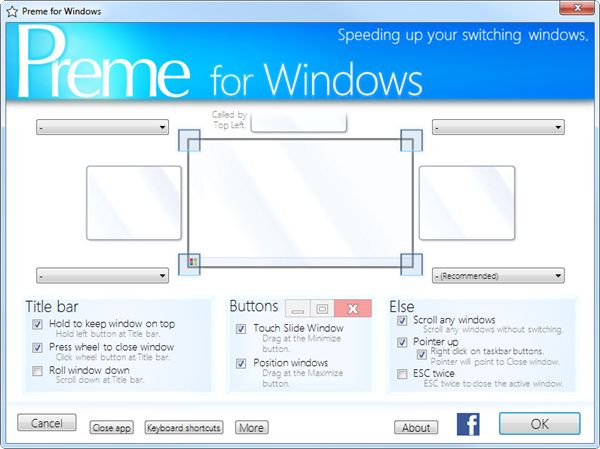
Совет: начните с простых действий (переключатель задач, сворачивание всех окон, запуск часто используемого файла) и отладьте задержку срабатывания, чтобы избежать случайных срабатываний.
Создание функциональных углов
Функциональные углы позволяют назначать одно из готовых действий на любой из четырёх углов окна. Типичные действия:
- Открыть переключатель задач (Task Switcher)
- Свернуть/развернуть окно
- Открыть любой файл или приложение
- Закрыть окно
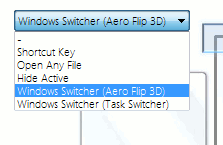
Пример: назначив нижний левый угол на открытие переключателя задач, при наведении в этот угол переключатель откроется мгновенно.
Если вы выбираете действие «открыть любой файл», укажите путь к файлу — при наведении Preme будет запускать именно его.
Дополнительные параметры и задержки
Кнопка «Advanced» открывает расширенные настройки, в которых можно регулировать задержку срабатывания для каждого угла. Это полезно, чтобы уменьшить ложные срабатывания при обычной работе с мышью.
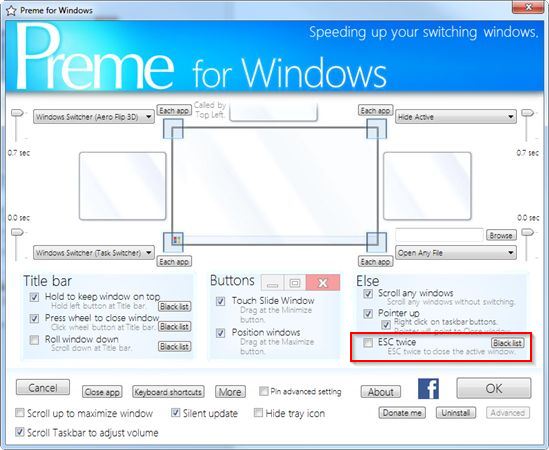
Правило: установите минимально возможную задержку, при которой вы перестаёте цеплять угол случайно. Обычно это 150–400 мс, но оптимальное значение зависит от мыши и скорости работы пользователя.
Чёрный список
Черный список (Black list) позволяет исключать приложения и окна из-под управления Preme. Это удобно для программ с нестандартным интерфейсом или при работе с полноэкранными приложениями, где вмешательство сторонней утилиты нежелательно.
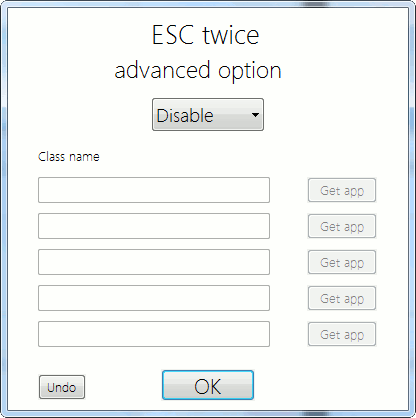
Пример использования: если вы назначили двойное нажатие Esc для быстрого закрытия, добавьте в черный список плеер или игру, чтобы избежать случайных закрытий.
Горячие клавиши
Preme позволяет переназначать системные сочетания клавиш. Для этого в разделе «Keyboard shortcuts» сначала вводится оригинальное сочетание, затем выбирается новое действие или отключение.
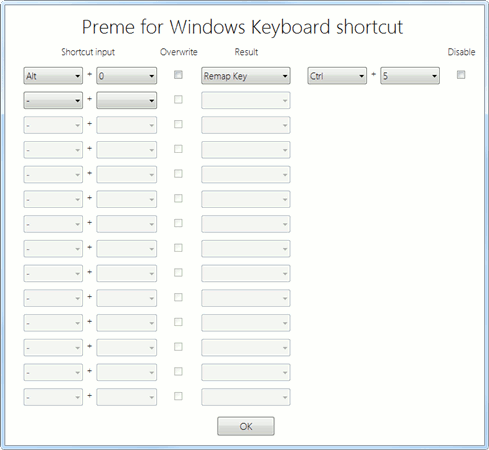
Советы по горячим клавишам:
- Дублирующие сочетания лучше отключать, чтобы избежать конфликтов.
- Тестируйте переназначения в сценариях вашей повседневной работы (редактор, браузер, IDE).
Когда Preme не подходит (контрпримеры)
- Вы используете специальные полноэкранные приложения (игры, видеоредакторы), где вмешательство в управление окнами мешает работе.
- В вашей среде строгая политика ИТ безопасности, запрещающая сторонние утилиты.
- Вам нужен тонкий контроль менеджера окон на уровне compositing/Wayland/X11 (для Linux — Preme не применим).
Альтернативы и сочетания инструментов
- AutoHotkey — мощный скриптовый инструмент для Windows с абсолютной гибкостью, но требует написания скриптов.
- PowerToys (FancyZones) — управление рабочими зонами и раскладкой окон.
- Сторонние менеджеры окон (DisplayFusion и т. п.) — предлагают библиотеки оконных действий и дополнительных настроек для многомониторных конфигураций.
Выбор: используйте Preme, если вам нужно простое и быстрое управление углами и клавишами без написания скриптов.
Мини‑методология внедрения Preme в рабочий процесс
- Установите и запустите Preme.
- Назначьте 1–2 простых действия на углы (переключатель задач, сворачивание).
- Настройте задержку и проверьте в течение 1–2 дней.
- Добавьте в чёрный список проблемные приложения.
- При необходимости переназначьте 1–3 горячих клавиши.
- Зафиксируйте конфигурацию и сохраните резервную копию настроек, если нужно.
Чек-листы по ролям
Power user:
- Пробовать разные действия в углах и настраивать задержку.
- Использовать сочетания углов + горячие клавиши для макросов.
IT-администратор:
- Проверить совместимость с корпоративным ПО.
- Настроить список исключений и задокументировать политику использования.
Обычный пользователь:
- Назначить одно-два полезных действия и привыкнуть в течение недели.
Шпаргалка — распространённые назначения углов
- Вверху слева: переключатель задач
- Вверху справа: показать рабочий стол
- Внизу слева: открыть часто используемую папку или файл
- Внизу справа: сворачивание всех окон
Критерии приёмки
- Углы выполняют назначенные действия в 95% тестовых ситуаций (без случайных срабатываний).
- Черный список исключает критичные приложения от воздействия Preme.
- Переназначенные клавиши не конфликтуют с ключевыми сочетаниями рабочих программ.
Вопросы и ответы
Работает ли Preme на Windows 11?
Да. Preme предназначен для классических версий Windows и обычно совместим с Windows 10 и 11.
Можно ли отключить Preme временно?
Да. Программа присутствует в области уведомлений, откуда её можно временно отключить.
Требует ли Preme права администратора?
Для базовой работы администраторские права обычно не требуются, но установка может запросить подтверждение в зависимости от политики системы.
Резюме
Preme — удобный инструмент для тех, кто хочет ускорить работу с окнами в Windows без глубокого скриптинга. Он хорош для быстрой настройки и улучшения многозадачности, но не заменяет полноценных менеджеров окон или скриптовых решений при высоких требованиях к автоматизации.
Ключевые рекомендации: начните с простых назначений, настроьте задержку и добавьте в чёрный список приложения, где поведение Preme нежелательно.

Похожие материалы

Несколько аккаунтов Skype: Multi Skype Launcher

Журнал для работы: повысить продуктивность

Персональные звуки уведомлений на Android

Скачивание шоу Hulu для офлайн‑просмотра

Microsoft Start: персонализированная новостная лента
