
Уведомления в приложении «Дом» на iPhone: как настроить и управлять
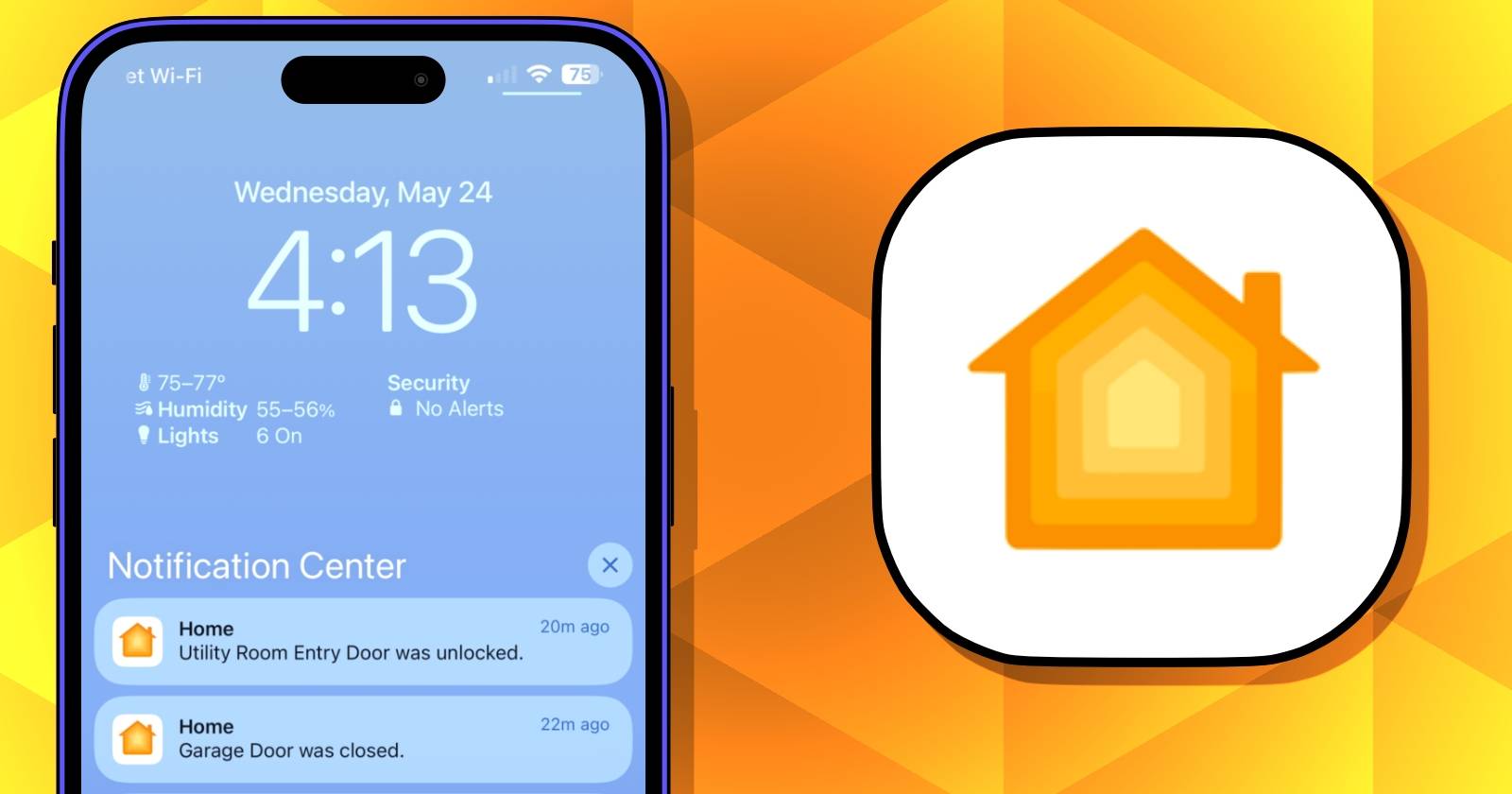
Что вам понадобится для уведомлений HomeKit

Прежде чем включать уведомления, убедитесь в трёх вещах:
- Обновите iPhone, Home Hub и аксессуары до последних стабильных версий прошивок. Обновления часто исправляют ошибки с уведомлениями.
- Наличие Home Hub: HomePod или Apple TV в доме. Home Hub нужен для удалённых уведомлений, когда вы вне дома.
- Совместимый аксессуар HomeKit: камера, датчик движения, дверной замок, HomePod или шторы. Уведомления для термостатов, умных розеток и обычных ламп не поддерживаются.
Совет: если вы не уверены, как обновить аксессуары, выполните обновление прошивки через приложение производителя или следуйте инструкции в приложении «Дом».
Important: без Home Hub удалённые уведомления и часть функций HomeKit Secure Video недоступны.
Управление уведомлениями для датчиков, замков и жалюзи
- Откройте приложение «Дом».
- Нажмите «Ещё…», затем — «Настройки дома».
- Выберите тип устройства: «Жалюзи и окна», «Двери», «Замки» или «Датчики».
- Нажмите на имя устройства, чтобы открыть его настройки.
- Включите «Уведомления о событиях» (Activity Notifications).
- Настройте время активности уведомлений: «В любое время», «Днём», «Ночью» или «В определённые часы».
- Настройте уведомления по местоположению людей: «Откл.», «Когда кто‑то дома», «Когда я дома», «Когда никого нет дома», «Когда меня нет дома».
Примечание: для замков и дверей целесообразно включать уведомления «Когда никого нет дома» — это уменьшит фальшивые срабатывания, когда вы дома и открываете дверь сами.
Камеры и видеодомофоны: тонкая настройка
Камеры предлагают больше параметров, особенно если вы используете HomeKit Secure Video. Настройка:
- В приложении «Дом» нажмите «Ещё…» → «Настройки дома».
- Выберите «Камеры и видеодомофоны», затем устройство.
- Включите «Уведомления о событиях» (Activity Notifications).
- Настройте «Время» и «Люди», чтобы задать расписание и условия по местоположению.
- Выберите триггер: «Запись клипа», «Зафиксировано любое движение» или «Определённое движение».
- Отметьте типы объектов: «Обнаружены люди», «Животные», «Транспортные средства», «Посылки».
Дополнительные параметры:
- Уведомления о смене статуса (например, камера выключена).
- Уведомление при оффлайне камеры.
- Разрешение снимков в уведомлениях.
- Отдельные настройки для видеодомофона (звук дверного звонка, мгновенные оповещения).
Когда использовать «Специфическое движение»: если камера часто реагирует на колышущиеся ветки, ограничьте зону и типы объектов.
HomePod: оповещения о безопасности (Sound Recognition)
HomePod может распознавать звуки тревог (дым, CO) и оповещать всех пользователей в доме.
Как включить:
- Откройте приложение «Дом».
- Нажмите «Ещё…» → «Настройки дома» → «Безопасность и защита».
- Перейдите в «Распознавание звуков» и включите «Пожар и угарный газ».
- Включите HomePod в списке устройств для этой функции.
После включения появится функция «Проверить», позволяющая слушать через HomePod или открыть камеру во время события безопасности.
Важно: Sound Recognition не заменяет профессиональную охранную систему. Это вспомогательная функция.
Интерком: аудиосообщения и уведомления
Интерком позволяет быстро отправлять голосовые сообщения по всей семье. Сообщения воспроизводятся на iPhone, Apple Watch и HomePod.
Настройка уведомлений Интеркома:
- Откройте «Ещё…» → «Настройки дома» → «Интерком».
- Выберите, когда получать уведомления: «Никогда», «Когда я дома», «Везде».
- Настройте, кто может отправлять и принимать сообщения, и какие HomePod воспроизводят их.
Совет: для многоквартирных домов отключите «Везде», чтобы не получать уведомления вне дома.
Практическая инструкция: 5 шагов быстрой настройки
- Обновите iPhone, Home Hub и аксессуары.
- Убедитесь, что Home Hub в сети и у вас есть iCloud‑аккаунт с включённой синхронизацией «Дом».
- Откройте «Настройки дома» и настройте общие параметры безопасности.
- Перейдите по категориям устройств и задайте уведомления, время и условия.
- Проверьте уведомления на одном устройстве, затем попросите членов семьи подтвердить получение.
Когда уведомления не срабатывают — типичные причины и решения
- Нет соединения Home Hub. Решение: перезагрузите HomePod или Apple TV и проверьте сеть.
- Устаревшая прошивка аксессуара. Решение: обновите аксессуар.
- Неправильные права iCloud или отключён синхронный доступ к дому. Решение: зайдите в настройки iCloud и проверьте «Дом».
- Устройство вне зоны действия Wi‑Fi или питание отключено. Решение: проверьте питание и покрытие сети.
Если уведомления приходят с задержкой, проверьте нагрузку сети и фоновые обновления в iPhone.
Альтернативные подходы и интеграции
- Homebridge или HOOBS: добавляют поддержку старых или нестандартных аксессуаров в HomeKit. Полезно, если производитель не поддерживает HomeKit напрямую.
- Приложения производителя: иногда дают более детальную фильтрацию уведомлений и историю событий.
- Сторонние системы охраны: интеграция с HomeKit возможна не всегда, но даёт централизованную безопасность.
Counterexample: Если ваша камера не поддерживает HomeKit Secure Video, вы не получите преимущества хранения зашифрованных клипов в iCloud через HomeKit. В этом случае используйте приложение производителя для записи и оповещений.
Роль‑ориентированные чек‑листы
Владелец дома (Owner):
- Настроил Home Hub и iCloud.
- Назначил права доступа членам семьи.
- Включил уведомления для замков, дверей и основных камер.
Администратор (Admin):
- Следит за обновлениями прошивок.
- Проверяет логи камер и оффлайн‑события.
- На случай инцидента имеет доступ ко всем камерам и функциям «Проверить».
Гость или член семьи:
- Проверил, что получает оповещения по своему устройству.
- Согласовал, когда и какие уведомления нужны (например, выключил уведомления ночью).
Инцидент‑руководство: что делать при сигнале тревоги
- Примите уведомление на телефон.
- Быстро откройте приложение «Дом» и посмотрите камеру или включите «Проверить».
- Оцените ситуацию: ложная тревога или реальная опасность.
- При необходимости свяжитесь с экстренной службой.
- Запишите время события и проверьте работоспособность всех датчиков.
Критерии приёмки:
- Уведомление приходит в течение 10–30 секунд после срабатывания.
- Для камер клип появляется в событиях (если поддерживается).
- HomePod правильно распознаёт пожар/CO и оповещает всех пользователей.
Шпаргалка: рекомендованные настройки по сценарию
- Безопасность (ночь, никого нет дома): включите уведомления для замков, дверей и всех камер.
- Семья с детьми (днём): включите уведомления «Когда кто‑то дома», чтобы отслеживать вход/выходы.
- Частая ложная тревога: сузьте зоны обнаружения и включите фильтрацию по типу объекта.
Ментальные модели и правило большого пальца
- Модель «Слой‑за‑слоем»: устройство → Home Hub → iCloud → уведомление. Проблема в любом слое может прервать цепочку.
- Эвристика «Меньше — лучше»: включайте только те уведомления, которые реально вам нужны. Избегайте «оповещений ради оповещений» — они снижают внимательность.
Примеры тестов и критерии приёмки
Тест: сработать датчиком движения перед камерой.
Критерий приёмки: уведомление пришло и в приложении отображён клип/снимок.
Тест: симулировать пожар (акустически, без риска) и проверить, что HomePod отправил оповещение и появилась возможность «Проверить».
Критерий приёмки: оповещение получено на все привязанные устройства.
Частые ошибки и их исправления
- Ошибка: уведомления приходят только локально.
Исправление: убедитесь, что Home Hub подключён к iCloud и активирован. - Ошибка: камера не детектирует людей, но фиксирует движение.
Исправление: включите распознавание людей или обновите модель камеры.
Краткое резюме
- Уведомления в приложении «Дом» — ключевой инструмент для контроля смарт‑дома.
- Для удалённых и расширенных уведомлений нужен Home Hub.
- Крупные категории: датчики/замки/жалюзи, камеры/видеодомофоны, HomePod (распознавание звуков) и Интерком.
- Настраивайте уведомления разумно, проверяйте обновления и делайте пробные срабатывания.
Дополнительные ресурсы: советуется хранить журнал событий и периодически проверять состояние Home Hub и камер.
OG preview suggestion: Уведомления приложения «Дом»: быстро настраиваем камеры, HomePod и замки для надёжного контроля смарт‑дома.

Похожие материалы

Несколько аккаунтов Skype: Multi Skype Launcher

Журнал для работы: повысить продуктивность

Персональные звуки уведомлений на Android

Скачивание шоу Hulu для офлайн‑просмотра

Microsoft Start: персонализированная новостная лента
