
Как управлять приложениями на Apple Watch
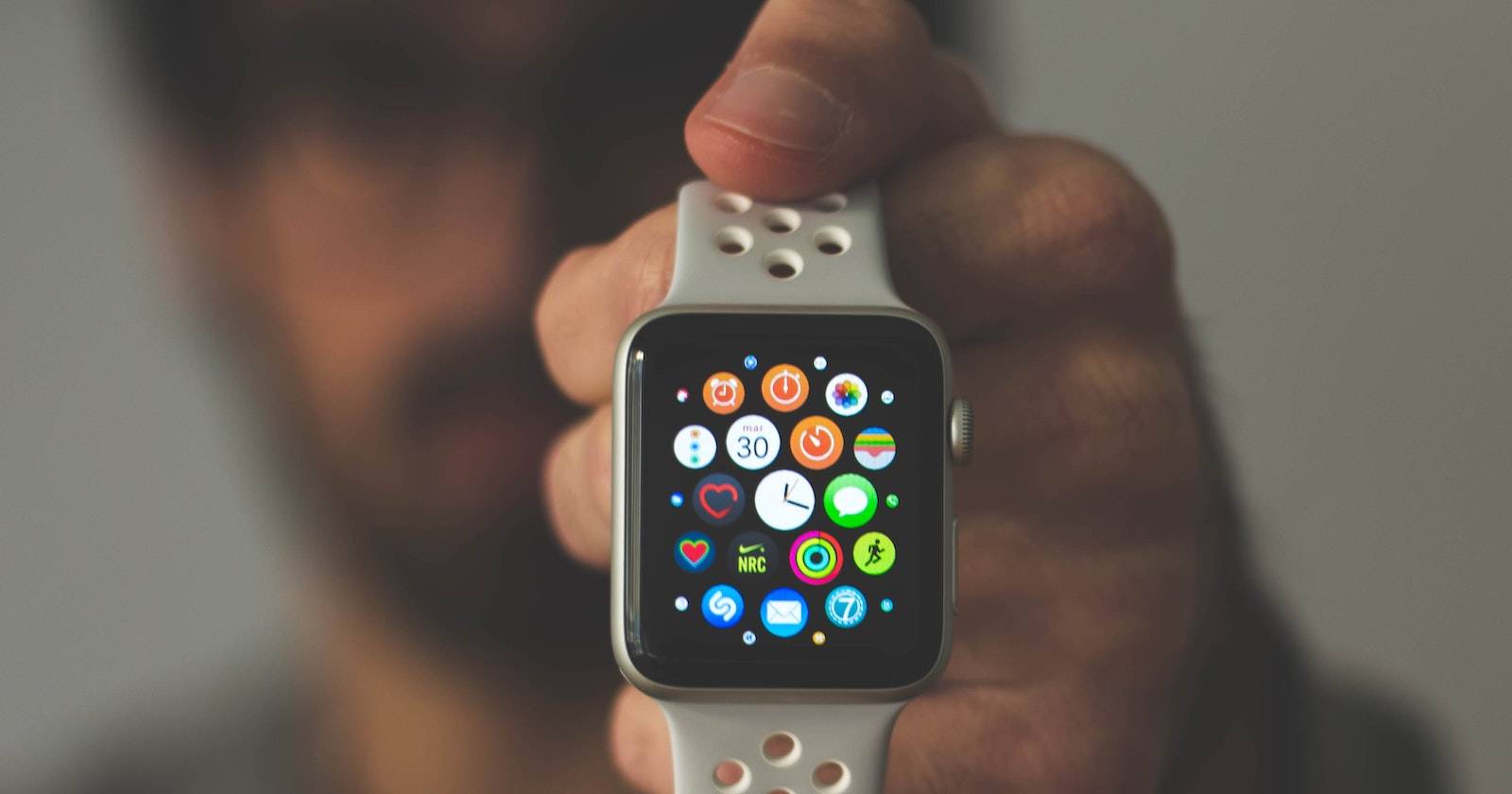

Установка приложений прямо с Apple Watch
Apple Watch поддерживает установку приложений без iPhone: на часах есть собственный App Store. Вы можете включить автоматическую установку приложений, доступных для Apple Watch, или искать и устанавливать их вручную — выбор зависит от ваших предпочтений.
Кратко: автоматическая установка удобна, если вы хотите иметь те же приложения, что на iPhone. Ручной поиск нужен, если вы хотите оптимизировать пространство или у вас ограничённое хранилище.
Как установить приложение на Apple Watch с помощью часов:
- Нажмите кнопку питания/боковую кнопку, чтобы включить экран (если он спит).
- Нажмите Digital Crown (цифровая коронка) для перехода на домашний экран.
- Откройте значок App Store.
- Найдите нужное приложение через поиск или листание.
- Нажмите «Get» (Получить) или кнопку покупки.
- При необходимости введите код-пароль Apple ID или используйте аутентификацию на iPhone для подтверждения.
Важно: установка может требовать наличия версии приложения, совместимой с watchOS. Если приложение не отображается в App Store на часах, проверьте страницу приложения на iPhone.
Установка приложений через iPhone
Если вам удобнее управлять библиотекой приложений с большого экрана, используйте приложение Watch на iPhone:
- Откройте приложение Watch на iPhone.
- Перейдите во вкладку «Мои часы» (My Watch).
- Прокрутите список установленных приложений или найдите новые в App Store на iPhone.
- Включите автоматическую установку или установите приложения вручную.
Совет: установка с iPhone удобнее для поиска, чтения описаний и управления покупками.
Как переключать вид приложений: сетка или список
По умолчанию домашний экран Apple Watch отображает приложения в виде сетки (Grid View). Если вам удобнее видеть список — можно переключить отображение.
Сменить вид прямо на часах:
- Нажмите Digital Crown.
- На домашнем экране поместите и удерживайте палец, пока не появится меню изменения вида.
- Выберите «Grid View» или «List View».
Сменить вид через iPhone:
- Откройте приложение Watch на iPhone.
- Убедитесь, что вы на вкладке «Мои часы».
- Нажмите «Вид приложений» (App View).
- Выберите «Сетка» (Grid View) или «Список» (List View).
Примечание: при смене вида часы автоматически применят выбранный режим. Повторите те же шаги, чтобы вернуться.
Перестановка приложений в режиме сетки (Grid View)
Если вы предпочитаете сетку, можно вручную перетаскивать иконки, чтобы разместить самые нужные приложения в центре или в легкодоступных местах.
Перестановка прямо с Apple Watch:
- Нажмите Digital Crown для перехода на домашний экран.
- Нажмите и удерживайте домашний экран или значок приложения, пока не появится меню.
- Выберите «Edit Apps» (Редактировать приложения) или удерживайте значок до появления режима перемещения.
- Перетащите приложение в нужное место.
- Нажмите Digital Crown, чтобы сохранить расположение.
Перестановка через iPhone:
- Откройте приложение Watch на iPhone и перейдите во вкладку «Мои часы».
- Нажмите «Вид приложений» (App View).
- Если выбран режим «Сетка», коснитесь «Сортировка» или «Arrangement» внизу экрана.
- Удерживайте значок и перетаскивайте его в нужную ячейку.
Важно: в режиме «Список» (List View) приложения упорядочены по алфавиту, и их нельзя переставлять вручную.
Как удалить приложение с Apple Watch
Удаление приложения освободит место и упростит домашний экран. Способ удаления зависит от текущего вида:
Удаление с часов (Grid View):
- Нажмите Digital Crown.
- Нажмите и удерживайте иконку приложения до появления «x» или меню.
- Нажмите «Удалить» (Remove app) и подтвердите действие.
Удаление в режиме List View:
- Откройте список приложений.
- Найдите приложение.
- Проведите влево по строке и нажмите кнопку удаления.
Через iPhone:
- Откройте приложение Watch → «Мои часы».
- Прокрутите до списка установленных приложений.
- Нажмите приложение и отключите опцию «Показывать на Apple Watch» или выберите «Удалить на Apple Watch».
Проверка и управление занимаемым местом
Если часы начинают медленно работать или вы заметили недостаток свободного места, проверьте, какие приложения и данные занимают хранилище.
На Apple Watch:
- Нажмите Digital Crown.
- Откройте «Настройки» (Settings).
- Перейдите в «Основные» (General) → «Хранилище» (Storage).
- Просмотрите список приложений и объём, который они занимают.
На iPhone:
- Откройте приложение Watch.
- Перейдите в «Мои часы» → «Основные» → «Хранилище».
- Там же можно увидеть рекомендации по освобождению места.
Советы по освобождению места:
- Удалите редко используемые приложения.
- Отключите автоматическую установку, если вы хотите контролировать объём.
- Удалите большие офлайн-данные внутри приложений (музыка, подкасты).
Типичные проблемы и как их решать
Когда что-то идёт не так, полезно иметь последовательность действий для быстрого восстановления.
- Приложение не устанавливается: проверьте сеть, убедитесь в совместимости версии приложения с watchOS и войдите в тот же Apple ID.
- Перестановка не сохраняется: убедитесь, что вы завершили режим редактирования нажатием Digital Crown.
- Вид не переключается: перезагрузите часы и iPhone, затем повторите выбор в приложении Watch.
- Нельзя удалить приложение: некоторые системные приложения нельзя удалять.
Важно: перезагрузка часто решает временные сбои. Для перезагрузки удерживайте боковую кнопку, затем сдвиньте ползунок выключения; чтобы снова включить — удерживайте боковую кнопку.
Быстрые рекомендации и рабочие модели
Мышление при управлении приложениями:
- «Нужен — оставляю»: приложения, которые вы используете ежедневно.
- «Заменяем — оцениваю»: приложения-дубли (несколько трекеров сна) — оставьте одно или лучшее.
- «Редко — удаляю»: временные или одноразовые утилиты.
Чек-листы по ролям:
Для рядового пользователя:
- Проверьте вид (Grid vs List).
- Расставьте 6–8 часто используемых приложений.
- Отключите автоматическую установку, если хотите экономить место.
Для спортсмена/фитнес-пользователя:
- Оставьте приложения трекинга, музыки и пульса в центре сетки.
- Синхронизируйте плейлисты и офлайн-контент через iPhone.
Для продвинутого пользователя:
- Используйте List View для быстрого поиска.
- Управляйте установками и хранилищем через iPhone.
Факт-бокс: что можно управлять
- Установка/удаление приложений — с Apple Watch и с iPhone.
- Вид приложений — переключается между сеткой и списком.
- Перестановка — доступна только для сетки.
- Просмотр хранилища — на часах и в приложении Watch.
Когда такой подход не подойдёт
Примеры ограничений и альтернативы:
- Если вам нужен массовый контроль над корпоративными приложениями — используйте MDM (Mobile Device Management) вместо ручного управления.
- Если устройство не синхронизируется с iPhone, сначала решайте проблему синхронизации в настройках Bluetooth и iCloud.
Шпаргалка: быстрые шаги (cheat sheet)
- Установить с часов: Digital Crown → App Store → Найти → Get.
- Установить с iPhone: Watch → Мои часы → App Store / Список приложений.
- Переключить вид: Home Screen → удержать → Grid/List или Watch → App View.
- Переставить (сетка): Home Screen → удержать → Edit → перетащить.
- Проверить хранилище: Settings → General → Storage на часах или Watch → General → Storage на iPhone.
Часто задаваемые вопросы
Можно ли вернуть удалённое приложение и его данные?
Да — если приложение синхронизирует данные через iCloud или сервер разработчика, после повторной установки данные могут восстановиться. Если данные были локальны и не синхронизировались, восстановление может быть невозможным.
Можно ли вручную обновлять приложения на Apple Watch?
Обновления управляются через App Store. Вы можете включить автоматические обновления в настройках App Store на iPhone или обновлять вручную через App Store на часах.
Почему приложение не отображается на часах, хотя установлено на iPhone?
Возможно, у приложения нет версии для watchOS либо отключена автоматическая установка. Проверьте страницу приложения на iPhone и настройки Watch.
Итог
Управление приложениями на Apple Watch простое и гибкое: вы можете устанавливать и удалять приложения, менять вид домашнего экрана, переставлять значки в сетке и контролировать хранилище. Если что-то идёт не так — перезагрузка устройства и проверка версии watchOS и Apple ID решают большинство проблем. Выберите рабочую модель (автоматическая или ручная) и используйте чек-лист для поддержания порядка.
Краткие рекомендации:
- Оставьте только нужные приложения и отключите автоматическую установку, если следите за местом.
- Для частого доступа используйте сетку и располагайте важные приложения в центре.
- Для быстрого поиска предпочитайте List View.

Похожие материалы

Несколько аккаунтов Skype: Multi Skype Launcher

Журнал для работы: повысить продуктивность

Персональные звуки уведомлений на Android

Скачивание шоу Hulu для офлайн‑просмотра

Microsoft Start: персонализированная новостная лента
