
Управление iPod на рабочем столе Linux с помощью Songbird 0.3
Этот материал показывает, как использовать iPod в Linux через Songbird 0.3: как установить поддержку iPod, копировать MP3 на устройство и с него, удалять треки и правильно извлекать устройство. Подходит для старых iPod; новые поколения iPod могут не поддерживаться.
Введение
Версия 1.0
Автор: Falko Timme
Эта статья объясняет, как работать с iPod на рабочем столе Linux с помощью Songbird 0.3. Вы узнаете, как закачать MP3 с компьютера на iPod, как скопировать MP3 с iPod на компьютер и как удалить файлы на самом iPod. Обычно для управления iPod используется iTunes, который недоступен для Linux, но есть альтернативы — например, Songbird.
Важно: я не даю гарантий, что всё описанное сработает именно на вашем оборудовании.
Предварительная заметка
Тесты выполнялись на старом iPod nano (пятое поколение) под Ubuntu 7.10 с установленным Songbird 0.3 (developer pre-release). Порядок действий для Songbird будет одинаковым в других дистрибутивах, но конкретные шаги установки самого Songbird опущены (в исходной инструкции есть ссылка на установку).
Замечание: скорее всего это не будет работать с самыми новыми моделями iPod — некоторые поколения Apple ограничивает для работы только с macOS и Windows.
Проверка поддержки iPod в Songbird
Поддержка iPod в Songbird реализована через дополнение (add-on), а не встроена по умолчанию. При первом запуске Songbird обычно предлагает автоматически загрузить и установить это дополнение. Но лучше проверить вручную.
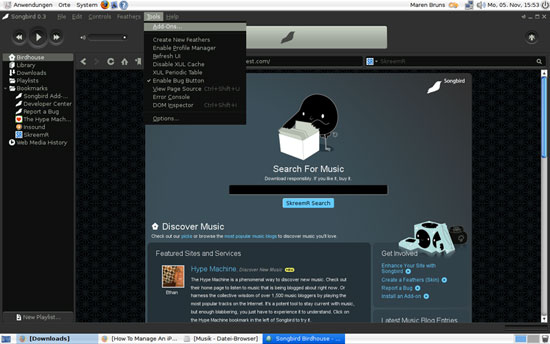
В Songbird откройте меню Инструменты и выберите Дополнения:
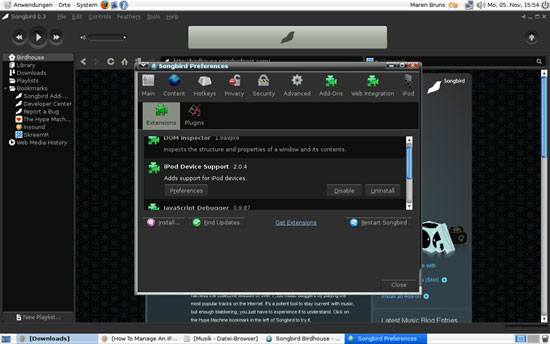
Если поддержка iPod установлена и включена, вы увидите соответствующее дополнение в списке. Если его нет, нажмите ссылку Получить расширения внизу окна дополнений:
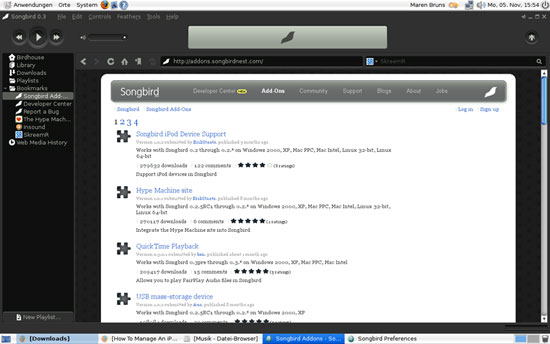
В каталоге дополнений найдите iPod Device Support и установите его:
Работа с iPod в Songbird
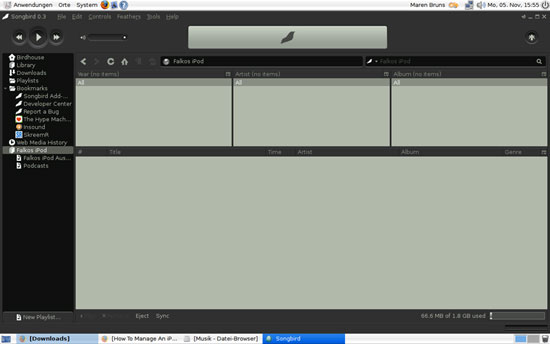
Подключите iPod к компьютеру. Через несколько секунд в левом дереве Songbird появится запись для вашего устройства. Кликните по ней — в основном окне появится содержимое iPod (в примере тестовый iPod пуст):
Чтобы добавить песню на iPod, перейдите в библиотеку музыки, выберите один или несколько треков (удерживайте CTRL для множественного выбора; Ctrl+A выделяет все):
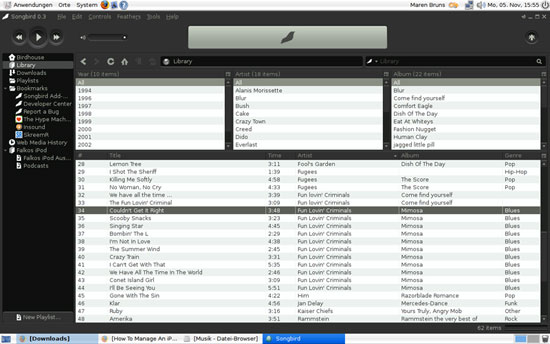
Затем перетащите (drag & drop) выделенные треки на запись iPod в левом дереве:
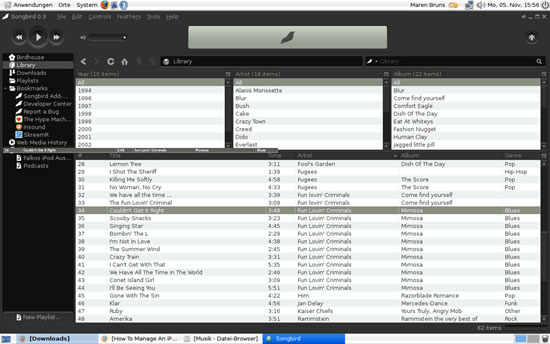
Чтобы скопировать треки с iPod в библиотеку, проделайте те же шаги в обратном порядке — перетащите треки из окна iPod в библиотеку.
Чтобы удалить трек на iPod, выделите нужную запись:
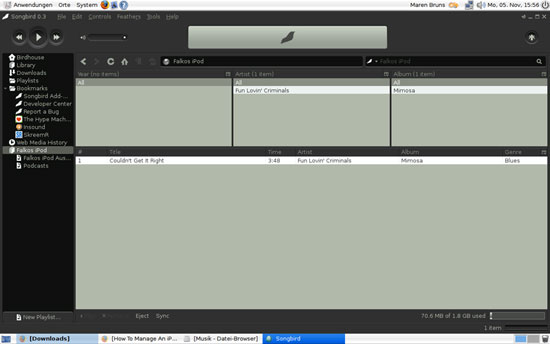
Затем правой кнопкой мыши вызовите контекстное меню и выберите Remove (Удалить):
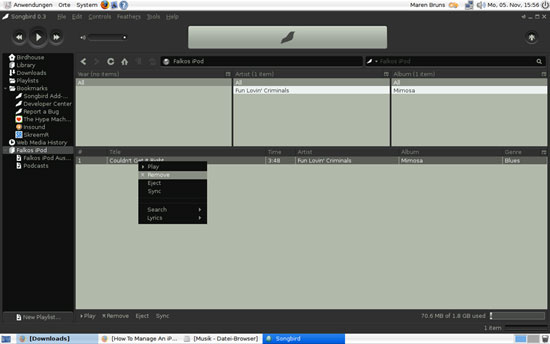
Это всё — просто и похоже на работу с другими музыкальными менеджерами.
Важно: прежде чем отключить iPod от компьютера, убедитесь, что вы правильно извлекли устройство в среде рабочего стола Linux. Иначе файловая система iPod может быть повреждена.
На рабочем столе или в файловом менеджере правой кнопкой кликните по значку iPod и выберите пункт, похожий на Извлечь или Извлечь накопитель:
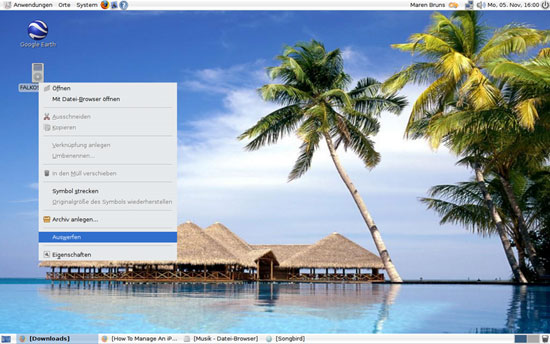
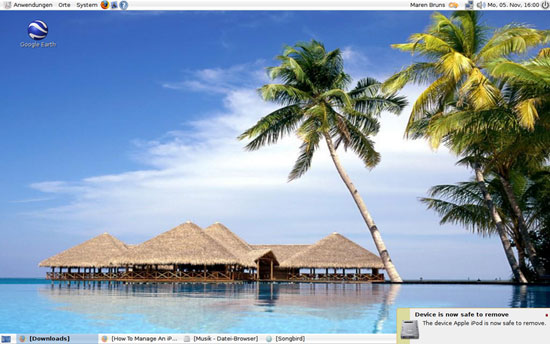
После успешного извлечения иконка с рабочего стола исчезнет — теперь безопасно отключать iPod:
Плейлисты
Songbird имеет поддержку плейлистов, но в тесте автор не сумел записать плейлист на iPod. Это может быть багом или незавершённой функцией в девелоперской сборке Songbird 0.3. Если плейлисты важны, проверьте работу на вашей модели iPod отдельно.
Распространённые проблемы и устранение неполадок
- iPod не появляется в Songbird: убедитесь, что установлено дополнение iPod Device Support и оно включено. Попробуйте отключить и снова подключить устройство.
- Треки не копируются: проверьте права доступа к файловой системе iPod, свободное место и формат файлов (MP3 и совместимые форматы). Иногда требуется перезагрузить Songbird.
- Плейлисты не сохраняются: это может быть ограничением версии Songbird 0.3. Попробуйте альтернативные приложения (см. раздел Совместимость и альтернативы).
- Система не позволяет безопасно извлечь iPod: закройте все приложения, которые могут обращаться к устройству, затем попробуйте извлечь снова.
Полезные дополнительные шаги: посмотрите вывод dmesg после подключения устройства, проверьте, смонтирован ли iPod как внешний накопитель, и нет ли сообщений об ошибках в логах Songbird.
Совместимость и альтернативы
Songbird 0.3 работает с большинством старых iPod, но новые поколения устройств Apple могли получить изменения, ограничивающие работу вне macOS/Windows. Если Songbird не справляется, рассмотрите альтернативы для Linux, например gtkpod или Rhythmbox (проверьте актуальность и совместимость с вашей моделью iPod перед использованием).
Рекомендации по безопасности данных
- Всегда извлекайте устройство перед отключением — это снижает риск повреждения файловой системы.
- Делайте резервные копии ценных файлов на компьютере перед массовыми операциями с iPod.
Небольшой чеклист перед переносом музыки
- Установлено дополнение iPod Device Support в Songbird.
- iPod виден в списке устройств Songbird.
- На iPod достаточно свободного места.
- Закройте другие программы, которые могут обращаться к iPod.
- После операций безопасно извлеките устройство.
Краткое руководство действий (mini-методология)
- Установите и запустите Songbird.
- Откройте Инструменты → Дополнения и убедитесь, что iPod Device Support включён.
- Подключите iPod и дождитесь появления его в левом дереве Songbird.
- Перетащите треки в одну или другую сторону для копирования.
- Перед отключением — извлеките устройство через файловый менеджер.
Когда способ не работает
- Если iPod не определяется физически (система не видит устройство), проблема, вероятно, на уровне USB/аппаратного обеспечения или драйверов ядра.
- Если только плейлисты не записываются, но треки копируются — это может быть ограничением Songbird 0.3.
Диаграмма принятия решения
flowchart TD
  A[Подключили iPod?] -->|Нет| B[Подключите устройство]
  A -->|Да| C[Songbird обнаружил iPod?]
  C -->|Нет| D[Проверьте дополнение iPod Device Support и права]
  C -->|Да| E[Копирование/удаление треков]
  E --> F[Завершили операции?]
  F -->|Да| G[Извлеките iPod через файловый менеджер]
  F -->|Нет| E
Глоссарий
- Songbird — медиаплеер и менеджер музыки с расширениями (add-ons).
- iPod Device Support — дополнение Songbird для работы с iPod.
- Извлечение — безопасное отключение внешнего накопителя перед физическим отсоединением.
Ссылки
- Songbird: http://www.songbirdnest.com
Итог
Songbird 0.3 позволяет управлять музыкой на большинстве старых моделей iPod из среды Linux: установить дополнение, копировать треки в обе стороны и удалять файлы. Главное — проверять поддержку конкретной модели iPod и всегда безопасно извлекать устройство перед отключением.
Ключевые выводы и советы собраны в чеклисте выше — используйте их как контрольный список перед любыми массовыми операциями с музыкой.

Похожие материалы

Несколько аккаунтов Skype: Multi Skype Launcher

Журнал для работы: повысить продуктивность

Персональные звуки уведомлений на Android

Скачивание шоу Hulu для офлайн‑просмотра

Microsoft Start: персонализированная новостная лента
